增加 Windows 页面文件
修复 Windows 在重型视频生成过程中内存不足导致的崩溃、冻结和重启问题。
某些视频预设需要的内存远超其 VRAM 需求。当 Windows 的内存承诺空间耗尽时,它不会显示整洁的错误信息:生成会在中途失败,有时甚至整台 PC 都会冻结或重启。
增加 Windows 页面文件可以解决这个问题。只需两分钟和一次重启。
谁需要这个
主要是在 32 GB 或更低内存的机器上运行较重本地视频预设(特别是 LTX 2.3)的用户。云生成不受影响:它们在我们的 GPU 上运行,而不是在你的 PC 上。
这是你的问题吗?
如果你识别出以下两项或更多,那么可能就是:
- 本地视频生成进行到大部分,然后在最后阶段死掉。
- 你的 PC 在生成过程中冻结、硬重启或显示蓝屏。
- 你看到一条错误信息提到**"分页文件对于此操作来说太小"**。
- 当 SimpliGen 在生成时,其他程序无法打开。
- 降低 VRAM 配置或打开低内存模式没有帮助,或者让情况变得更糟。
最后一项是关键线索。这些选项会将更多模型推送到普通系统内存中,而这正是正在耗尽的东西。如果降低 VRAM 设置让情况变得更糟而不是更好,这一页几乎肯定是你的解决方案。
实际发生了什么
Windows 跟踪一个承诺限制:它愿意向所有运行程序承诺的总内存。该限制是你的 RAM 加上页面文件,而不仅仅是 RAM。
大型视频预设同时加载多个大型模型,并在生成过程中在 GPU 和系统内存之间移动它们。每次移动都要求 Windows 承诺新的内存。在默认设置中,页面文件较小且自动管理,所以承诺限制被达到,Windows 拒绝下一个请求,请求它的东西就会崩溃。有时是 SimpliGen。有时是 Windows 本身,这就是为什么整台机器都可能出现故障。
给 Windows 一个更大的页面文件会提高上限。在正常使用中它不会减慢任何东西。
开始前
你需要以管理员身份登录。Windows 会让你以任何方式查看这些设置,但不会让你从标准帐户更改它们。
你需要等于你设置的最大大小的可用磁盘空间。下面的设置要求最多 64 GB,所以先检查驱动器是否有那么多可用空间。如果没有,使用有空间的驱动器,或设置较小的数字(见如果你磁盘空间不足)。
将页面文件放在你的速度最快且有空间的驱动器上,通常是安装了 Windows 的 SSD。
步骤
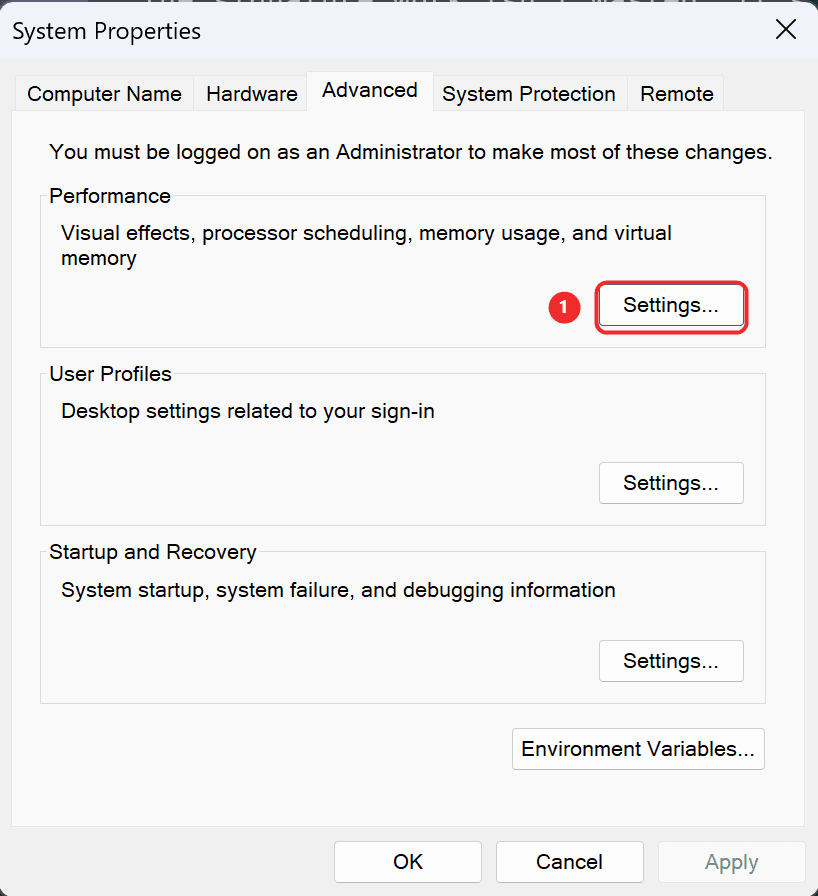
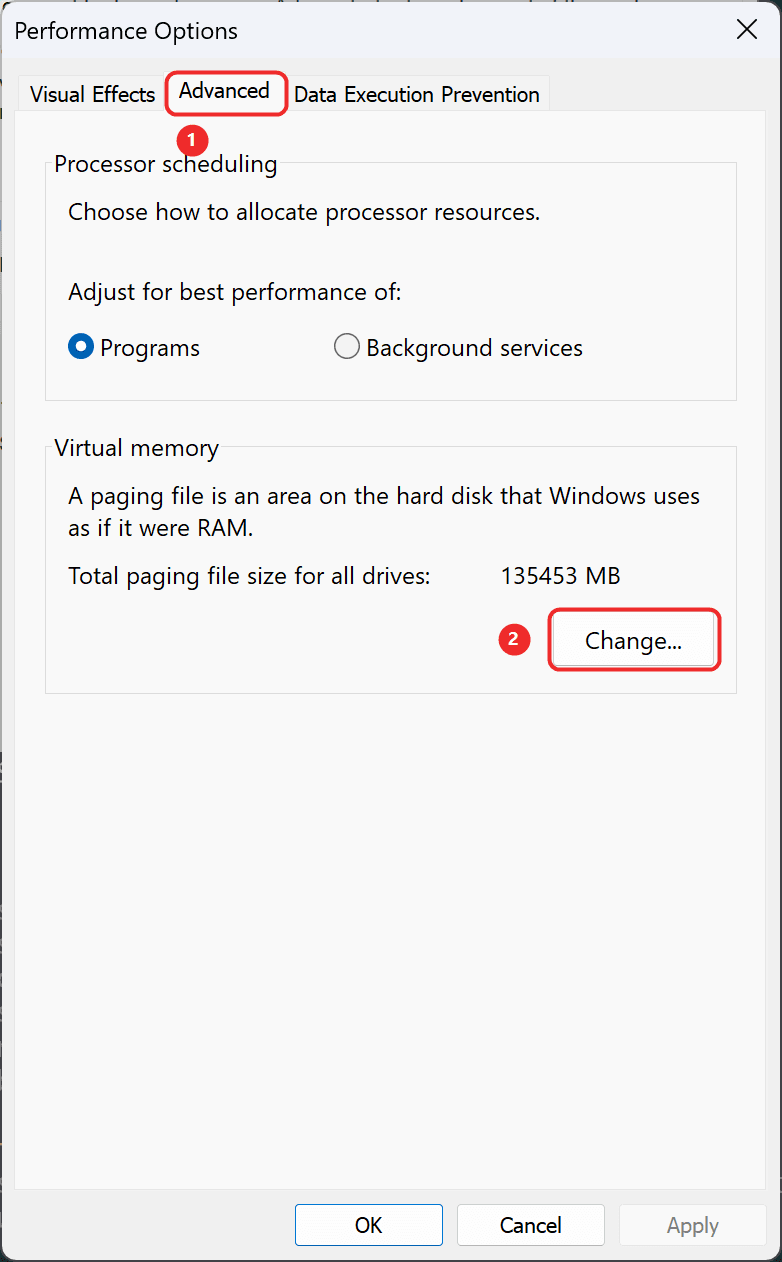
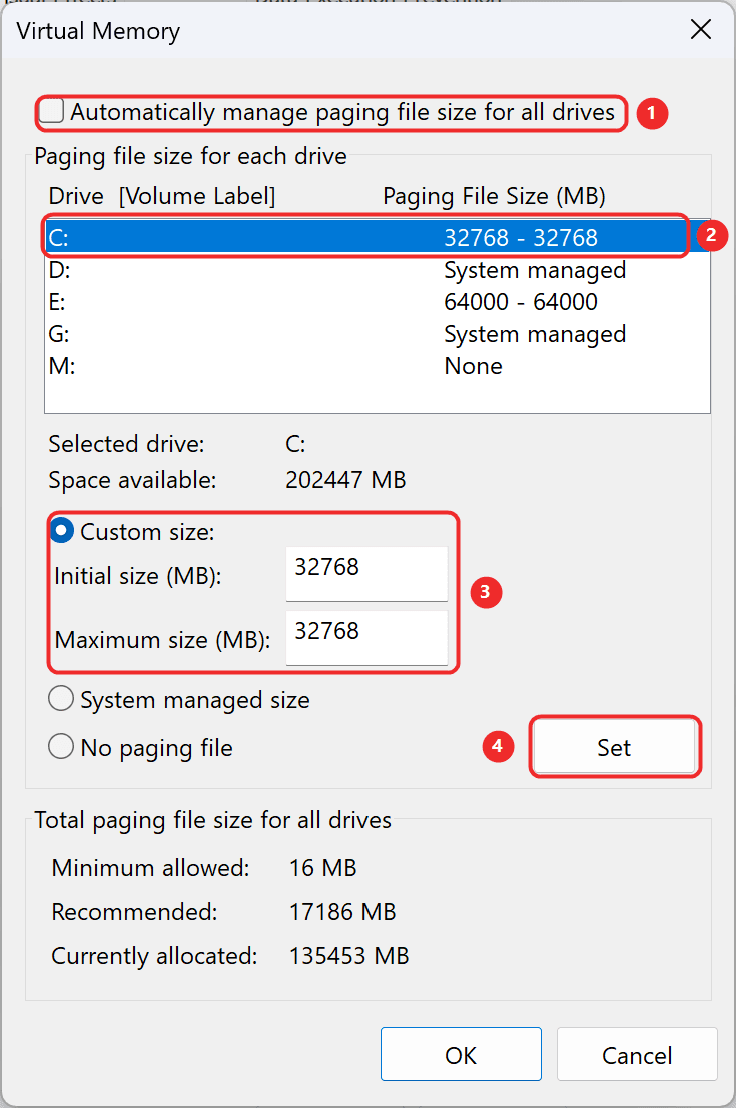
设置自定义大小
选择你要使用的驱动器,通常是 C:,然后选择自定义大小。
输入这些值,以兆字节为单位:
| 字段 | 值 |
|---|---|
| 初始大小 (MB) | 32768 |
| 最大大小 (MB) | 65536 |
这是 32 GB 初始和 64 GB 最大。无论你有 16 GB 还是 32 GB 的 RAM,都使用这些数字:整个要点是覆盖你的 RAM 无法处理的部分。
点击设置,然后确定。
在点击确定之前点击设置
如果你在没有先点击设置的情况下点击确定,Windows 会无声地丢弃这些值,什么都不会改变。这是人们报告这个没有工作的最常见原因。
重启
点击剩余窗口上的确定并重启你的 PC。新页面文件在你重启前不会完全生效。
检查它是否工作
重启后,按 Windows + R,输入 sysdm.cpl ,3,走相同的路线:设置...然后高级。虚拟内存下的一行现在应该读大约**"所有驱动器的总分页文件大小:32768 MB"**。
然后运行之前失败的生成。
如果你磁盘空间不足
设置你能腾出的最大空间,而不是跳过它。初始 16384 和最大 32768(16 GB 和 32 GB)仍然有很大帮助,比默认值好得多。
你也可以将页面文件放在不同的驱动器上:在同一窗口中选择该驱动器,在那里设置自定义大小,并将原始驱动器设置为无分页文件。如果你有的话,将其保留在 SSD 上;机械硬盘上的页面文件会很慢。
如果驱动器被模型填满了,模型管理器通常会释放比页面文件所需更多的空间。卸载预设时不会删除模型:见释放磁盘空间。
如果它仍然崩溃
- 尝试LTX 2.3 1.1 (FP8) 包。它避免了 GGUF 版本使用的内存密集路径,所以需要的承诺内存较少。
- 在生成前关闭浏览器和其他重型应用。有许多标签的 Chrome 本身可以保持几个 GB 的承诺内存。
- 为重型预设使用云生成。它在我们的 GPU 上运行,所以你机器的内存不再是限制。
- 仍然卡住?见获取帮助并包含你的诊断导出,它记录确切的崩溃代码。