Aumenta il file di paging di Windows
Correggi gli arresti anomali, i blocchi e i riavvii causati dall'esaurimento della memoria impegnata di Windows durante le generazioni video pesanti.
Alcuni preset video richiedono molta più memoria di quella che richiedono VRAM. Quando Windows esaurisce lo spazio per promettere quella memoria, non mostra un errore ordinato: la generazione muore a metà strada e a volte l'intero PC si blocca o si riavvia.
Aumentare il file di paging di Windows lo risolve. Ci vogliono due minuti e un riavvio.
Chi ne ha bisogno
Principalmente persone che eseguono i preset video locali più pesanti, LTX 2.3 in particolare, su una macchina con 32 GB di RAM o meno. Le generazioni cloud non sono interessate: vengono eseguite sulle nostre GPU, non sul tuo PC.
È questo il tuo problema?
Probabilmente sì se riconosci due o più di questi:
- Una generazione video locale arriva quasi alla fine, poi muore nella fase finale.
- Il tuo PC si blocca, si riavvia forzatamente o mostra una schermata blu durante la generazione.
- Vedi un errore che menziona "The paging file is too small for this operation to complete".
- Altri programmi non si riescono ad aprire mentre SimpliGen sta generando.
- Abbassare il profilo VRAM o attivare la Modalità memoria bassa non ha aiutato, o ha peggiorato le cose.
Quest'ultimo è il segnale rivelatore. Queste opzioni spingono più del modello nella memoria di sistema ordinaria, che è esattamente la cosa che si sta esaurendo. Se abbassare le impostazioni VRAM ha peggiorato le cose piuttosto che migliorarle, questa pagina è quasi certamente la tua soluzione.
Cosa sta realmente accadendo
Windows traccia un limite di impegno: la memoria totale che è disposto a promettere a tutti i programmi in esecuzione. Quel limite è la tua RAM più il tuo file di paging, non solo la tua RAM.
Un grande preset video carica diversi grandi modelli contemporaneamente e li sposta tra la GPU e la memoria di sistema mentre lavora. Ogni spostamento chiede a Windows una nuova promessa di memoria. Su una configurazione predefinita il file di paging è modesto e gestito automaticamente, quindi viene raggiunto il limite di impegno, Windows rifiuta la richiesta successiva e tutto ciò che l'ha chiesta si arresta in modo anomalo. A volte è SimpliGen. A volte è Windows stesso, per questo l'intera macchina può andare giù.
Dare a Windows un file di paging più grande alza il limite. Non rallenta nulla nell'uso normale.
Prima di iniziare
Devi essere connesso come amministratore. Windows ti permetterà di visualizzare queste impostazioni in entrambi i casi, ma non ti permetterà di modificarle da un account standard.
Hai bisogno di spazio libero su disco pari alle dimensioni massime che hai impostato. Le impostazioni di seguito chiedono fino a 64 GB, quindi controlla prima che l'unità abbia tanto spazio libero. Se non ne ha, usa un'unità che ne ha, o imposta numeri più piccoli (vedi Se sei a corto di spazio su disco).
Metti il file di paging sulla tua unità più veloce con spazio, normalmente l'SSD su cui è installato Windows.
Passaggi
Apri le impostazioni delle prestazioni
Premi Windows + R, digita questo e premi Invio:
sysdm.cpl ,3Questo apre Proprietà sistema sulla scheda Avanzate.
Sotto Prestazioni, fai clic su Impostazioni... È il primo dei tre pulsanti Impostazioni, nella casella che menziona "memoria virtuale".
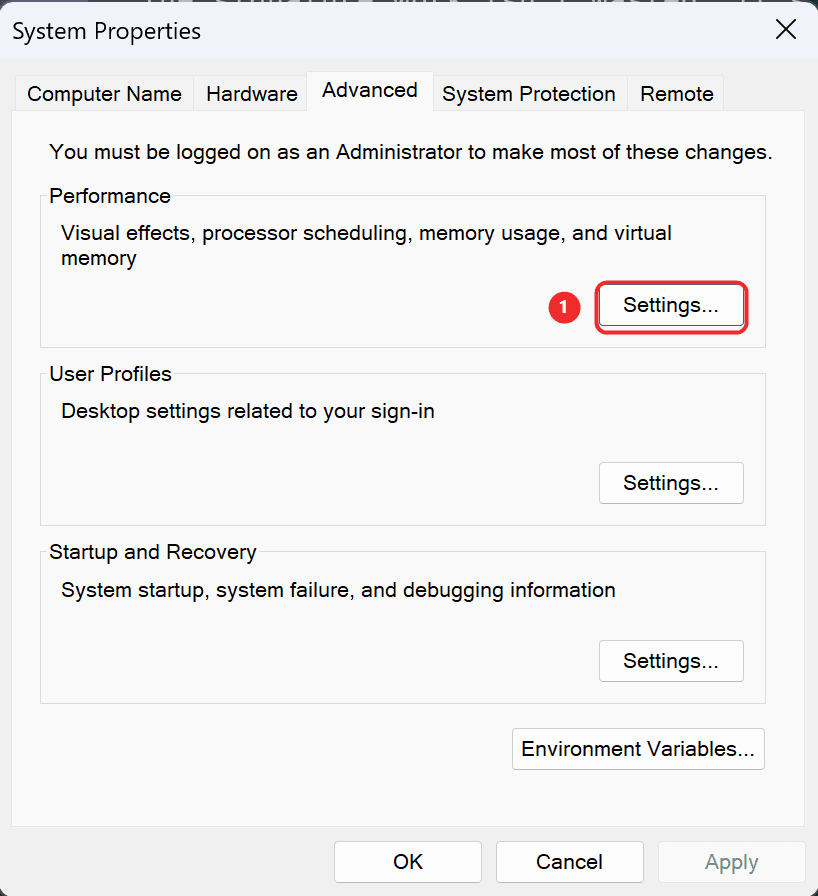
Vai a Memoria virtuale
Nella finestra Opzioni prestazioni:
- Apri la scheda Avanzate.
- Sotto Memoria virtuale, fai clic su Modifica...
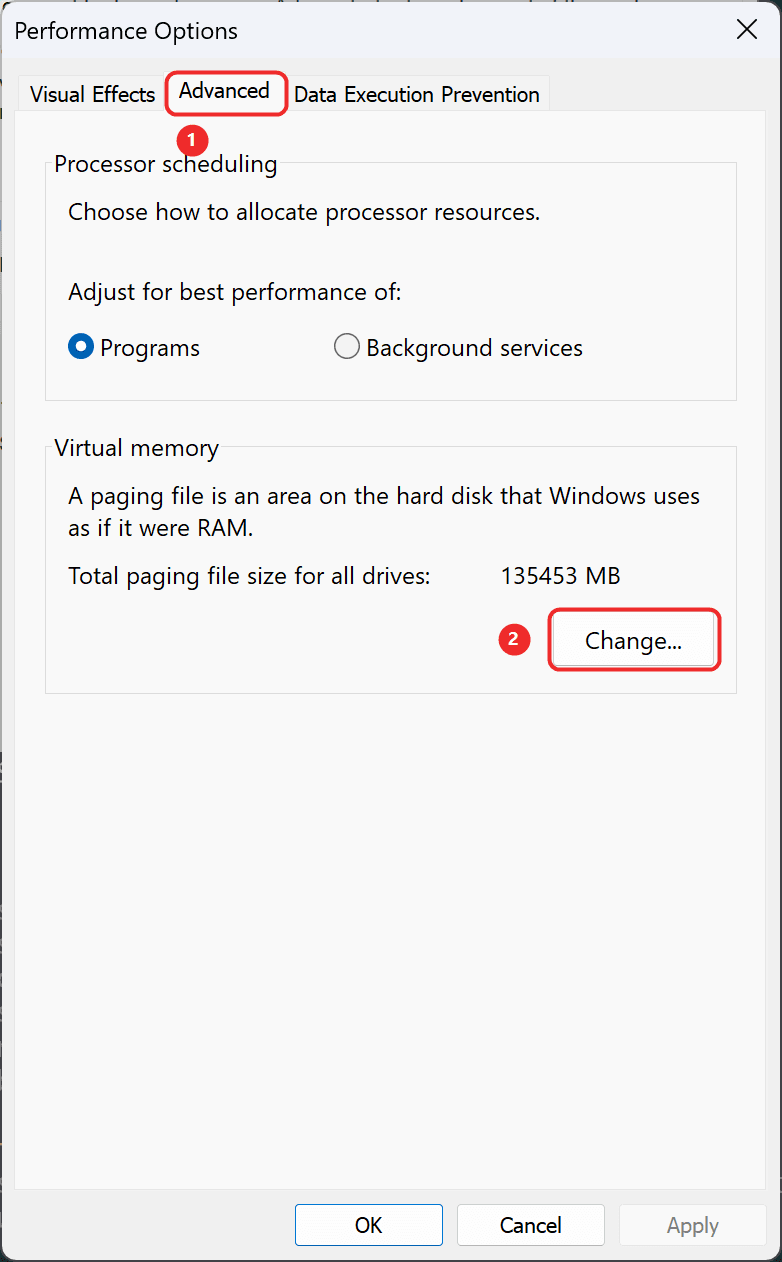
Disattiva la gestione automatica
In cima alla finestra Memoria virtuale, deseleziona "Gestisci automaticamente le dimensioni del file di paging per tutte le unità".
Le opzioni sottostanti diventano modificabili.
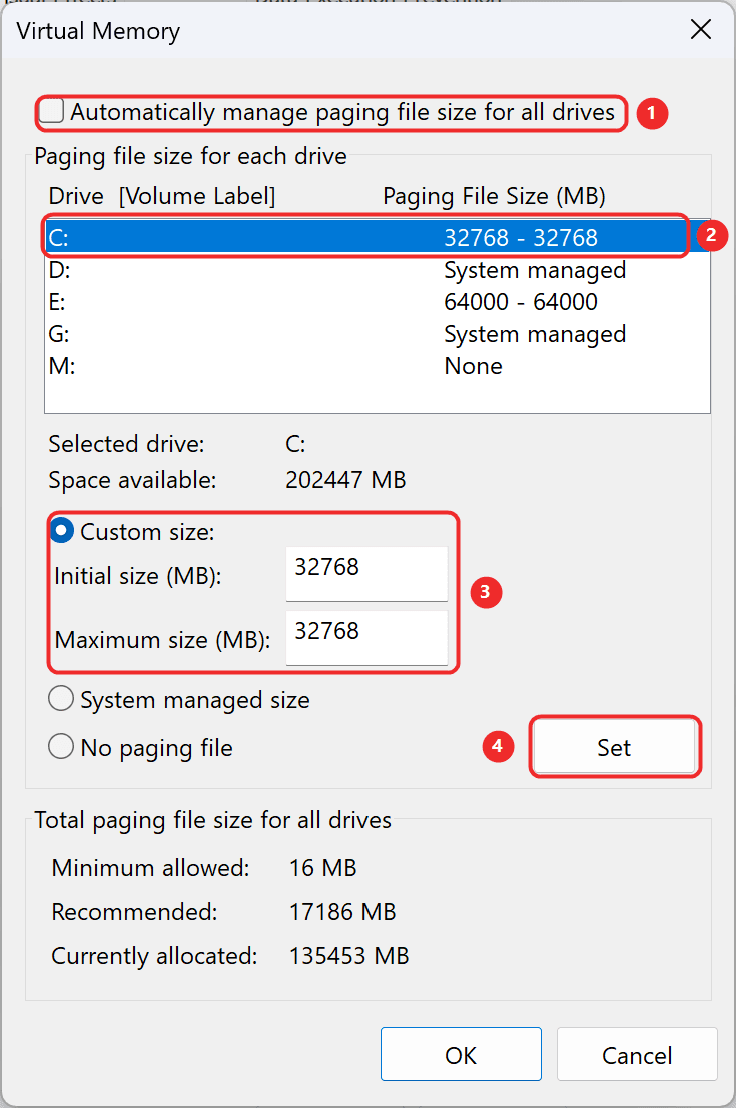
Le quattro aree evidenziate sono l'intero lavoro: 1 deseleziona, 2 scegli l'unità, 3 inserisci le dimensioni, 4 fai clic su Imposta.
Imposta una dimensione personalizzata
Seleziona l'unità che vuoi usare, normalmente C:, poi scegli Dimensione personalizzata.
Inserisci questi valori, in megabyte:
| Campo | Valore |
|---|---|
| Dimensione iniziale (MB) | 32768 |
| Dimensione massima (MB) | 65536 |
Questo è 32 GB iniziale e 64 GB massimo. Usa questi numeri sia che tu abbia 16 GB o 32 GB di RAM: l'intero punto è coprire quello che la tua RAM non può.
Fai clic su Imposta, poi su OK.
Fai clic su Imposta prima di OK
Se fai clic su OK senza fare clic su Imposta prima, Windows scarta silenziosamente i valori e nulla cambia. Questo è il motivo più comune per cui le persone riferiscono che questo non ha funzionato.
Riavvia
Fai clic su OK nelle finestre rimanenti e riavvia il tuo PC. Il nuovo file di paging non è completamente in vigore finché non lo fai.
Verifica che abbia funzionato
Dopo il riavvio, premi Windows + R, digita sysdm.cpl ,3 e segui lo stesso percorso: Impostazioni... poi Avanzate. La riga sotto Memoria virtuale dovrebbe ora leggere approssimativamente "Dimensione totale del file di paging per tutte le unità: 32768 MB".
Poi esegui la generazione che stava fallendo.
Se sei a corto di spazio su disco
Imposta il più grande che puoi risparmiare piuttosto che saltarlo. Iniziale 16384 e massimo 32768 (16 GB e 32 GB) aiuta comunque molto, ed è molto meglio del valore predefinito.
Puoi anche mettere il file di paging su un'unità diversa: seleziona quell'unità nella stessa finestra, imposta le dimensioni personalizzate lì e imposta l'unità originale su Nessun file di paging. Mantienilo su un SSD se ne hai uno; un file di paging su un disco rigido meccanico sarà lento.
Se l'unità è piena di modelli, il Gestore modelli di solito libererà più di quello di cui il file di paging ha bisogno. I modelli non vengono eliminati quando disinstalli un preset: vedi Liberazione dello spazio su disco.
Se continua a bloccarsi
- Prova il pacchetto LTX 2.3 1.1 (FP8) invece. Evita il percorso che richiede molta memoria che usa la versione GGUF, quindi ha bisogno di meno memoria impegnata.
- Chiudi browser e altre app pesanti prima di generare. Chrome con molte schede può contenere diversi gigabyte di memoria impegnata da solo.
- Usa la generazione cloud per i preset pesanti. Viene eseguita sulle nostre GPU, quindi la memoria della tua macchina smette di essere il limite.
- Ancora bloccato? Vedi Ottenere aiuto e includi il tuo export di diagnostica, che registra il codice di arresto esatto.