Erhöhen Sie Ihre Windows-Auslagerungsdatei
Beheben Sie Abstürze, Einfrierungen und Neustarts, die dadurch verursacht werden, dass Windows während intensiver Videogenerierungen nicht genug zugesicherter Speicher hat.
Einige Video-Voreinstellungen benötigen viel mehr Speicher als VRAM. Wenn Windows keinen Platz mehr hat, um diesen Speicher zuzusichern, zeigt es keinen ordentlichen Fehler: die Generierung bricht irgendwann ab, und manchmal friert der ganze PC ein oder startet neu.
Die Erhöhung der Windows-Auslagerungsdatei behebt das Problem. Es dauert zwei Minuten und einen Neustart.
Wer braucht das
Hauptsächlich Personen, die die schwereren lokalen Video-Voreinstellungen verwenden, besonders LTX 2.3, auf einem Gerät mit 32 GB RAM oder weniger. Cloud-Generierungen sind nicht betroffen: sie laufen auf unseren GPUs, nicht auf Ihrem PC.
Ist dies Ihr Problem?
Wahrscheinlich ist es so, wenn Sie zwei oder mehr davon wiedererkennen:
- Eine lokale Video-Generierung kommt fast bis zum Ende, stirbt dann aber in der letzten Phase ab.
- Ihr PC friert ein, startet hart neu oder zeigt einen Bluescreen während der Generierung.
- Sie sehen einen Fehler, der "Die Auslagerungsdatei ist zu klein, um diesen Vorgang abzuschließen" erwähnt.
- Andere Programme können nicht geöffnet werden, während SimpliGen generiert.
- Das Verringern des VRAM-Profils oder das Einschalten des Low Memory Mode hat nicht geholfen oder hat es verschlimmert.
Das letzte Punkt ist der Hinweis. Diese Optionen verlagern mehr des Modells in den normalen Systemspeicher, genau das, was erschöpft ist. Wenn das Verringern Ihrer VRAM-Einstellungen die Dinge eher verschlimmert als verbessert hat, ist diese Seite so gut wie sicher Ihre Lösung.
Was passiert hier eigentlich
Windows verfolgt ein Commit-Limit: den Gesamtspeicher, den es allen laufenden Programmen zuzusichern bereit ist. Dieses Limit ist Ihr RAM plus Ihre Auslagerungsdatei, nicht nur Ihr RAM.
Eine große Video-Voreinstellung lädt mehrere große Modelle gleichzeitig und verlagert sie zwischen der GPU und dem Systemspeicher, während sie arbeitet. Jede Verlagerung fordert Windows auf, eine neue Speicherzusicherung zu erteilen. Bei einer Standardeinrichtung ist die Auslagerungsdatei bescheiden und wird automatisch verwaltet, so dass das Commit-Limit erreicht wird, Windows die nächste Anfrage ablehnt, und was sie anforderte, abstürzt. Manchmal ist es SimpliGen. Manchmal ist es Windows selbst, weshalb der ganze PC ausfallen kann.
Eine größere Auslagerungsdatei zu geben erhöht die Obergrenze. Es verlangsamt nichts in der normalen Nutzung.
Bevor Sie beginnen
Sie müssen als Administrator angemeldet sein. Windows lässt Sie diese Einstellungen zwar auch so ansehen, aber es lässt Sie sie von einem Standard-Konto aus nicht ändern.
Sie benötigen freien Speicherplatz gleich der maximalen Größe, die Sie einstellen. Die Einstellungen unten fragen nach bis zu 64 GB, also überprüfen Sie zuerst, ob das Laufwerk so viel Platz frei hat. Wenn nicht, verwenden Sie ein Laufwerk, das Platz hat, oder stellen Sie kleinere Zahlen ein (siehe Wenn Ihnen der Speicherplatz knapp wird).
Legen Sie die Auslagerungsdatei auf Ihr schnellstes Laufwerk mit Platz, normalerweise die SSD, auf der Windows installiert ist.
Schritte
Öffnen Sie die Leistungseinstellungen
Drücken Sie Windows + R, geben Sie dies ein und drücken Sie Enter:
sysdm.cpl ,3Das öffnet Systemeigenschaften auf der Registerkarte Erweitert.
Unter Leistung klicken Sie auf Einstellungen... Das ist die erste der drei Schaltflächen "Einstellungen" in dem Feld, das "virtueller Speicher" erwähnt.
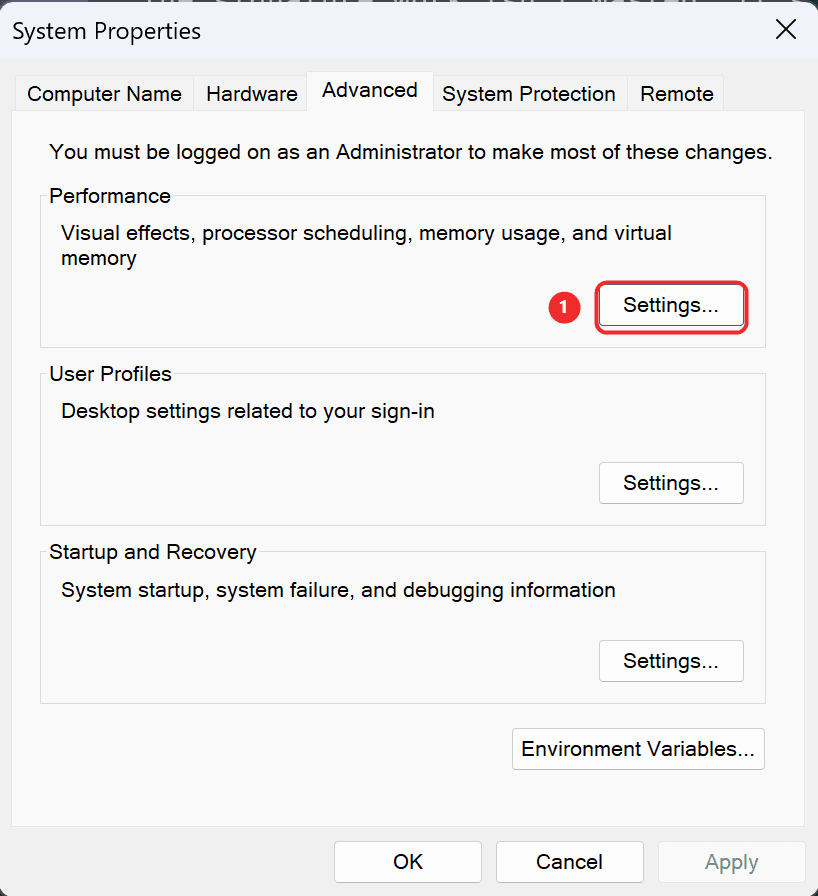
Gehen Sie zu Virtueller Speicher
Im Fenster Leistungsoptionen:
- Öffnen Sie die Registerkarte Erweitert.
- Unter Virtueller Speicher klicken Sie auf Ändern...
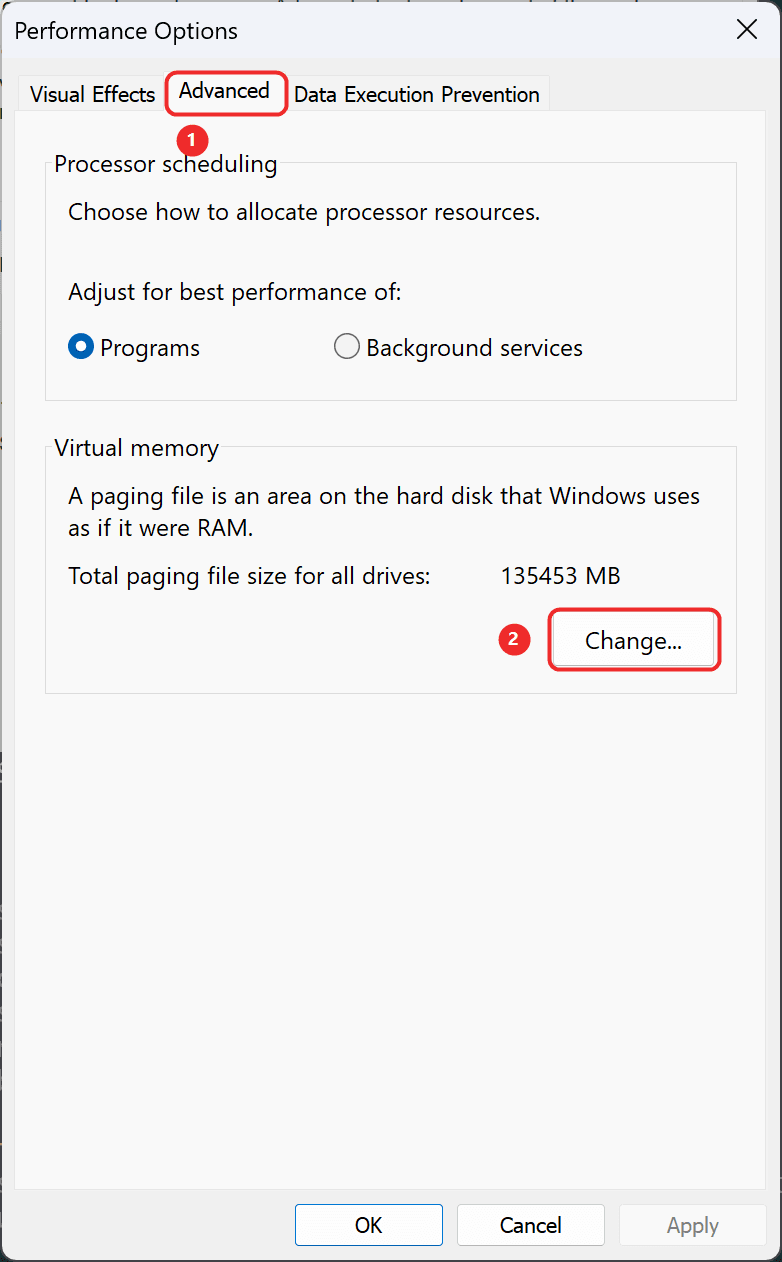
Deaktivieren Sie die automatische Verwaltung
Oben im Fenster Virtueller Speicher deaktivieren Sie "Größe der Auslagerungsdatei für alle Laufwerke automatisch verwalten".
Die Optionen darunter werden bearbeitbar.
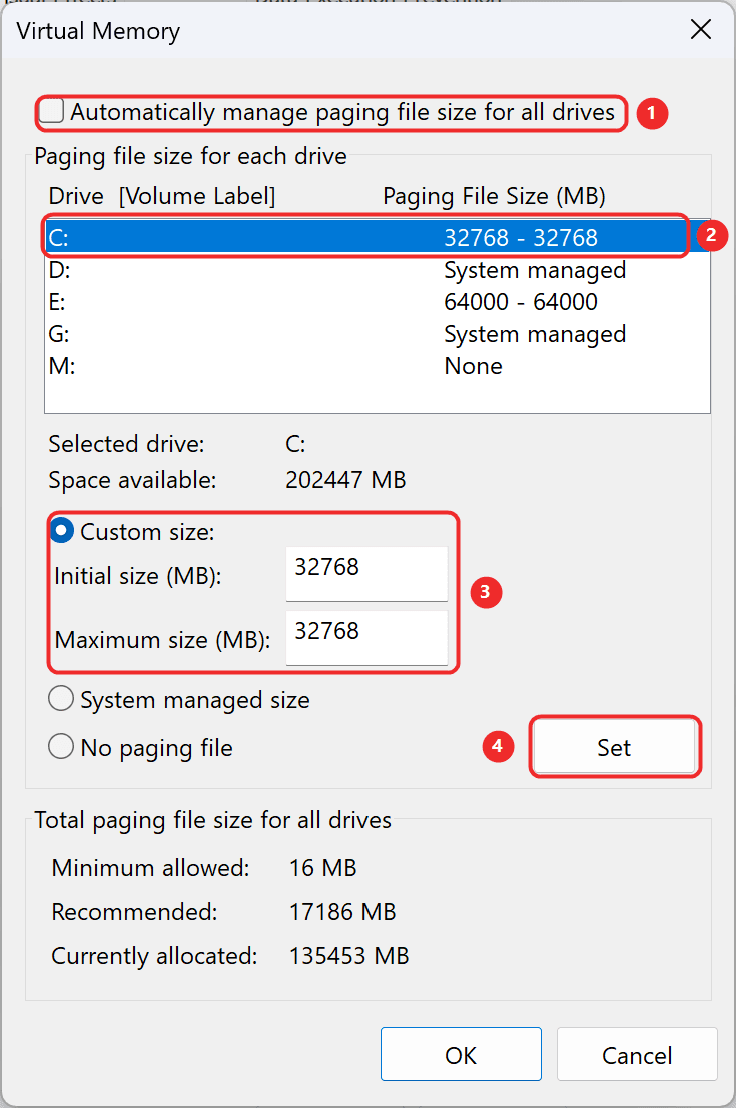
Die vier markierten Bereiche sind die ganze Arbeit: 1 deaktivieren, 2 Laufwerk wählen, 3 Größen eingeben, 4 auf "Festlegen" klicken.
Legen Sie eine benutzerdefinierte Größe fest
Wählen Sie das Laufwerk, das Sie verwenden möchten, normalerweise C:, und wählen Sie dann Benutzerdefinierte Größe.
Geben Sie diese Werte in Megabyte ein:
| Feld | Wert |
|---|---|
| Anfangsgröße (MB) | 32768 |
| Maximale Größe (MB) | 65536 |
Das sind 32 GB anfangs und 64 GB maximal. Verwenden Sie diese Zahlen, ob Sie 16 GB oder 32 GB RAM haben: Der ganze Sinn ist es, zu decken, was Ihr RAM nicht kann.
Klicken Sie auf Festlegen, dann auf OK.
Klicken Sie auf Festlegen vor OK
Wenn Sie auf OK klicken, ohne zuerst auf Festlegen zu klicken, verwirft Windows die Werte stillschweigend und nichts ändert sich. Dies ist der häufigste Grund, warum Personen berichten, dass dies nicht funktioniert hat.
Starten Sie neu
Klicken Sie auf OK in den verbleibenden Fenstern und starten Sie Ihren PC neu. Die neue Auslagerungsdatei wird erst nach dem Neustart vollständig aktiviert.
Überprüfen Sie, ob es funktioniert hat
Drücken Sie nach dem Neustart Windows + R, geben Sie sysdm.cpl ,3 ein und nehmen Sie dieselbe Route: Einstellungen... dann Erweitert. Die Zeile unter Virtueller Speicher sollte nun etwa "Gesamtgröße der Auslagerungsdatei für alle Laufwerke: 32768 MB" lauten.
Führen Sie dann die Generierung aus, die fehlgeschlagen ist.
Wenn Ihnen der Speicherplatz knapp wird
Stellen Sie die größte Menge ein, die Sie sparen können, anstatt es zu überspringen. Anfangsgröße 16384 und Maximum 32768 (16 GB und 32 GB) hilft immer noch sehr viel und ist viel besser als der Standard.
Sie können die Auslagerungsdatei auch auf ein anderes Laufwerk legen: Wählen Sie dieses Laufwerk im gleichen Fenster, legen Sie die benutzerdefinierte Größe dort fest, und legen Sie das ursprüngliche Laufwerk auf Keine Auslagerungsdatei. Behalten Sie es auf einer SSD, wenn Sie eine haben. Eine Auslagerungsdatei auf einer mechanischen Festplatte wird langsam sein.
Wenn das Laufwerk voller Modelle ist, gibt der Modell-Manager normalerweise mehr frei als die Auslagerungsdatei benötigt. Modelle werden nicht gelöscht, wenn Sie eine Voreinstellung deinstallieren: siehe Speicherplatz freimachen.
Wenn es immer noch abstürzt
- Versuchen Sie stattdessen das LTX 2.3 1.1 (FP8) Pack. Es vermeidet den speicherintensiven Pfad, den die GGUF-Version verwendet, daher benötigt es weniger zugesicherter Speicher.
- Schließen Sie Browser und andere ressourcenintensive Anwendungen, bevor Sie generieren. Chrome mit vielen Registerkarten kann allein mehrere Gigabyte zugesicherter Speicher halten.
- Verwenden Sie Cloud-Generierung für die schweren Voreinstellungen. Sie läuft auf unseren GPUs, daher ist der Speicher Ihres Geräts nicht mehr das Limit.
- Immer noch festgefahren? Siehe Hilfe erhalten und fügen Sie Ihren Diagnostik-Export ein, der den genauen Absturzcode aufzeichnet.