Aumenta tu archivo de paginación de Windows
Corrige bloqueos, congelaciones y reinicios causados por que Windows se queda sin memoria confirmada durante generaciones de video pesadas.
Algunos presets de video necesitan mucha más memoria de la que necesitan VRAM. Cuando Windows se queda sin espacio para prometer esa memoria, no muestra un error ordenado: la generación muere a mitad de camino, y a veces todo el PC se congela o reinicia.
Aumentar el archivo de paginación de Windows lo soluciona. Toma dos minutos y un reinicio.
Quién lo necesita
Principalmente personas que ejecutan los presets de video locales más pesados, LTX 2.3 en particular, en una máquina con 32 GB de RAM o menos. Las generaciones en la nube no se ven afectadas: se ejecutan en nuestras GPUs, no en tu PC.
¿Es este tu problema?
Probablemente lo sea si reconoces dos o más de estos síntomas:
- Una generación de video local llega muy lejos, luego muere cerca de la etapa final.
- Tu PC se congela, se reinicia forzadamente o muestra una pantalla azul durante la generación.
- Ves un error que menciona "The paging file is too small for this operation to complete".
- Otros programas no se pueden abrir mientras SimpliGen está generando.
- Bajar el perfil de VRAM o activar el Modo de Memoria Baja no ayudó, o empeoró las cosas.
Ese último es la pista. Esas opciones trasladan más del modelo a la memoria del sistema ordinaria, que es exactamente lo que se está agotando. Si bajar tus configuraciones de VRAM empeoraron las cosas en lugar de mejorarlas, esta página casi seguramente es tu solución.
Qué está pasando realmente
Windows rastrea un límite de confirmación: la memoria total que está dispuesto a prometer a todos los programas en ejecución. Ese límite es tu RAM más tu archivo de paginación, no solo tu RAM.
Un preset de video grande carga varios modelos grandes a la vez y los mueve entre la GPU y la memoria del sistema mientras trabaja. Cada movimiento le pide a Windows una nueva promesa de memoria. En una configuración predeterminada, el archivo de paginación es modesto y se administra automáticamente, por lo que se alcanza el límite de confirmación, Windows rechaza la siguiente solicitud, y lo que la pidió falla. A veces eso es SimpliGen. A veces es Windows mismo, por lo que toda la máquina puede caerse.
Darle a Windows un archivo de paginación más grande eleva el techo. No ralentiza nada en el uso normal.
Antes de comenzar
Necesitas estar conectado como administrador. Windows te permitirá ver estas configuraciones de cualquier forma, pero no te permitirá cambiarlas desde una cuenta estándar.
Necesitas espacio en disco libre igual al tamaño máximo que establezca. Las configuraciones a continuación piden hasta 64 GB, así que verifica primero que la unidad tenga tanto espacio libre. Si no es así, usa una unidad que tenga, o establece números más pequeños (ver Si te falta espacio en disco).
Coloca el archivo de paginación en tu unidad más rápida con espacio, normalmente el SSD donde está instalado Windows.
Pasos
Abre la configuración de Rendimiento
Presiona Windows + R, escribe esto y presiona Enter:
sysdm.cpl ,3Eso abre Propiedades del sistema en la pestaña Avanzado.
Bajo Rendimiento, haz clic en Configuración... Es el primero de los tres botones de Configuración, en el cuadro que menciona "memoria virtual".
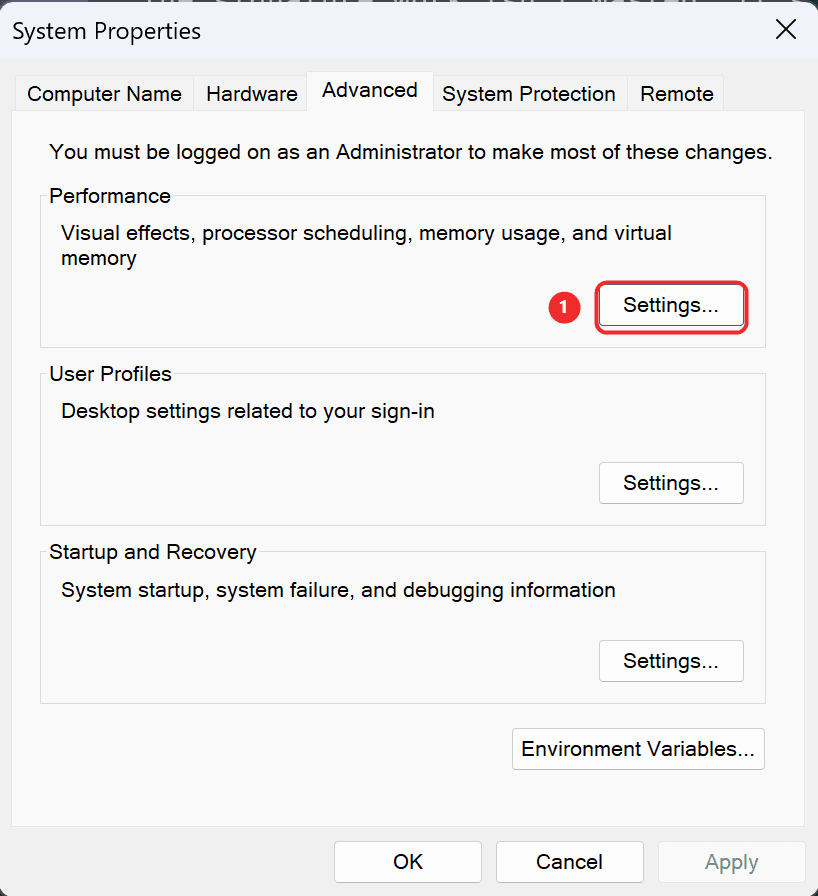
Ve a Memoria virtual
En la ventana Opciones de rendimiento:
- Abre la pestaña Avanzado.
- Bajo Memoria virtual, haz clic en Cambiar...
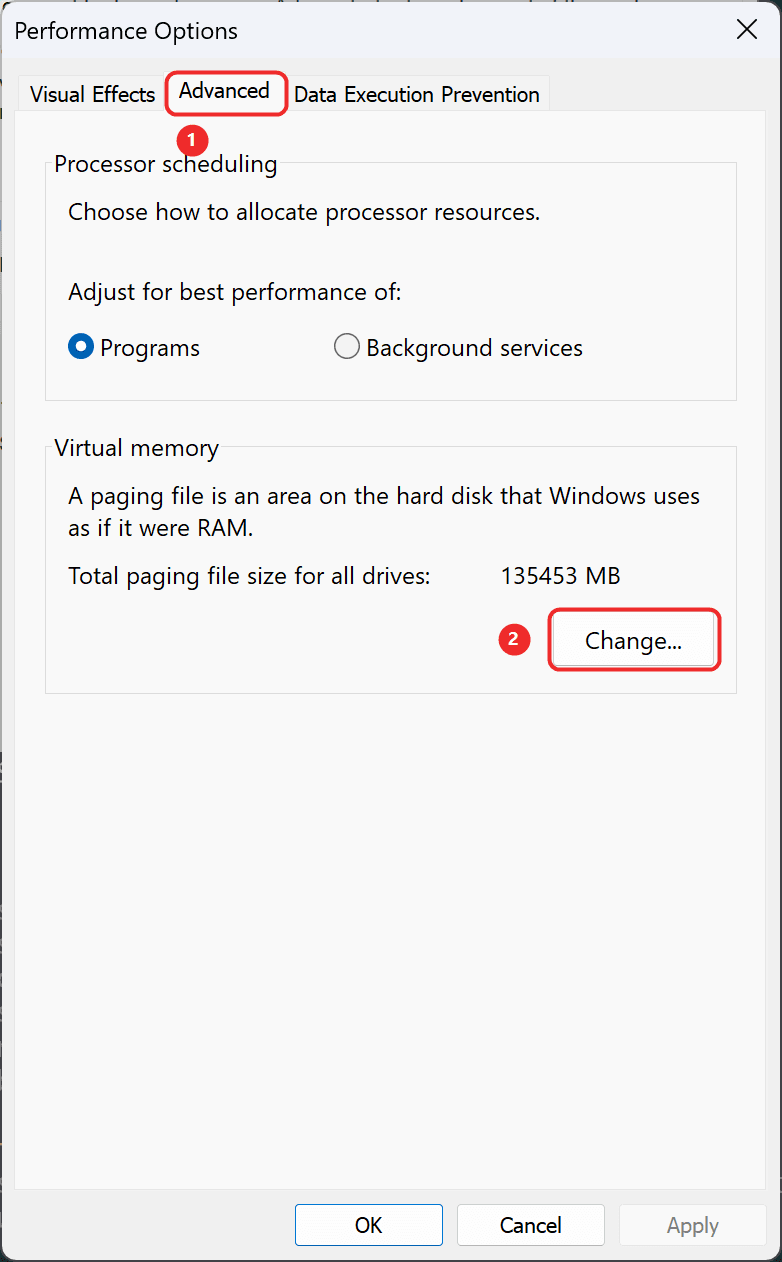
Desactiva la administración automática
En la parte superior de la ventana Memoria virtual, desactiva "Administrar automáticamente el tamaño del archivo de paginación para todas las unidades".
Las opciones debajo se vuelven editables.
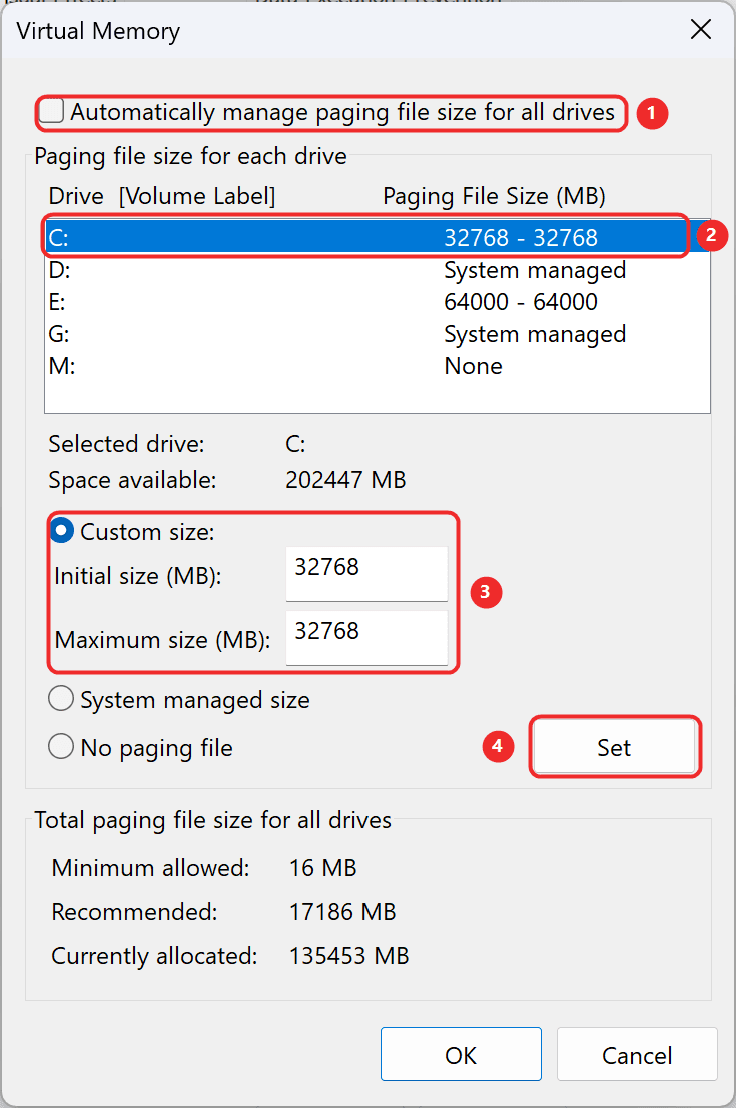
Las cuatro áreas marcadas son todo el trabajo: 1 desactiva, 2 elige la unidad, 3 ingresa los tamaños, 4 haz clic en Establecer.
Establece un tamaño personalizado
Selecciona la unidad que deseas usar, normalmente C:, luego elige Tamaño personalizado.
Ingresa estos valores, en megabytes:
| Campo | Valor |
|---|---|
| Tamaño inicial (MB) | 32768 |
| Tamaño máximo (MB) | 65536 |
Eso es 32 GB inicial y 64 GB máximo. Usa esos números ya sea que tengas 16 GB o 32 GB de RAM: todo el punto es cubrir lo que tu RAM no puede.
Haz clic en Establecer, luego Aceptar.
Haz clic en Establecer antes de Aceptar
Si haces clic en Aceptar sin hacer clic en Establecer primero, Windows descarta silenciosamente los valores y nada cambia. Esta es la razón más común por la que la gente reporta que esto no funcionó.
Reinicia
Haz clic en Aceptar en las ventanas restantes y reinicia tu PC. El nuevo archivo de paginación no entra completamente en vigor hasta que lo hagas.
Verifica que funcionó
Después de reiniciar, presiona Windows + R, escribe sysdm.cpl ,3, y toma la misma ruta: Configuración... luego Avanzado. La línea bajo Memoria virtual ahora debe leer aproximadamente "Tamaño total del archivo de paginación para todas las unidades: 32768 MB".
Luego ejecuta la generación que estaba fallando.
Si te falta espacio en disco
Establece el más grande que puedas ahorrar en lugar de omitirlo. Inicial 16384 y máximo 32768 (16 GB y 32 GB) sigue ayudando mucho, y es mucho mejor que el predeterminado.
También puedes colocar el archivo de paginación en una unidad diferente: selecciona esa unidad en la misma ventana, establece el tamaño personalizado allí, y establece la unidad original en Sin archivo de paginación. Mantenlo en un SSD si tienes uno; un archivo de paginación en una unidad de disco duro mecánica será lento.
Si la unidad está llena de modelos, el Administrador de modelos generalmente liberará más espacio del que el archivo de paginación necesita. Los modelos no se eliminan cuando desinstalas un preset: ver Liberando espacio en disco.
Si sigue bloqueándose
- Intenta con el pack LTX 2.3 1.1 (FP8) en su lugar. Evita la ruta que consume mucha memoria que usa la versión GGUF, por lo que necesita menos memoria confirmada.
- Cierra navegadores y otras aplicaciones pesadas antes de generar. Chrome con muchas pestañas puede ocupar varios gigabytes de memoria confirmada por sí solo.
- Usa generación en la nube para los presets pesados. Se ejecuta en nuestras GPUs, por lo que la memoria de tu máquina deja de ser el límite.
- ¿Aún atrapado? Ver Obtener ayuda e incluir tu exportación de diagnósticos, que registra el código de bloqueo exacto.