Augmentez votre fichier de pagination Windows
Corrigez les plantages, les blocages et les redémarrages causés par Windows manquant de mémoire engagée lors de générations vidéo intensives.
Certains présets vidéo nécessitent beaucoup plus de mémoire qu'ils ne nécessitent de VRAM. Quand Windows manque de place pour promettre cette mémoire, il n'affiche pas une erreur bien rangée : la génération meurt à mi-parcours, et parfois le PC entier se fige ou redémarre.
Augmenter le fichier de pagination Windows le corrige. Cela prend deux minutes et un redémarrage.
Qui en a besoin
Surtout les personnes exécutant les présets vidéo locaux plus lourds, LTX 2.3 en particulier, sur une machine avec 32 Go de RAM ou moins. Les générations cloud ne sont pas affectées : elles s'exécutent sur nos GPU, pas sur votre PC.
Est-ce votre problème ?
C'est probablement le cas si vous reconnaissez deux ou plus de ceux-ci :
- Une génération vidéo locale arrive presque au bout, puis meurt près de la dernière étape.
- Votre PC se fige, redémarre brutalement, ou affiche un écran bleu pendant la génération.
- Vous voyez une erreur mentionnant "Le fichier de pagination est trop petit pour que cette opération se termine".
- D'autres programmes ne s'ouvrent pas pendant que SimpliGen génère.
- Réduire le profil VRAM ou activer le mode Mémoire faible n'a pas aidé, ou a empiré les choses.
Ce dernier point est révélateur. Ces options poussent plus du modèle dans la mémoire système ordinaire, ce qui est exactement ce qui s'épuise. Si réduire vos paramètres VRAM a empiré les choses plutôt que de les améliorer, cette page est presque certainement votre solution.
Ce qui se passe vraiment
Windows suit une limite de commit : la mémoire totale qu'il est disposé à promettre à tous les programmes en cours d'exécution. Cette limite est votre RAM plus votre fichier de pagination, pas seulement votre RAM.
Un grand preset vidéo charge plusieurs gros modèles à la fois et les mélange entre le GPU et la mémoire système pendant qu'il travaille. Chaque mélange demande à Windows une nouvelle promesse de mémoire. Sur une configuration par défaut, le fichier de pagination est modeste et géré automatiquement, donc la limite de commit est atteinte, Windows refuse la demande suivante, et ce qui l'a demandée plante. Parfois c'est SimpliGen. Parfois c'est Windows lui-même, c'est pourquoi la machine entière peut s'éteindre.
Donner à Windows un fichier de pagination plus gros relève le plafond. Cela ne ralentit rien en utilisation normale.
Avant de commencer
Vous devez être connecté en tant qu'administrateur. Windows vous permettra de regarder ces paramètres de toute façon, mais il ne vous permettra pas de les modifier à partir d'un compte standard.
Vous avez besoin d'espace disque libre égal à la taille maximale que vous définissez. Les paramètres ci-dessous demandent jusqu'à 64 Go, donc vérifiez d'abord que le lecteur en a autant. S'il ne l'a pas, utilisez un lecteur qui l'a, ou définissez des nombres plus petits (voir Si vous manquez d'espace disque).
Mettez le fichier de pagination sur votre lecteur le plus rapide avec de la place, normalement le SSD sur lequel Windows est installé.
Étapes
Ouvrez les paramètres de Performance
Appuyez sur Windows + R, tapez ceci, et appuyez sur Entrée :
sysdm.cpl ,3Cela ouvre Propriétés système sur l'onglet Avancé.
Sous Performance, cliquez sur Paramètres... C'est le premier des trois boutons Paramètres, dans la zone qui mentionne "mémoire virtuelle".
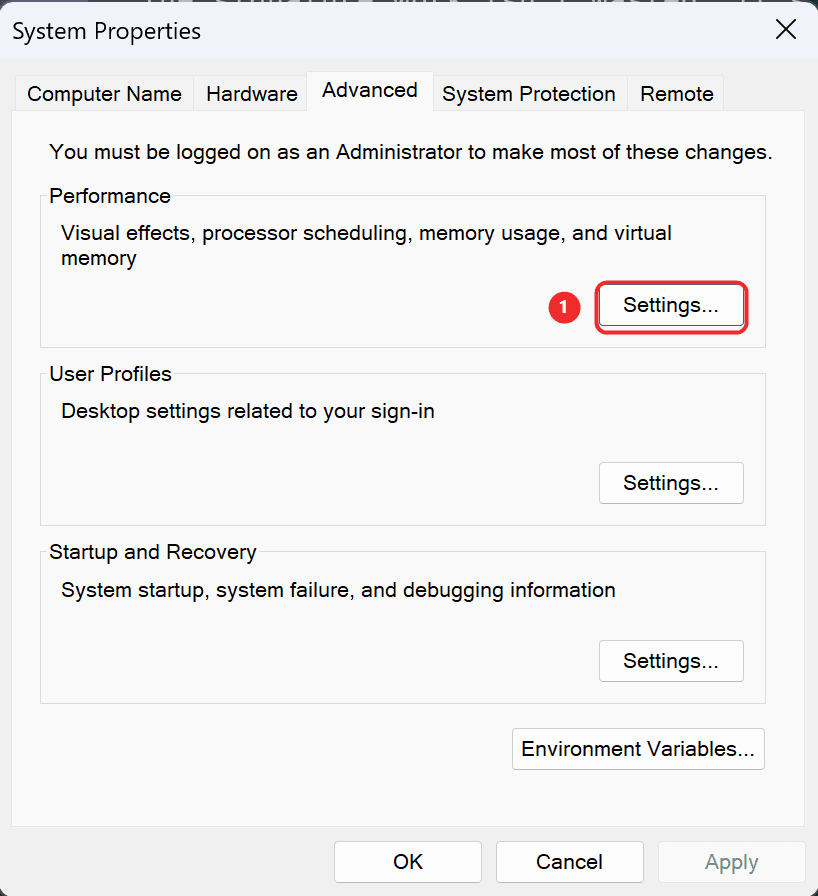
Allez à Mémoire virtuelle
Dans la fenêtre Options de Performance :
- Ouvrez l'onglet Avancé.
- Sous Mémoire virtuelle, cliquez sur Modifier...
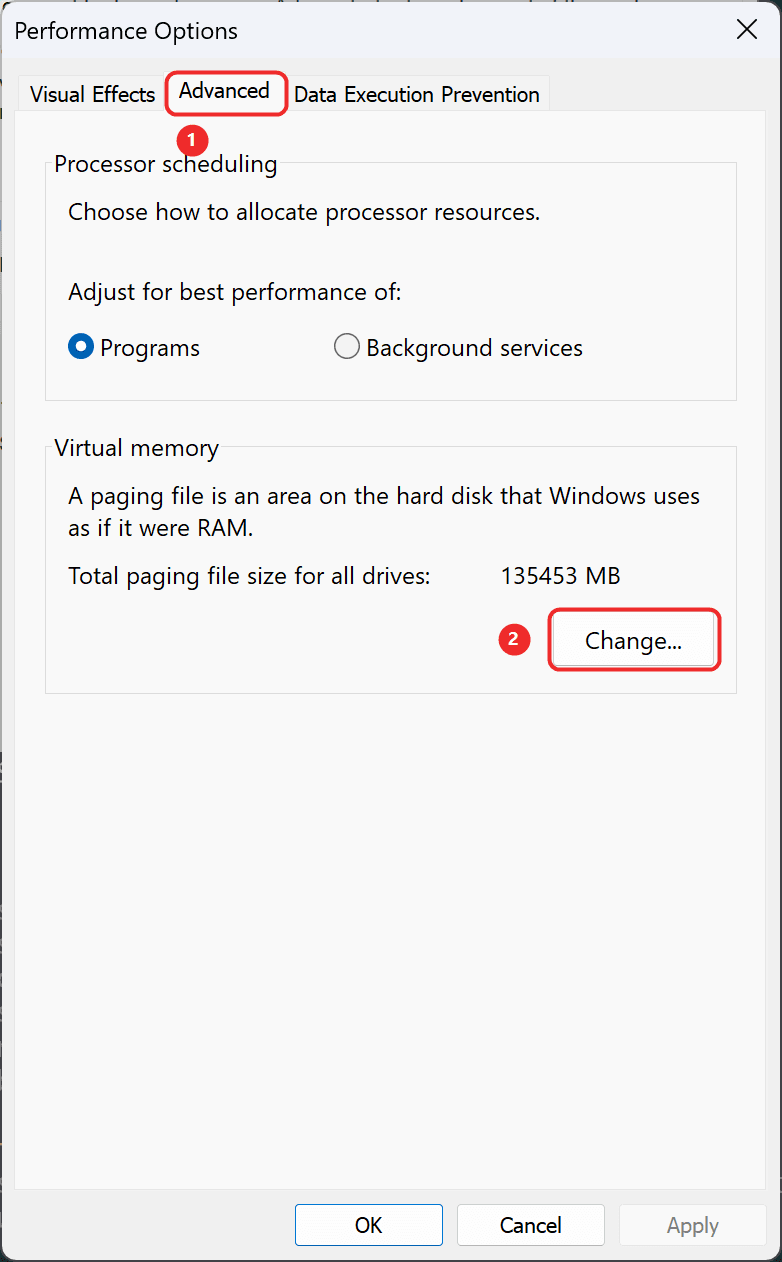
Désactivez la gestion automatique
En haut de la fenêtre Mémoire virtuelle, décochez "Gérer automatiquement la taille du fichier de pagination pour tous les lecteurs".
Les options ci-dessous deviennent modifiables.
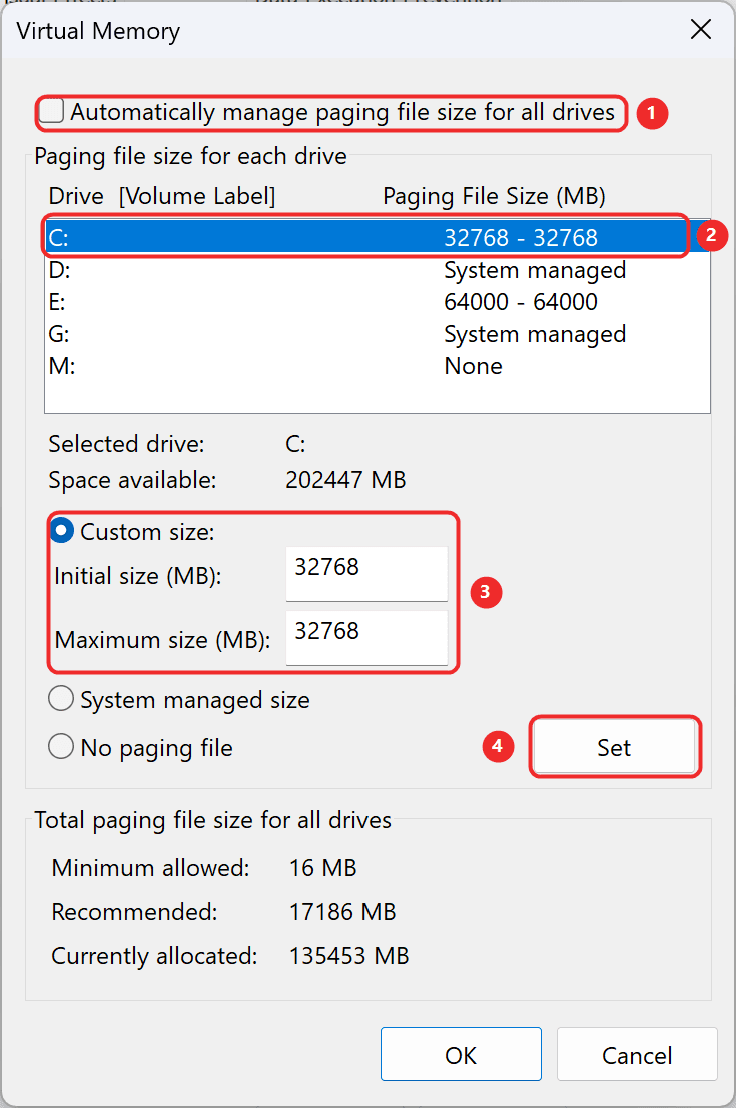
Les quatre zones marquées constituent le travail entier : 1 décocher, 2 choisir le lecteur, 3 entrer les tailles, 4 cliquer Définir.
Définissez une taille personnalisée
Sélectionnez le lecteur que vous souhaitez utiliser, normalement C:, puis choisissez Taille personnalisée.
Entrez ces valeurs, en mégaoctets :
| Champ | Valeur |
|---|---|
| Taille initiale (Mo) | 32768 |
| Taille maximale (Mo) | 65536 |
C'est 32 Go initial et 64 Go maximum. Utilisez ces chiffres que vous ayez 16 Go ou 32 Go de RAM : c'est tout l'intérêt de couvrir ce que votre RAM ne peut pas.
Cliquez sur Définir, puis OK.
Cliquez sur Définir avant OK
Si vous cliquez sur OK sans cliquer d'abord sur Définir, Windows rejette silencieusement les valeurs et rien ne change. C'est la raison unique la plus courante pour laquelle les gens signalent que cela n'a pas fonctionné.
Redémarrez
Cliquez sur OK dans les fenêtres restantes et redémarrez votre PC. Le nouveau fichier de pagination n'est pas entièrement en vigueur tant que vous ne le faites pas.
Vérifiez que cela a fonctionné
Après le redémarrage, appuyez sur Windows + R, tapez sysdm.cpl ,3, et prenez le même chemin : Paramètres... puis Avancé. La ligne sous Mémoire virtuelle devrait maintenant lire environ "Taille totale du fichier de pagination pour tous les lecteurs : 32768 Mo".
Puis exécutez la génération qui échouait.
Si vous manquez d'espace disque
Définissez la plus grande taille que vous pouvez vous permettre plutôt que de la sauter. Initial 16384 et maximum 32768 (16 Go et 32 Go) aide beaucoup et est bien mieux que la valeur par défaut.
Vous pouvez aussi mettre le fichier de pagination sur un lecteur différent : sélectionnez ce lecteur dans la même fenêtre, définissez la taille personnalisée là, et mettez le lecteur d'origine à Pas de fichier de pagination. Gardez-le sur un SSD si vous en avez un ; un fichier de pagination sur un disque dur mécanique sera lent.
Si le lecteur est plein de modèles, le Gestionnaire de modèles libérera généralement plus que le fichier de pagination ne le nécessite. Les modèles ne sont pas supprimés quand vous désinstallez un preset : voir Libérer de l'espace disque.
S'il plante toujours
- Essayez le pack LTX 2.3 1.1 (FP8) à la place. Il évite le chemin gourmand en mémoire qu'utilise la version GGUF, donc il a besoin de moins de mémoire engagée.
- Fermez les navigateurs et autres applications lourdes avant de générer. Chrome avec beaucoup d'onglets peut tenir plusieurs gigaoctets de mémoire engagée à lui seul.
- Utilisez la génération cloud pour les présets lourds. Elle s'exécute sur nos GPU, donc la mémoire de votre machine cesse d'être la limite.
- Toujours bloqué ? Voir Obtenir de l'aide et incluez votre export de diagnostic, qui enregistre le code exact du crash.