Windows ページファイルを増やす
ビデオ生成中に Windows がコミットメモリを使い切ることで起こるクラッシュ、フリーズ、再起動を修正します。
ビデオプリセットの中には、VRAM よりもはるかに多くのメモリが必要なものがあります。Windows がメモリの約束をする余裕がなくなると、エラーは表示されません: 生成途中で死ぬだけで、時には PC 全体がフリーズするか再起動してしまいます。
Windows ページファイルを増やすことでこれを修正できます。2 分と再起動があれば済みます。
これが必要な人
主に、32 GB 以下の RAM を搭載したマシンで、より重いローカルビデオプリセット、特に LTX 2.3 を実行している人が対象です。クラウド生成は影響を受けません: PC ではなく当社の GPU 上で実行されるためです。
これがあなたの問題ですか?
次の 2 つ以上に当てはまれば、おそらくそうです:
- ローカルビデオ生成がほぼ完了まで進むのに、最後の段階の近くで停止する。
- 生成中に PC がフリーズする、ハード再起動される、またはブルースクリーンが表示される。
- **「The paging file is too small for this operation to complete」**というエラーが表示される。
- SimpliGen が生成中に他のプログラムが開かなくなる。
- VRAM プロファイルを下げるか Low Memory Mode をオンにしても効果がなかった、または悪化した。
最後のものが決め手です。これらのオプションはモデルの大部分をシステムメモリに移すため、正にメモリが不足している状況になります。VRAM 設定を下げることで状況が悪くなった場合、このページがほぼ確実に解決策です。
実際に何が起こっているのか
Windows はコミット制限を追跡します: すべての実行中プログラムにメモリを約束する準備がある合計メモリです。この制限は RAM だけではなく、RAM とページファイルの合計です。
大きなビデオプリセットは複数の大きなモデルを同時に読み込み、作業中に GPU とシステムメモリ間でシャッフルします。各シャッフルで Windows に新しいメモリの約束を求めます。デフォルト設定ではページファイルはそれなりのサイズで自動管理されているため、コミット制限に達し、Windows が次のリクエストを拒否し、それを要求したものがクラッシュします。SimpliGen である場合もあれば、Windows 自体である場合もあり、その場合マシン全体が落ちることもあります。
Windows により大きなページファイルを提供することで、この上限を引き上げます。通常使用では何も遅くなりません。
開始する前に
管理者としてサインインする必要があります。Windows はこれらの設定を標準アカウントでも表示させてくれますが、変更は許可しません。
設定する最大サイズに等しいディスク空き容量が必要です。以下の設定は最大 64 GB を要求するため、まず、ドライブにそれだけの空き容量があるか確認してください。ない場合は、空き容量のあるドライブを使用するか、より小さい値を設定してください (ディスク容量が足りない場合を参照)。
ページファイルを最速でスペースのあるドライブに配置してください。通常は Windows がインストールされている SSD です。
ステップ
パフォーマンス設定を開く
Windows + R を押し、次のように入力して Enter を押します:
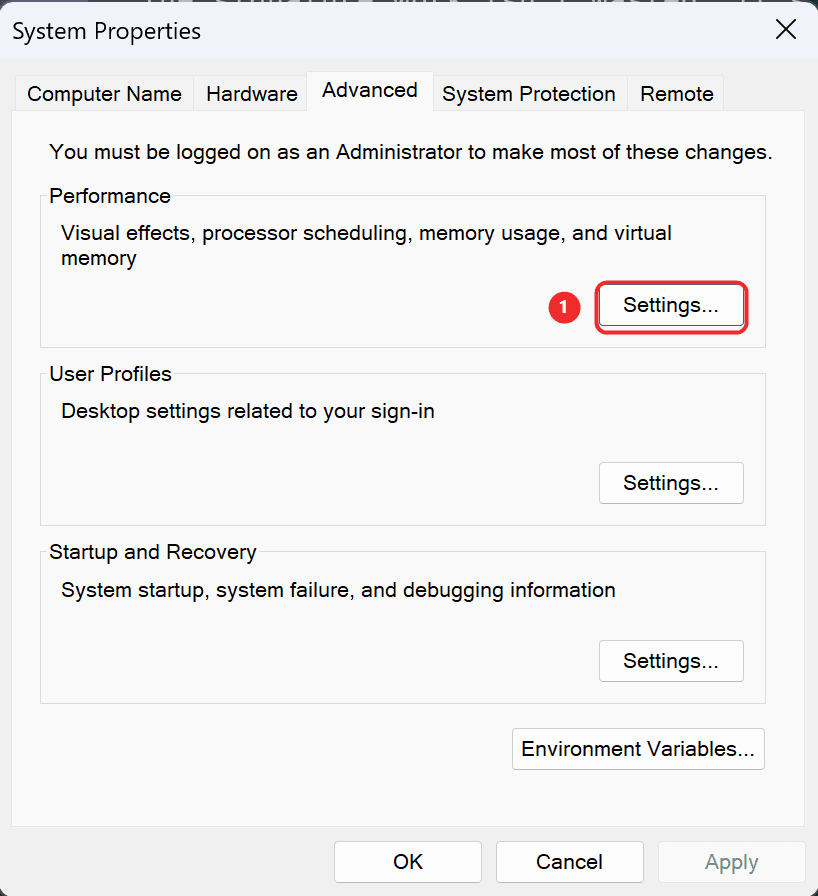
sysdm.cpl ,3これによりシステムプロパティが詳細設定タブで開きます。
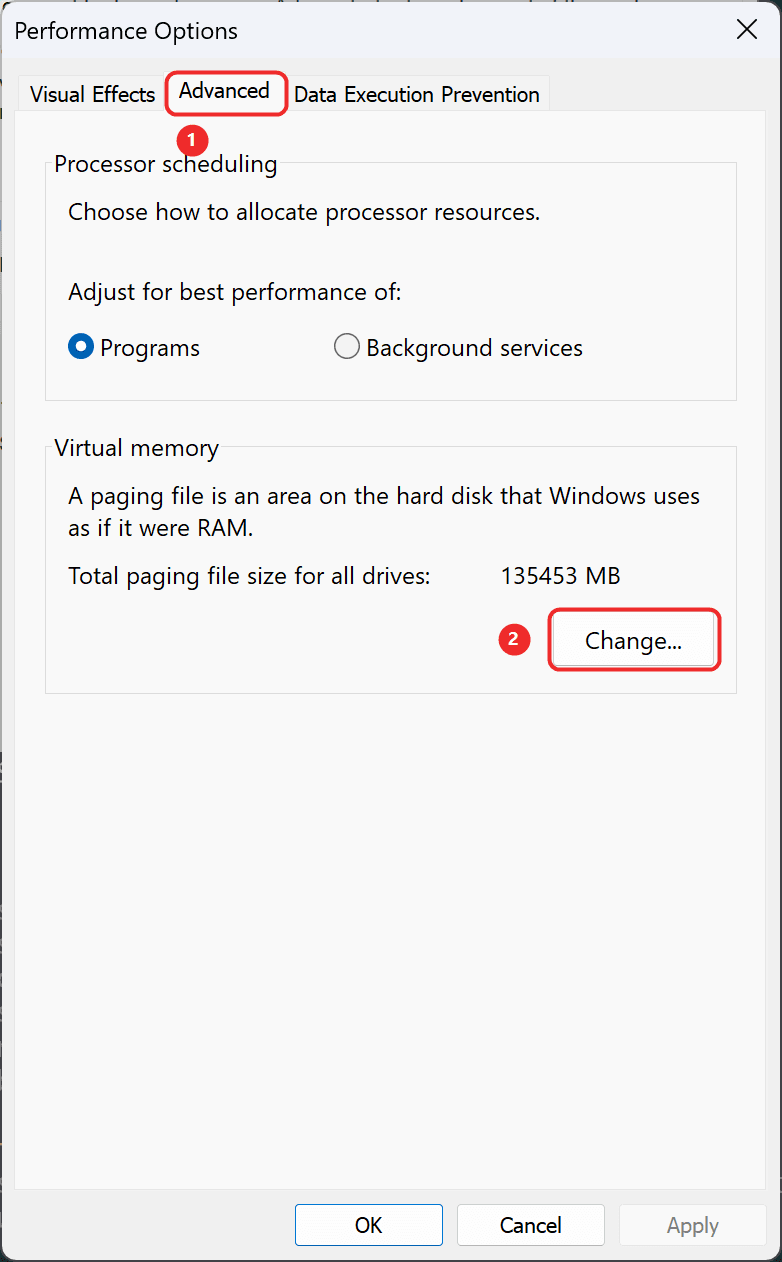
パフォーマンスの下で**設定...**をクリックします。これは「仮想メモリ」という言葉が含まれているボックス内の 3 つの [設定] ボタンの最初のものです。
自動管理をオフにする
仮想メモリウィンドウの上部で、**「すべてのドライブのページファイル サイズを自動的に管理する」**のチェックを外します。
その下のオプションが編集可能になります。
![仮想メモリ ウィンドウ、自動管理チェック ボックス、ドライブ リスト、カスタム サイズ フィールド、[設定] ボタンが順番にマークされています](/_next/image?url=%2F_next%2Fstatic%2Fmedia%2F03-virtual-memory.19492ba5.png&w=3840&q=75&dpl=dpl_APvmbMKMTQ66bvTcS3dyPiSGsCQr)
マークされた 4 つの領域が全作業です: 1 チェック外し、2 ドライブを選択、3 サイズを入力、4 [設定] をクリック。
カスタム サイズを設定
使用するドライブ (通常はC:) を選択してから、カスタム サイズを選択します。
これらの値をメガバイト単位で入力します:
| フィールド | 値 |
|---|---|
| 初期サイズ (MB) | 32768 |
| 最大サイズ (MB) | 65536 |
これは初期 32 GB、最大 64 GB です。16 GB であれ 32 GB の RAM であれ、この値を使用してください: ポイントは RAM ではカバーできないものをカバーすることです。
設定をクリックしてからOKをクリックします。
OK の前に [設定] をクリック
先に設定をクリックしないで OK をクリックすると、Windows は無言で値を破棄し、何も変わりません。これは、このしめがうまくいかなかったと報告される最も一般的な理由です。
再起動
残りのウィンドウでOKをクリックして、PC を再起動します。新しいページファイルは再起動するまで完全に有効になりません。
動作確認
再起動後、Windows + R を押し、sysdm.cpl ,3 と入力し、同じルートをたどります: 設定...その後詳細設定。仮想メモリの下の行は、およそ**「すべてのドライブの合計ページング ファイル サイズ: 32768 MB」**と表示されるはずです。
次に、失敗していた生成を実行します。
ディスク容量が足りない場合
スキップするのではなく、できる限り大きい値を設定します。初期 16384 と最大 32768 (16 GB と 32 GB) でも大いに役立ち、デフォルトよりはるかに良いです。
別のドライブにページファイルを配置することもできます: 同じウィンドウでそのドライブを選択し、カスタム サイズをそこで設定して、元のドライブをページング ファイルなしに設定します。可能であれば SSD に保持してください。機械式ハード ドライブ上のページファイルは遅くなります。
ドライブがモデルでいっぱいの場合、モデル マネージャーはページファイルが必要とする以上のものを解放することがよくあります。プリセットをアンインストールするとモデルは削除されません: ディスク容量を解放するを参照してください。
それでもクラッシュする場合
- 代わりにLTX 2.3 1.1 (FP8) パックを試してください。GGUF バージョンが使用するメモリの多いパスを避けるため、コミットメモリが少なくなります。
- 生成する前にブラウザーと他の重いアプリを閉じます。タブが多い Chrome だけで数ギガバイトのコミットメモリを保有できます。
- 重いプリセットにクラウド生成を使用します。当社の GPU 上で実行されるため、マシンのメモリが制限にならなくなります。
- まだ詰まっていますか? ヘルプを得るを参照し、正確なクラッシュ コードを記録する診断エクスポートを含めてください。