Windows sayfa dosyanızı artırın
Windows, ağır video üretimi sırasında taahhüt edilen bellek tükendiğinde oluşan çökmeler, donmalar ve yeniden başlatmaları düzeltin.
Bazı video ön ayarları, ihtiyaç duydukları VRAM'den çok daha fazla bellek gerektirir. Windows bu belleği taahhüt edecek yer kalmadığında, düzenli bir hata göstermez: üretim yarıda kalır ve bazen tüm bilgisayar donup kalır veya yeniden başlatılır.
Windows sayfa dosyasını artırmak bunu düzeltir. İki dakika sürer ve bir yeniden başlatma gerektirir.
Buna kimin ihtiyacı var
Çoğunlukla 32 GB veya daha az RAM'e sahip bir makinede daha ağır yerel video ön ayarlarını, özellikle LTX 2.3'ü çalıştıran kişiler. Bulut üretimleri etkilenmez: bunlar sizin PC'nizde değil, bizim GPU'larımızda çalışır.
Bu sizin sorununuz mu?
Bunlardan ikisini veya daha fazlasını tanıyorsanız muhtemelen evet:
- Yerel bir video üretimi büyük ölçüde ilerler, sonra son aşamada kapanır.
- PC'niz üretim sırasında donup kalır, sert yeniden başlatılır veya mavi ekran gösterir.
- "Sayfalama dosyası bu işlemin tamamlanması için çok küçük" hatasını görürsünüz.
- SimpliGen üretim yaparken diğer programlar açılmaz.
- VRAM profilini düşürmek veya Düşük Bellek Modu'nu açmak yardımcı olmadı veya durumu kötüleştirdi.
Son noktası ayrıntı. Bu seçenekler modelin daha fazlasını adi sistem belleğine iter, bu da tam olarak tükenen şeydir. VRAM ayarlarınızı düşürmek daha iyi yerine daha kötü sonuçlar verdiyse, bu sayfa neredeyse kesinlikle sizin çözümünüz.
Aslında ne oluyor
Windows bir taahhüt limiti izler: tüm çalışan programlara taahhüt etmeyi kabul ettiği toplam bellek. Bu limit sadece RAM'iniz değil, RAM'iniz artı sayfa dosyanızdır.
Büyük bir video ön ayarı aynı anda birkaç büyük modeli yükler ve GPU ile sistem belleği arasında hareket ettirirken çalışır. Her hareket Windows'tan belleğin yeni bir taahhüdünü ister. Varsayılan kurulumda sayfa dosyası mütevazı ve otomatik yönetilir, bu nedenle taahhüt limiti ulaşılır, Windows sonraki isteği reddeder ve onu isteyen her şey çöker. Bazen bu SimpliGen'dir. Bazen bu Windows'un kendisidir, bu yüzden tüm makine kapatılabilir.
Windows'a daha büyük bir sayfa dosyası vermek tavanı yükseltir. Normal kullanımda hiçbir şeyi yavaşlatmaz.
Başlamadan önce
Yönetici olarak oturum açmış olmanız gerekir. Windows bu ayarları her iki şekilde de görmenize izin verir, ancak standart bir hesaptan bunları değiştirmenize izin vermez.
Ayarladığınız maksimum boyuta eşit boş disk alanı gerekir. Aşağıdaki ayarlar 64 GB'a kadar istiyorsa, sürücünün önce bu kadar boş olup olmadığını kontrol edin. Yoksa, yer olan bir sürücü kullanın veya daha küçük sayılar ayarlayın (bkz. Disk alanınız azsa).
Sayfa dosyasını en hızlı, boş yeri olan sürücüye koyun, normalde Windows'un kurulu olduğu SSD'ye.
Adımlar
Performans ayarlarını açın
Windows + R tuşlarına basın, bunu yazın ve Enter tuşuna basın:
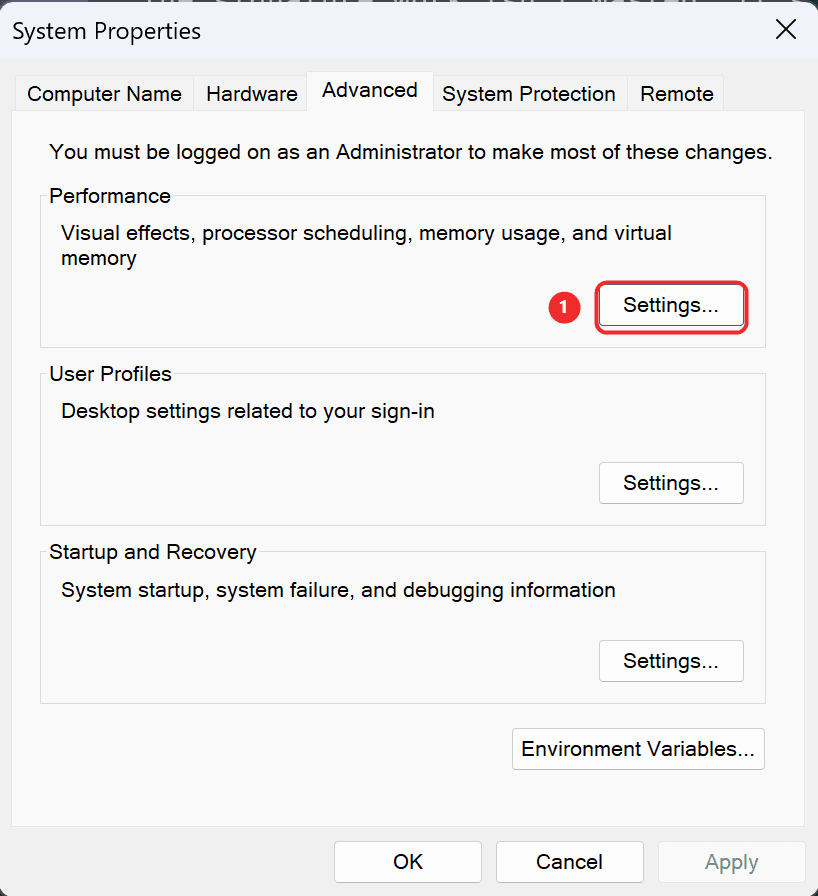
sysdm.cpl ,3Bu, Gelişmiş sekmesinde Sistem Özellikleri'ni açar.
Performans altında Ayarlar... seçeneğini tıklatın. "Sanal bellek" den bahseden kutudaki üç Ayarlar düğmesinden birincisidir.
Sanal belleğe gidin
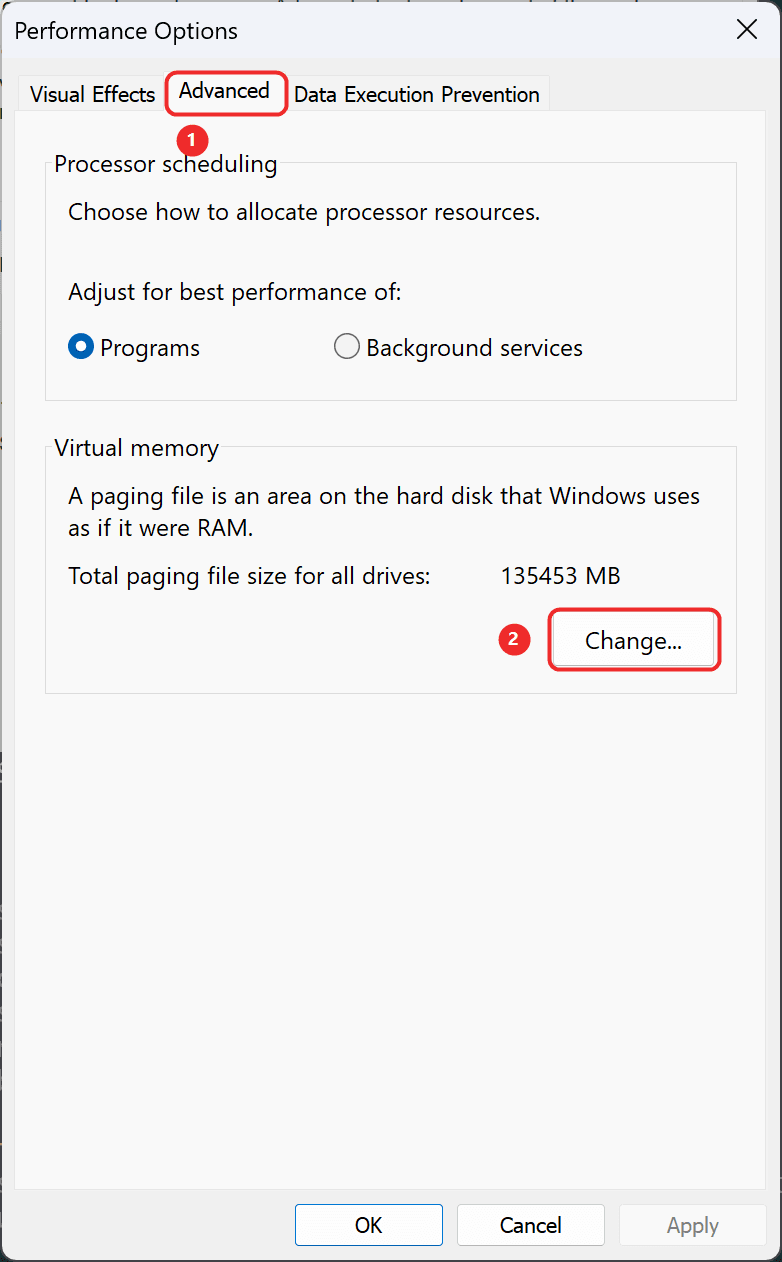
Performans Seçenekleri penceresinde:
- Gelişmiş sekmesini açın.
- Sanal bellek altında Değiştir... seçeneğini tıklatın.
Otomatik yönetimi kapatın
Sanal Bellek penceresinin üstünde, "Tüm sürücüler için sayfalama dosyası boyutunu otomatik olarak yönet" seçeneğinin işaretini kaldırın.
Aşağıdaki seçenekler düzenlenebilir hale gelir.
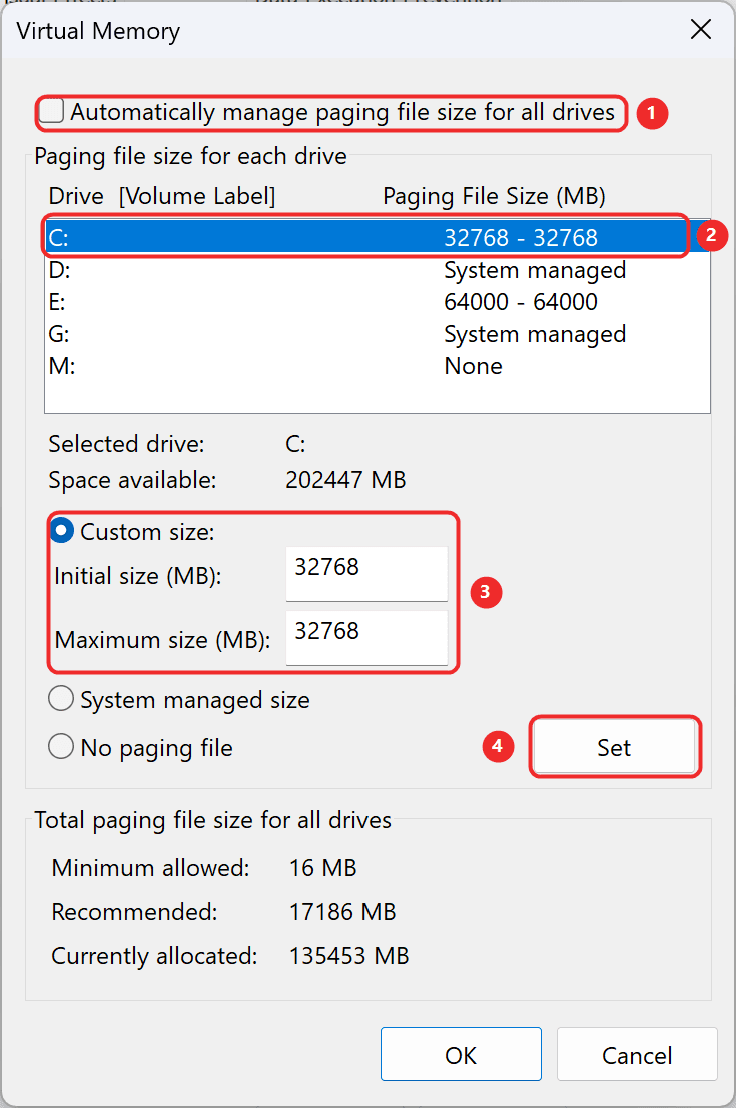
İşaretli dört alan bütün işi kapsar: 1 işareti kaldır, 2 sürücüyü seç, 3 boyutları gir, 4 Ayarla'yı tıkla.
Özel bir boyut ayarlayın
Kullanmak istediğiniz sürücüyü seçin (normalde C:), sonra Özel boyut seçeneğini seçin.
Bu değerleri megabayt cinsinden girin:
| Alan | Değer |
|---|---|
| İlk boyut (MB) | 32768 |
| Maksimum boyut (MB) | 65536 |
Bu 32 GB ilk boyut ve 64 GB maksimum boyuttur. 16 GB veya 32 GB RAM'iniz olsun, bu sayıları kullanın: bütün nokta, RAM'inizin karşılayamayacağını kapatmaktır.
Ayarla'yı tıklatın, sonra Tamam'ı tıklatın.
Tamam'dan önce Ayarla'yı tıklatın
Önce Ayarla'yı tıklatmadan Tamam'ı tıklatırsanız, Windows sessizce değerleri atar ve hiçbir şey değişmez. Bu, insanların bunun işe yaramadığını bildirmesinin tek en yaygın nedenidir.
Yeniden başlatın
Kalan pencerelerde Tamam'ı tıklatın ve PC'nizi yeniden başlatın. Yeni sayfa dosyası bunu yapana kadar tam olarak etkili değildir.
İşe yaradığını kontrol edin
Yeniden başlattıktan sonra, Windows + R tuşlarına basın, sysdm.cpl ,3 yazın ve aynı yoldan devam edin: Ayarlar... sonra Gelişmiş. Sanal bellek altındaki satır şimdi kabaca "Tüm sürücüler için toplam sayfalama dosyası boyutu: 32768 MB" olmalıdır.
Sonra başarısız olan üretimi çalıştırın.
Disk alanınız azsa
Atlamak yerine ayırabileceğiniz en büyükü ayarlayın. İlk 16384 ve maksimum 32768 (16 GB ve 32 GB) yine de çok yardımcı olur ve varsayılandan çok daha iyidir.
Sayfa dosyasını farklı bir sürücüye de koyabilirsiniz: aynı pencerede bu sürücüyü seçin, özel boyutu orada ayarlayın ve orijinal sürücüyü Sayfalama dosyası yok olarak ayarlayın. Bir SSD'niz varsa orada tutun; mekanik sabit disk üzerindeki sayfa dosyası yavaş olacaktır.
Sürücü modellerle doluysa, Model Yöneticisi genellikle sayfa dosyasının ihtiyaç duyduğundan daha fazla alanı boşaltır. Bir ön ayarı kaldırırken modeller silinmez: bkz. Disk alanını boşaltma.
Yine de çökerse
- Bunun yerine LTX 2.3 1.1 (FP8) paketini deneyin. Bellek yoğun yolu önleyen GGUF sürümü kullandığı için daha az taahhüt belleğine ihtiyaç duyar.
- Üretim yapmadan önce tarayıcıları ve diğer ağır uygulamaları kapatın. Birçok sekmesi olan Chrome, kendi başına birkaç gigabayt taahhüt belleğini tutabilir.
- Ağır ön ayarlar için bulut üretimi kullanın. GPU'larımızda çalıştığı için makinenizin belleği artık sınır değildir.
- Hala sıkışmış? Bkz. Yardım alma ve tam çökme kodunu kaydeden tanı dışa aktarmanızı ekleyin.