Generating
이미지 생성
스타일 선택부터 결과 다듬기까지, SimpliGen으로 정지 이미지를 만드세요.
이미지 생성은 SimpliGen을 시작하는 가장 빠른 방법입니다.
기본 흐름
- 프롬프트 빌더에서 Image를 미디어 유형으로 선택하세요.
- 팩을 열고 이미지 preset(스타일 또는 모델)을 선택하세요.
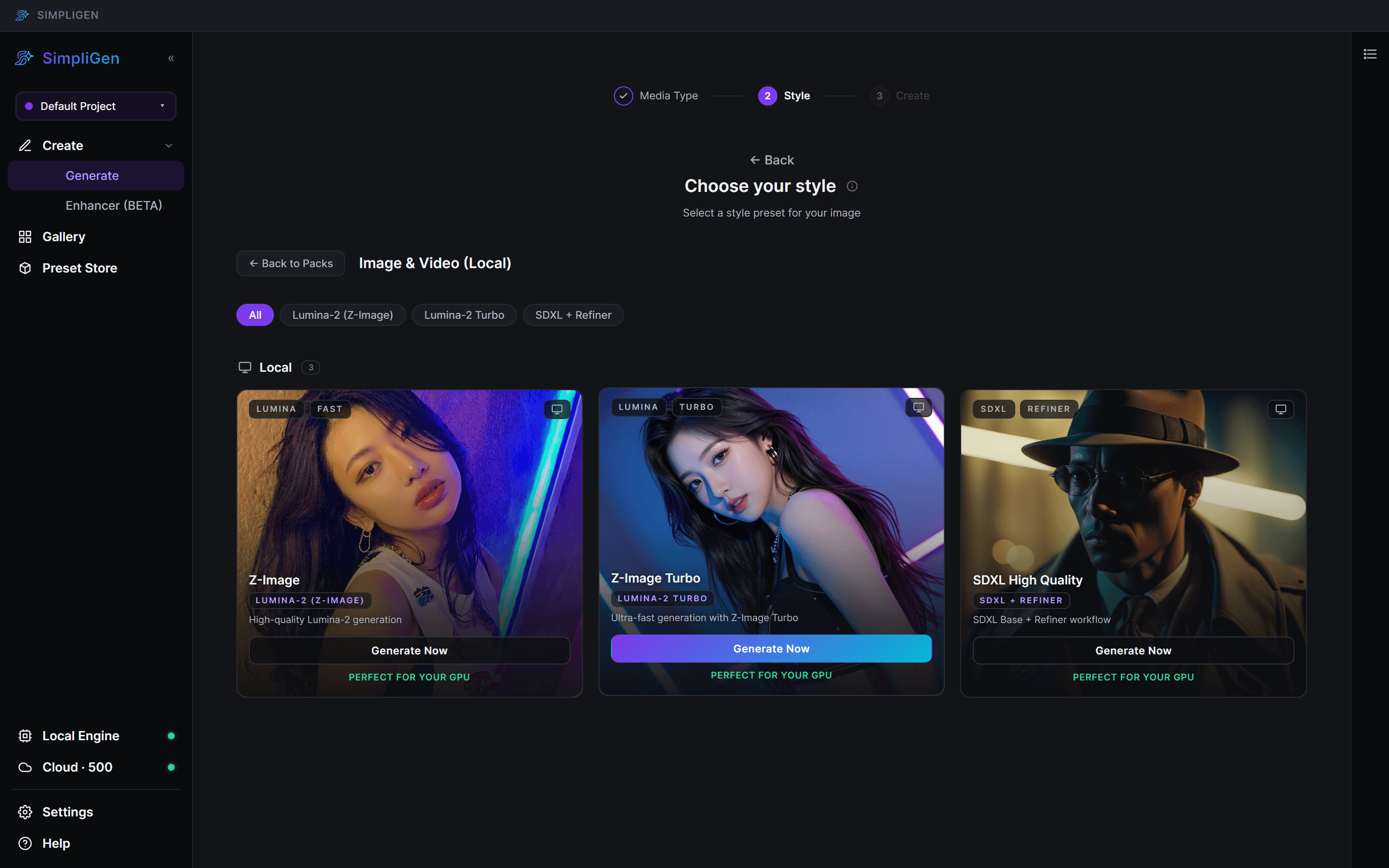
- 프롬프트를 작성한 다음 생성하세요.
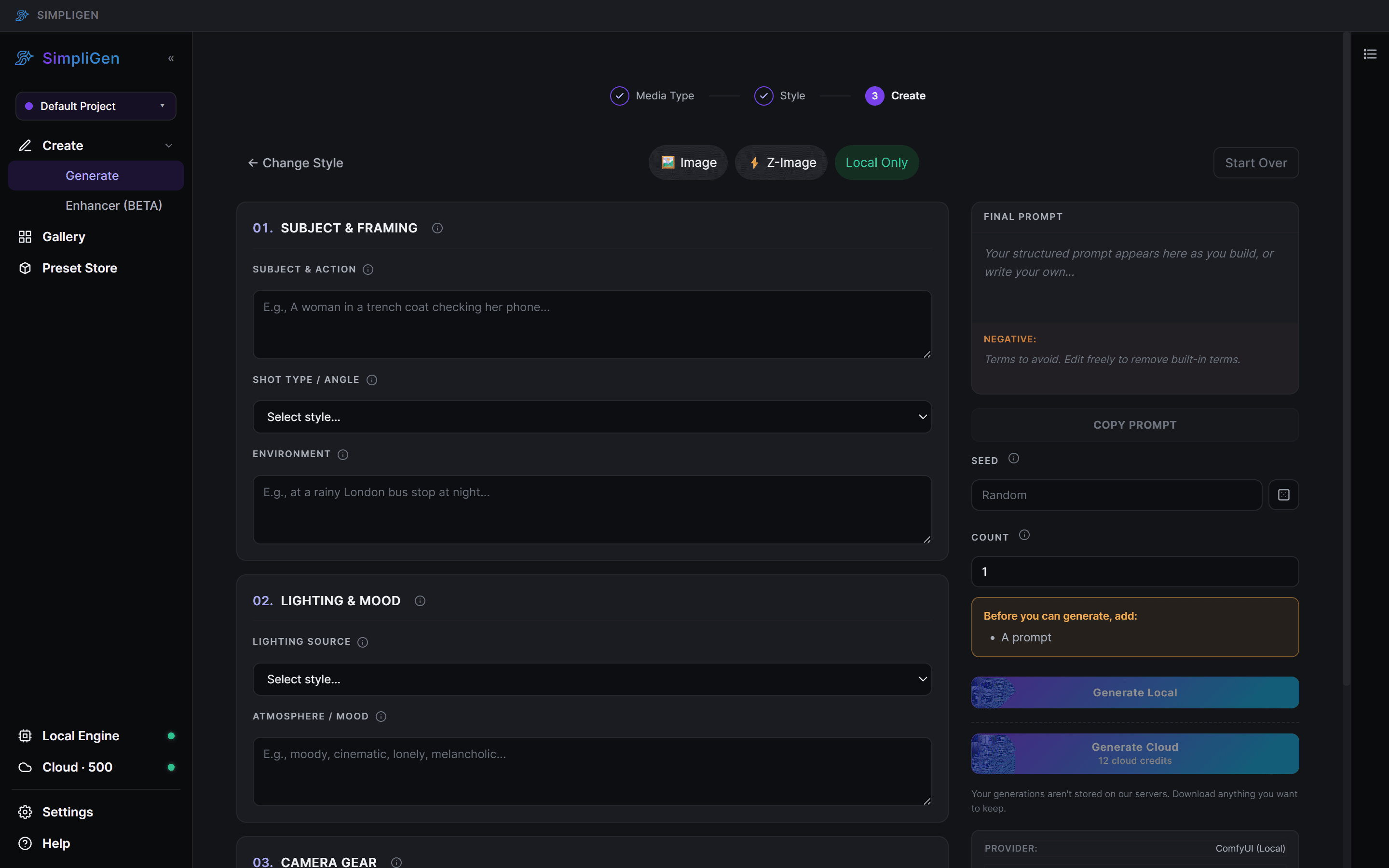
결과는 완료되면 Gallery에 나타납니다.
클라우드 또는 로컬
대부분의 이미지 preset을 두 가지 방식으로 실행할 수 있습니다:
- Cloud: 크레딧을 사용하여 우리의 GPU에서 생성되며, 설치할 것이 없습니다. SimpliGen Cloud 연결하기를 참조하세요.
- Local: 일회성 모델 다운로드 후 자신의 GPU에서 무료로 생성합니다. 로컬 preset을 처음 사용할 때 SimpliGen이 모델을 다운로드합니다.
preset이 둘 다 제공하면 Generate Cloud 버튼(크레딧 비용 서브라벨 포함)과 Prepare Local 버튼(Generate Local로 변경됨)이 보입니다. API 전용 preset은 대신 단일 GENERATE IMAGE 버튼을 표시합니다.
더 나은 결과 얻기
- 목표에 맞는 preset을 선택하세요. 포토리얼 preset과 애니메이션 preset은 매우 다른 프롬프트를 원합니다.
- 이미지가 사용될 위치에 맞는 해상도와 종횡비를 설정하세요.
- negative prompt를 사용하여 여분의 손가락이나 워터마크 같은 반복되는 문제를 제거하세요.
- 한 번에 여러 개를 만드세요. batch를 생성하고 최고를 선택하는 것이 한 번에 하나씩 수정하는 것보다 빠릅니다.
- 지원되는 preset에서 LoRA를 추가하여 특정 캐릭터나 스타일을 강화하세요.
다듬기
거의 마음에 드는 결과를 찾으셨나요? 그 seed(결과에 표시됨)를 재사용하고 몇 개의 단어를 변경하거나 advanced controls를 조정하여 전체 구성을 유지하면서 반복하세요.