Generating
Generare immagini
Crea immagini fisse con SimpliGen, dalla scelta dello stile al perfezionamento del risultato.
La generazione di immagini è il modo più veloce per iniziare con SimpliGen.
Il flusso di base
- Nel generatore di prompt, seleziona Image come tipo di media.
- Apri un pack e seleziona un preset di immagine (uno stile o un modello).
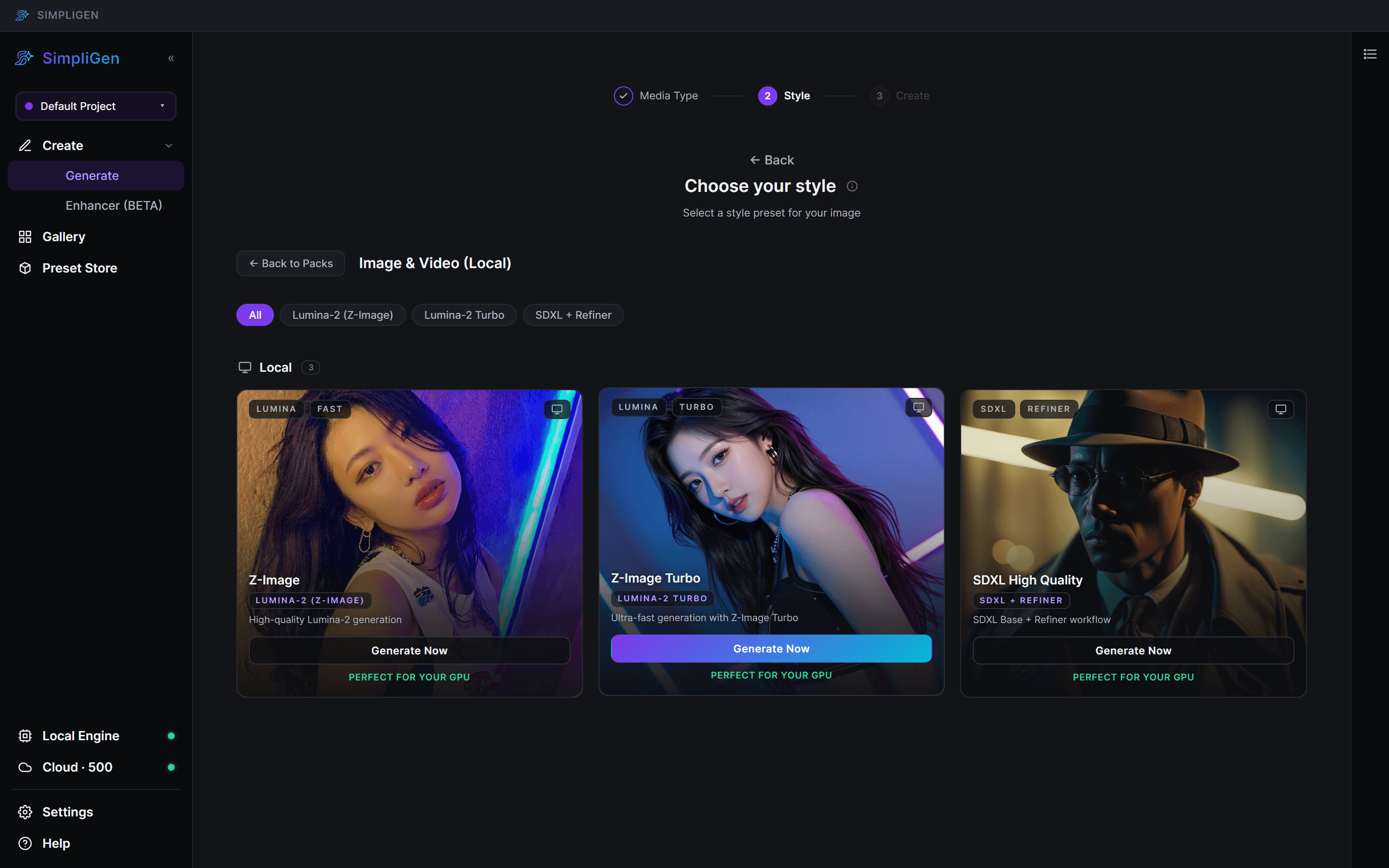
- Scrivi il tuo prompt e poi genera.
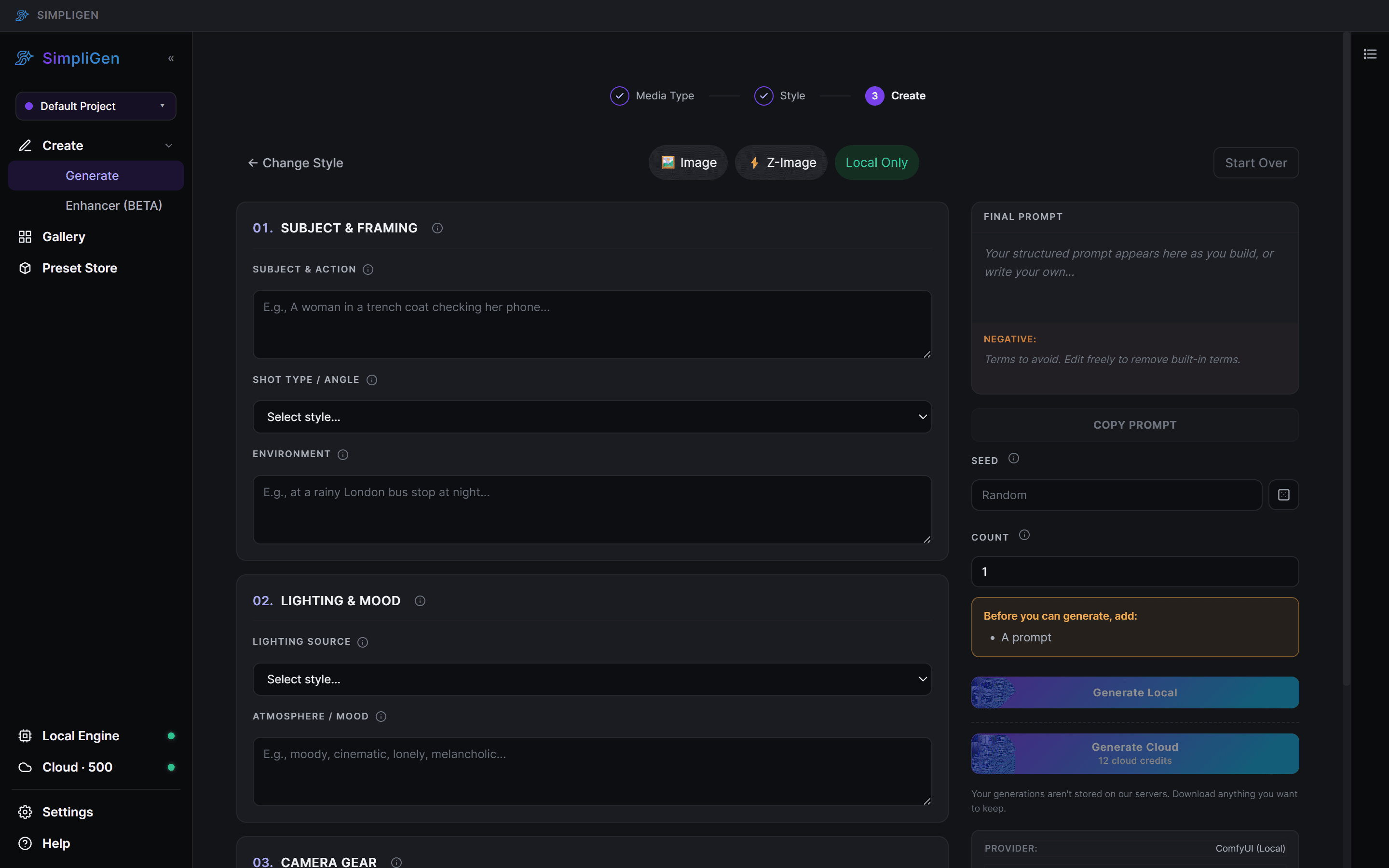
Il tuo risultato appare nella Galleria quando finisce.
Cloud o locale
Puoi eseguire la maggior parte dei preset di immagini in due modi:
- Cloud: genera sui nostri GPU utilizzando crediti, senza nulla da installare. Vedi Collegamento a SimpliGen Cloud.
- Locale: genera sulla tua GPU gratuitamente dopo un download di modello una tantum. La prima volta che utilizzi un preset locale, SimpliGen scarica i suoi modelli.
Se un preset offre entrambi, vedrai un pulsante Generate Cloud (con un'etichetta di costo di crediti) e un pulsante Prepare Local (che diventa Generate Local una volta che il modello è pronto). I preset solo API mostrano invece un singolo pulsante GENERATE IMAGE.
Ottenere risultati migliori
- Abbina il preset all'obiettivo. Un preset photoreal e un preset anime vogliono prompt molto diversi.
- Imposta la giusta risoluzione e rapporto di aspetto per il luogo in cui verrà utilizzata l'immagine.
- Usa un prompt negativo per rimuovere problemi ricorrenti come dita extra o filigrane.
- Creane alcuni alla volta. Generare un batch e scegliere il migliore è più veloce che ritoccare uno alla volta.
- Aggiungi una LoRA per enfatizzare un personaggio o uno stile specifico su preset supportati.
Perfezionamento
Ne hai trovata una che quasi ti piace? Riutilizza il suo seed (mostrato nel risultato) e cambia qualche parola, o regola i controlli avanzati, per iterare mantenendo la composizione generale.