Generating
画像の生成
スタイルの選択から結果の調整まで、SimpliGenで静止画を作成します。
画像生成は、SimpliGenを始める最速の方法です。
基本的なフロー
- プロンプトビルダーで、メディアタイプとして Image を選択します。
- パックを開いて、画像 preset(スタイルまたはモデル)を選択します。
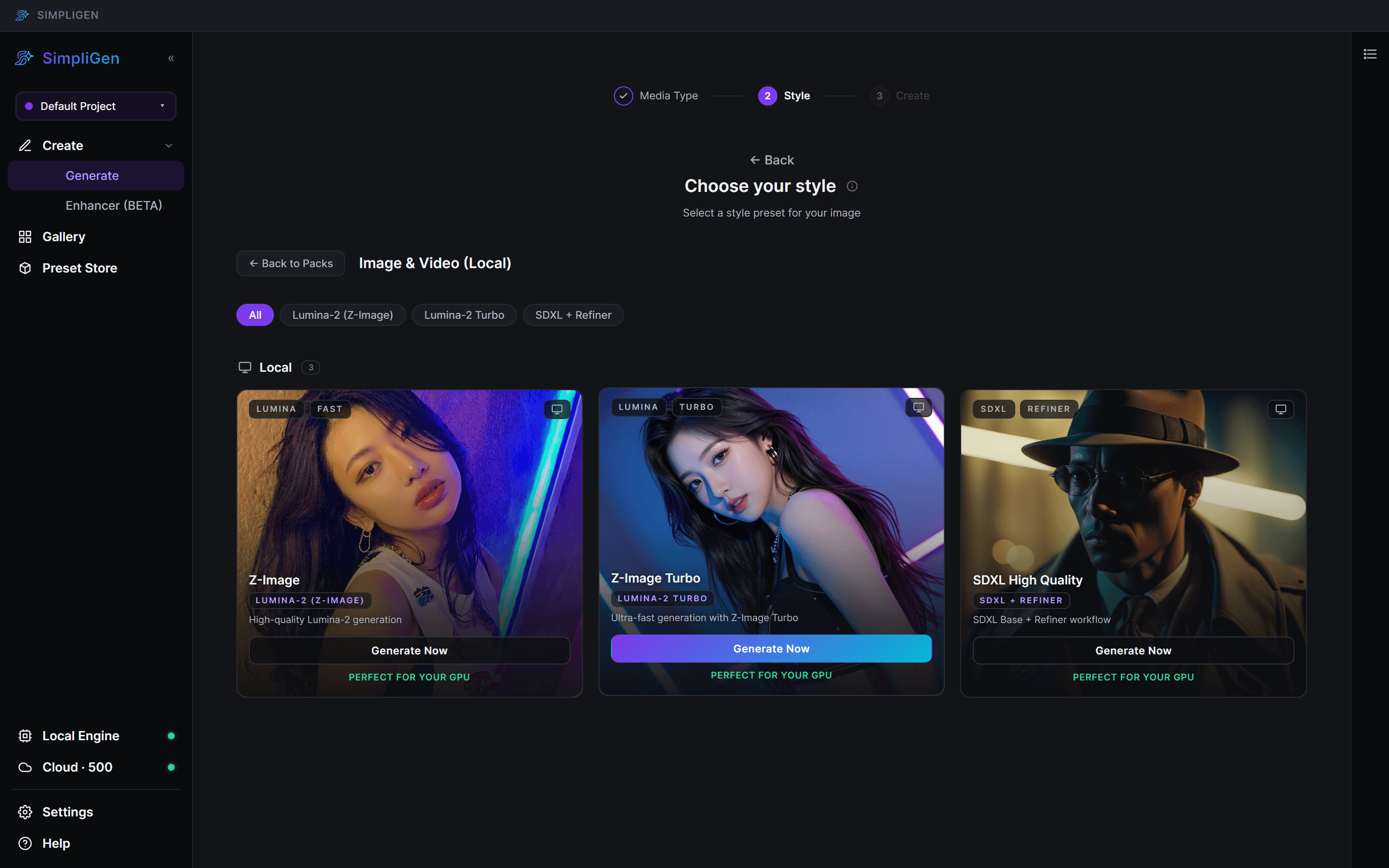
- プロンプトを入力して、生成します。
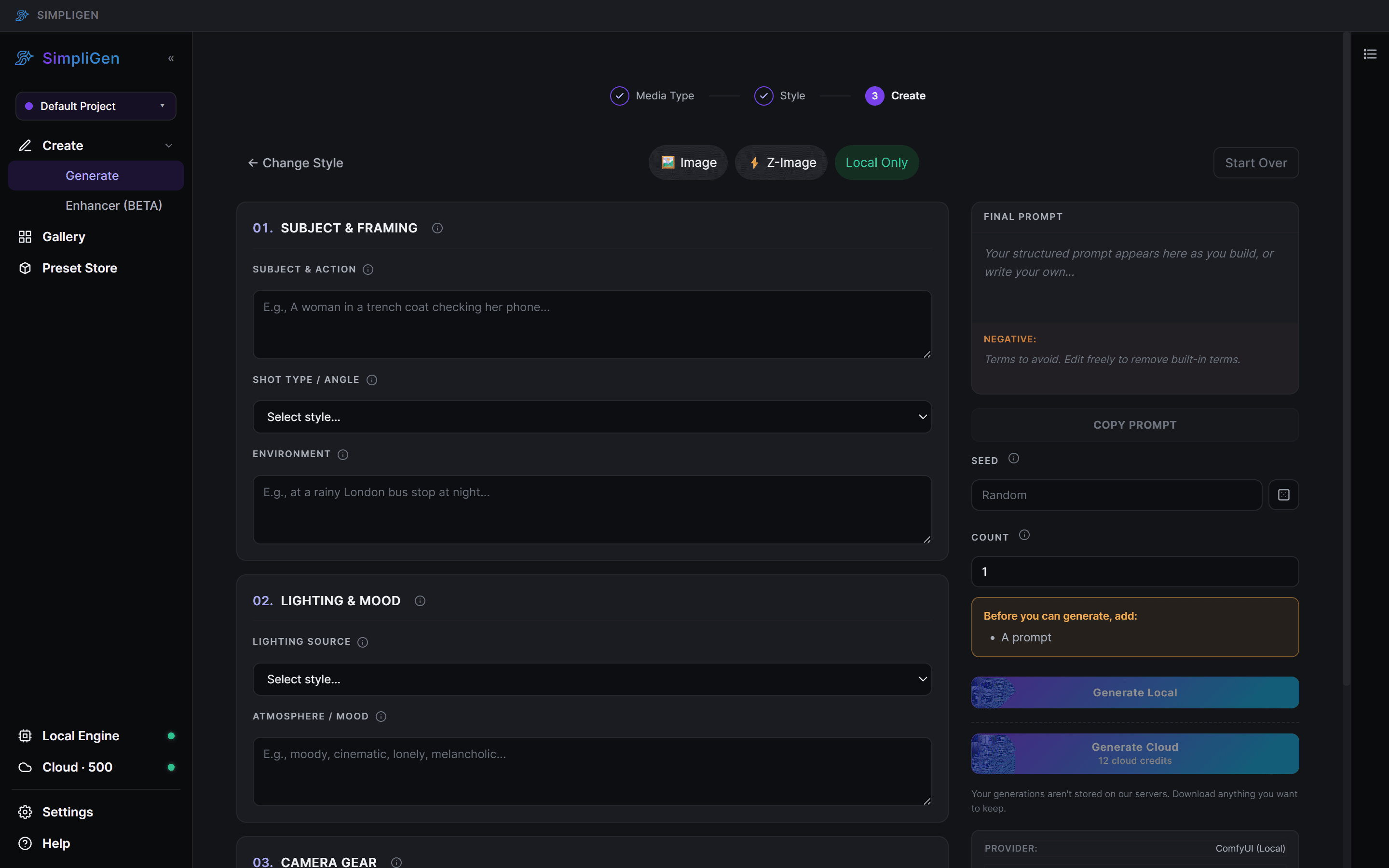
結果は完成したら Gallery に表示されます。
クラウドまたはローカル
ほとんどの画像プリセットは2つの方法で実行できます。
- Cloud: クレジットを使用して当社のGPUで生成します。インストール不要です。SimpliGen Cloud の接続 を参照してください。
- Local: 1回限りのモデルダウンロード後、自分のGPUで無料で生成します。ローカルプリセットを初めて使用する場合、SimpliGenがそのモデルをダウンロードします。
プリセットが両方をサポートしている場合、Generate Cloud ボタン(クレジットコスト表記付き)と Prepare Local ボタン(モデルの準備ができたら Generate Local に変わります)が表示されます。APIのみのプリセットは、代わりに単一の GENERATE IMAGE ボタンを表示します。
より良い結果を得る
- 目標に合わせてプリセットを選択します。 フォトリアルプリセットとアニメプリセットでは、まったく異なるプロンプトが必要です。
- 画像の用途に合わせて適切な 解像度とアスペクト比 を設定します。
- ネガティブプロンプト を使用して 指の多さや透かしなどの繰り返しの問題を削除します。
- 一度に複数作成します。 バッチ を生成して最適なものを選ぶ方が、1つずつ調整するより速いです。
- 対応するプリセットに LoRA を追加して 特定のキャラクターやスタイルを押し出します。
調整
ほぼ気に入ったものが見つかった場合。その結果に表示されるシード(seed)を再利用し、いくつかの単語を変更するか、高度な制御 を微調整して、全体的な構成を保ちながら反復します。