LoRAs verwenden
So fügen Sie LoRAs in SimpliGen hinzu, konfigurieren und verwenden sie.
Was ist eine LoRA?
Eine LoRA ist ein kleines Stil- oder Charakter-Add-on, das Sie auf ein Bildmodell aufstapeln. Sie verleihen einem bestimmten Look, Charakter oder Effekt, ohne das gesamte Modell neu trainieren zu müssen. Sie sind winzig im Vergleich zu einem vollständigen Checkpoint, normalerweise 50 bis 300 MB.
1. Öffnen Sie die LoRA-Bibliothek
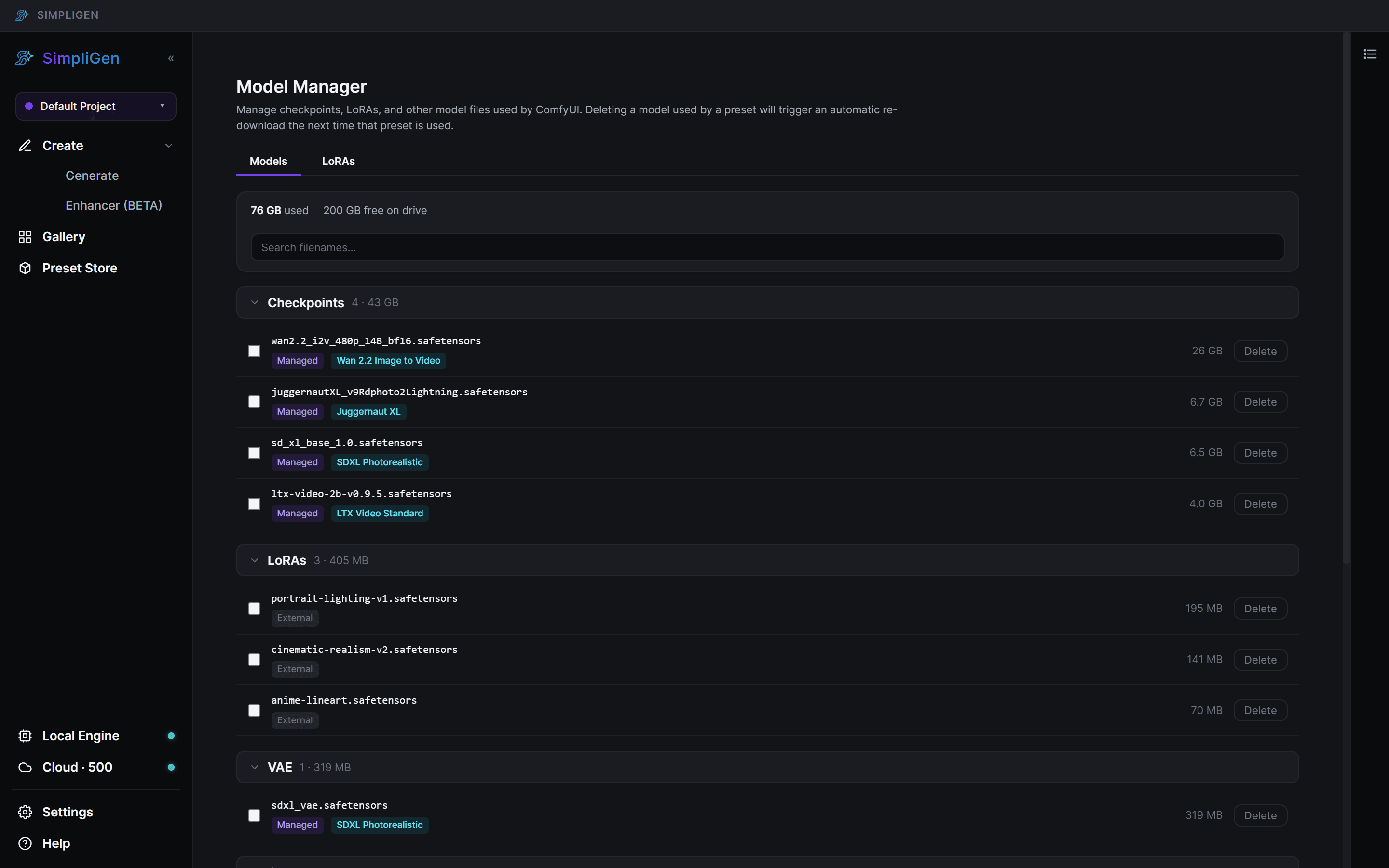
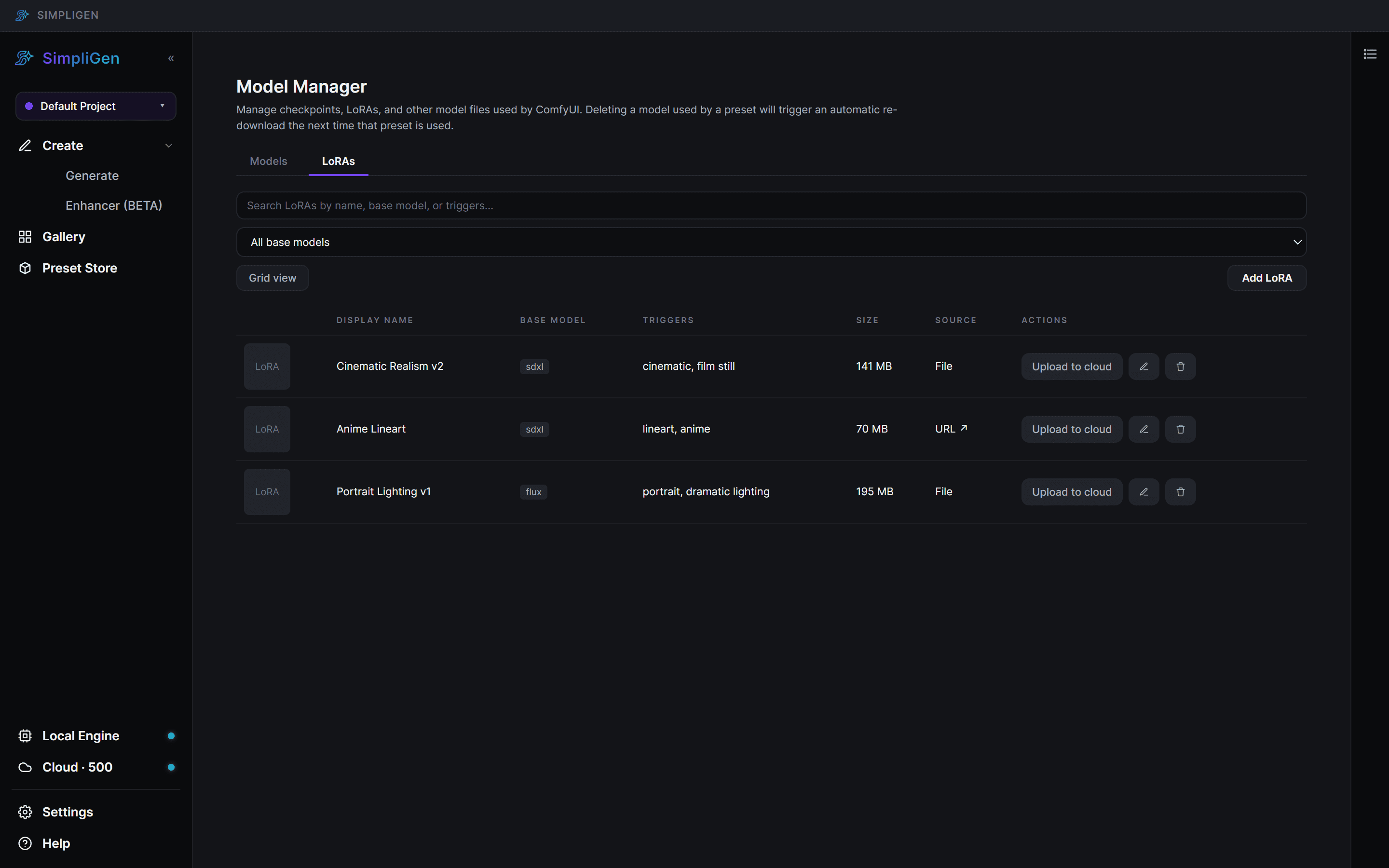
Klicken Sie auf Local Engine in der unteren Systemleiste der linken Seitenleiste, um das Engine-Popover zu öffnen, und klicken Sie dann auf "Model Manager". Wechseln Sie im Model Manager zum LoRAs-Tab.
2. Fügen Sie eine LoRA hinzu
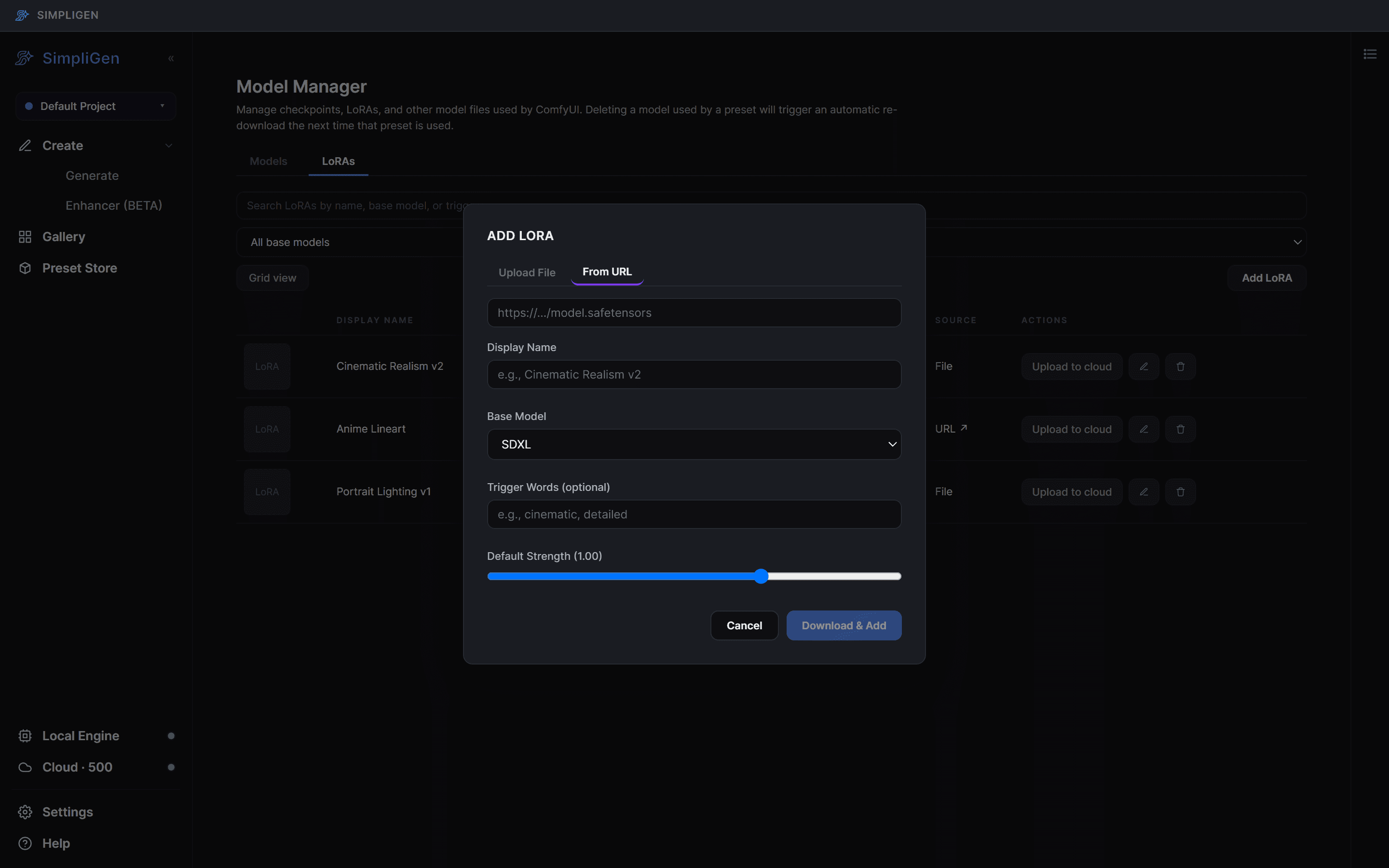
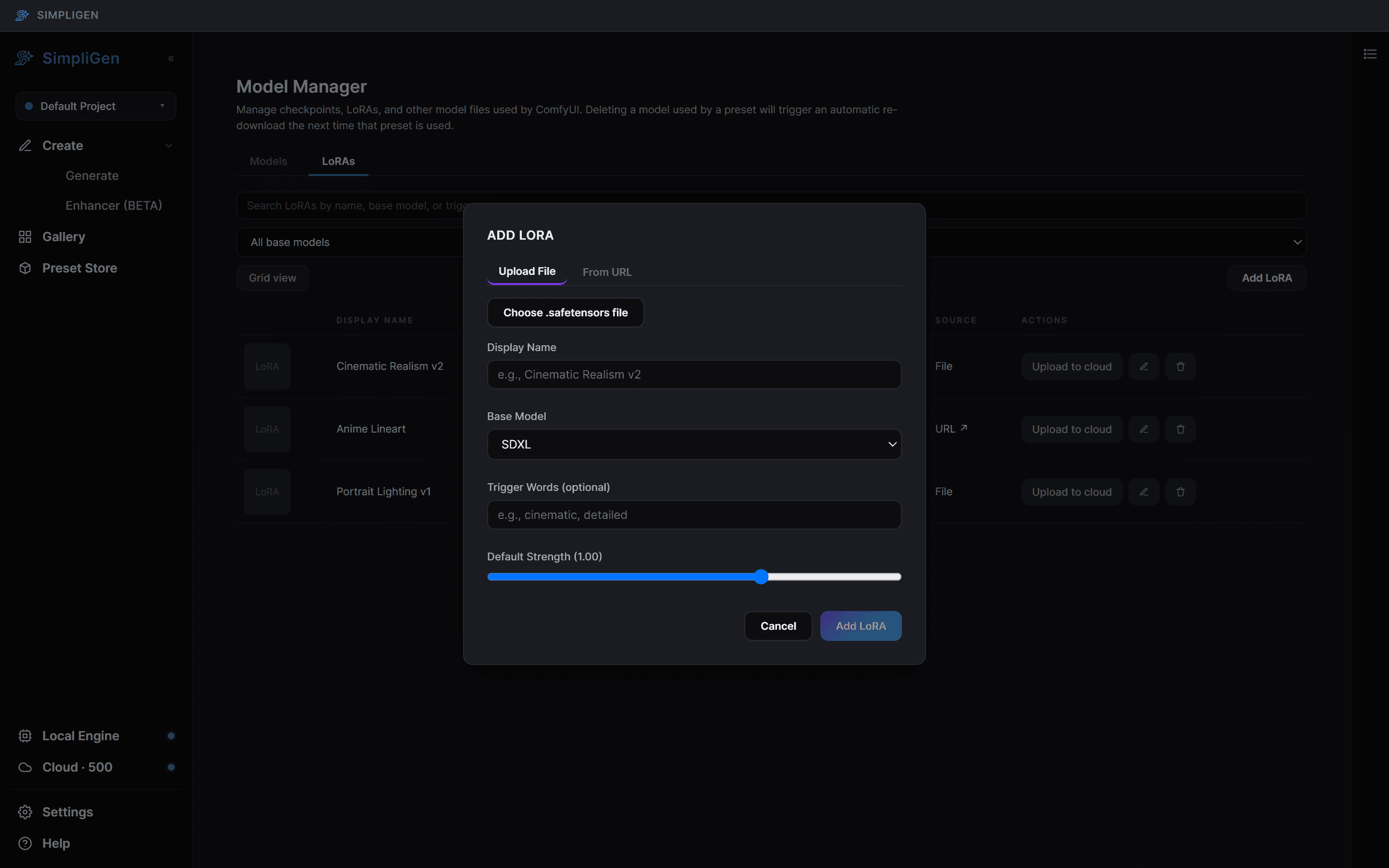
Klicken Sie auf + Add LoRA. Es werden zwei Tabs angezeigt:
- From URL: Fügen Sie einen direkten Link zu einer
.safetensors-Datei von HuggingFace oder CivitAI ein. SimpliGen lädt sie für Sie herunter. - Upload File: Wählen Sie eine
.safetensors-Datei, die Sie bereits auf Ihrem Computer haben.
3. Füllen Sie die Details aus
Sie werden nach einigen Angaben gefragt:
- Display Name: Das sehen Sie später im Auswahlwerkzeug. Wählen Sie einen Namen, den Sie erkennen, wie Cinematic Realism v2.
- Base Model: Die Modellarchitektur, für die diese LoRA trainiert wurde (SDXL, FLUX, Wan 2.2 usw.). Das ist wichtig. Eine für SDXL trainierte LoRA funktioniert nicht auf FLUX, und SimpliGen warnt Sie, wenn Sie versuchen, eine nicht übereinstimmende LoRA zu verwenden.
- Trigger Words (optional): Kommagetrennte Wörter, die den LoRA-Effekt aktivieren. Sie werden automatisch zu Ihrem Prompt hinzugefügt. Überprüfen Sie die LoRA-Seite auf HuggingFace/CivitAI für diese.
- Default Strength: Wie stark die LoRA das Ergebnis beeinflusst.
1.0ist der Standard-Startpunkt,0.7ist sanfter.
Klicken Sie auf Save (oder Download & Add, wenn Sie den URL-Tab verwendet haben), und SimpliGen fügt es zu Ihrer Bibliothek hinzu.
4. Verwenden Sie es bei einer Generierung
Öffnen Sie den Prompt-Builder und wählen Sie eine Vorlage, die dem Basis-Modell der LoRA entspricht. Scrollen Sie nach unten zum LoRAs (optional)-Bereich. Klicken Sie auf + Add LoRA, wählen Sie Ihre LoRA aus der Liste, und passen Sie die Stärke nach Belieben an. Sie können mehrere LoRAs zusammen stapeln.
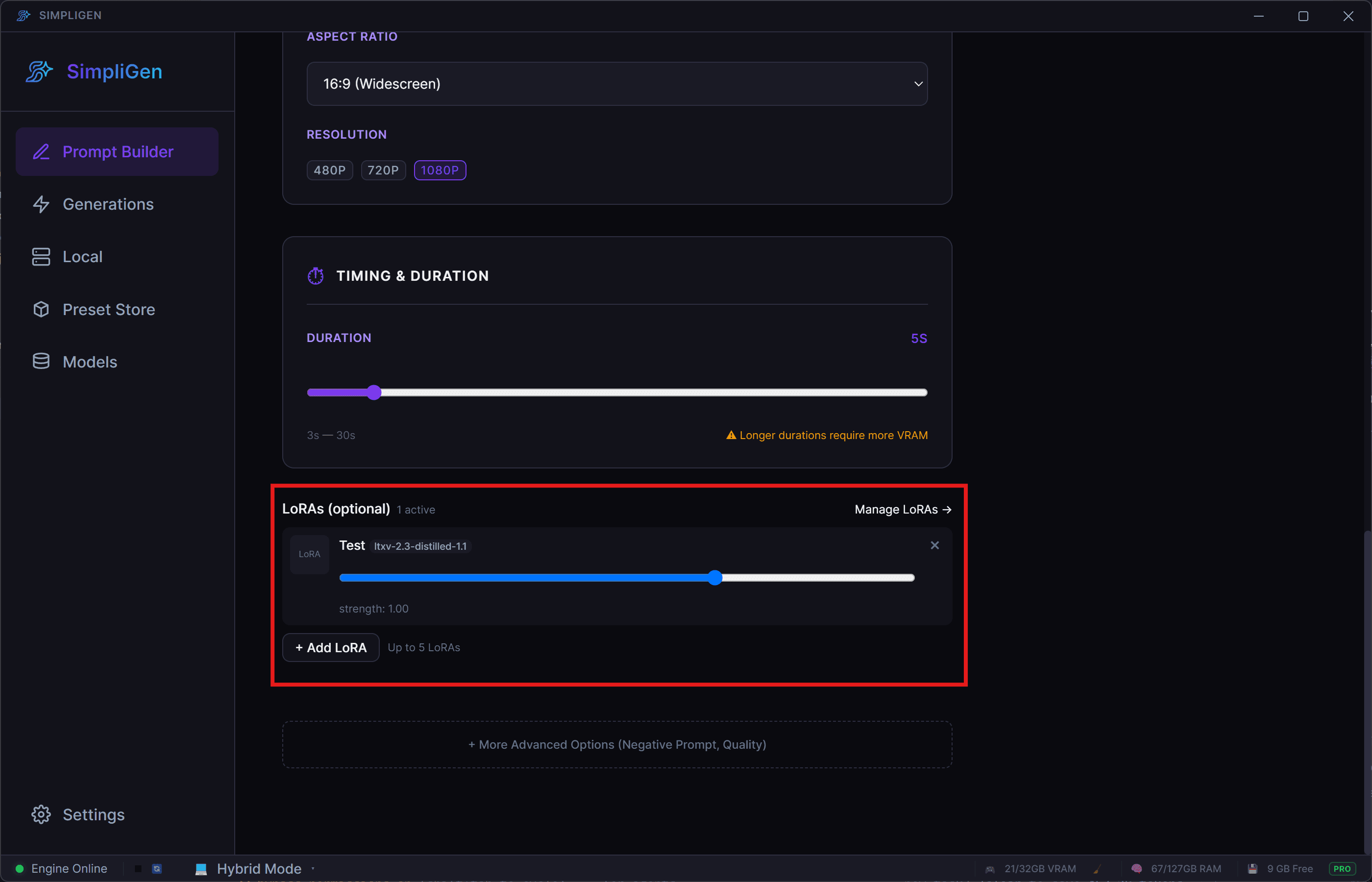
Generieren Sie wie gewöhnlich. Die Trigger-Wörter der LoRA (falls Sie welche festgelegt haben) werden automatisch in den Prompt gemischt.
Tipps, die Schmerzen ersparen
Basis-Modelle abgleichen
Das Base Model einer LoRA muss mit dem Modell der Vorlage übereinstimmen. SimpliGen zeigt eine gelbe "Built for X"-Warnung an, wenn die LoRA und die Vorlage nicht übereinstimmen. Sie können sie ignorieren ("Use anyway"), aber das Ergebnis wird normalerweise schlecht sein.
Wo Trigger-Wörter hingehen
Trigger-Wörter gehören in Ihren Prompt, nicht in das Display Name-Feld. Wenn Sie sie beim Hinzufügen der LoRA festlegen, kümmert sich SimpliGen automatisch darum.
Stärke-Sweetspot
Die meisten LoRAs liegen zwischen 0,7 und 1,0. Erhöhen Sie die Wirkung für einen stärkeren Effekt, oder senken Sie sie, wenn die LoRA Ihren Prompt überfordert.
Fehlerbehebung
"Meine LoRA wird nicht im Auswahlwerkzeug angezeigt." Überprüfen Sie den Base Model-Filter oben im LoRA-Tab; er könnte Ihre filtern. Versuchen Sie auch, den Namen in das Suchfeld einzugeben.
"Das Ergebnis sieht genauso aus wie ohne die LoRA."
Zwei häufige Ursachen: Die Stärke ist zu niedrig (versuchen Sie 1.0), oder die Trigger-Wörter
befinden sich nicht in Ihrem Prompt. Öffnen Sie die LoRA-Seite auf HuggingFace oder CivitAI
und überprüfen Sie, welche Trigger-Wörter sie erwartet.
"Die Generierung schlägt fehl, direkt nachdem ich eine LoRA hinzugefügt habe." Die Datei ist wahrscheinlich beschädigt, oder sie ist für eine andere Modellarchitektur als die, die Sie festgelegt haben. Versuchen Sie, sie erneut herunterzuladen, oder versuchen Sie eine andere LoRA zum Bestätigen.
Immer noch stecken geblieben? Treten Sie unserem Discord bei. Wir helfen dort täglich.
Basismodelle und Kompatibilität
Warum Modelle und LoRAs nur zusammen funktionieren, wenn ihr Basismodell übereinstimmt.
Tokens herunterladen (HuggingFace & Civitai)
Richten Sie die kostenlosen Tokens ein, die einige Modell-Downloads erfordern, und beheben Sie die Schleife "fordert API-Schlüssel erneut an".