Speicherplatz freigeben
Das Deinstallieren eines Presets löscht seine Modelle nicht, absichtlich. Der Model Manager zeigt jedes Modell auf deiner Festplatte und welche Presets es noch benötigen.
Das Deinstallieren eines Presets löscht niemals seine Modelle. Das ist absichtlich, kein Bug. Presets teilen sich Modelldateien, deshalb würde das Löschen der Gewichte eines Presets jeden anderen Preset, der dieselbe Datei lädt, beschädigen.
Um den Speicherplatz zurückzubekommen, verwende den Model Manager. Er listet jede Modelldatei auf deiner Festplatte auf, zeigt dir, welche installierten Presets jede noch benötigen, und löscht die, die du auswählst.
Speicherplatz zurückgewinnen
Klicke auf Local Engine in der unteren Systemleiste der linken Leiste. Das sich öffnende Popover zeigt, wie viel freier Speicherplatz auf dem Laufwerk verfügbar ist.
Klicke auf Model Manager.
Markiere die Dateien, die du nicht mehr möchtest, und klicke dann auf die Schaltfläche in der Fußzeile. Sie zeigt dir, wie viel Speicherplatz du freigeben wirst, bevor du bestätigst.
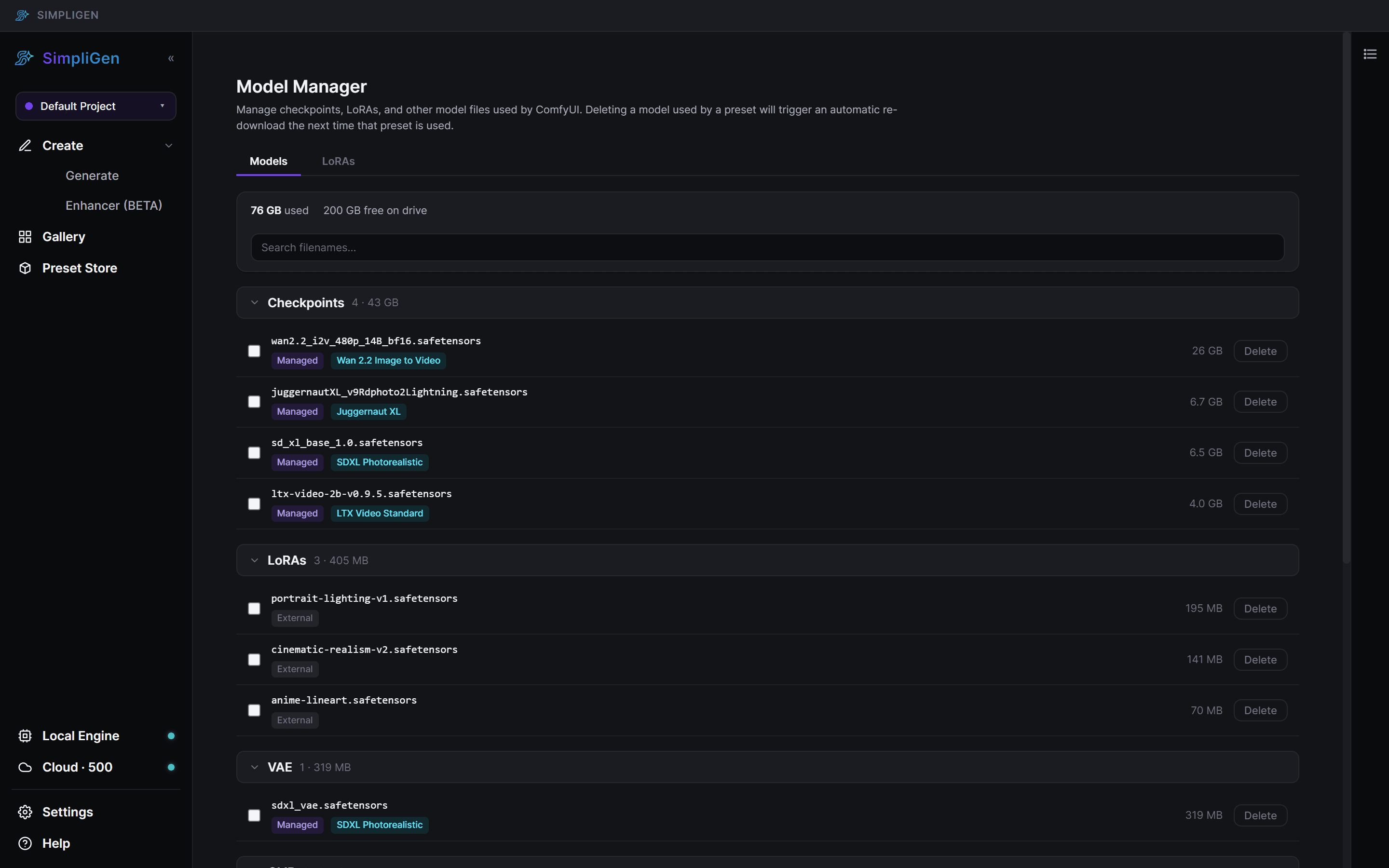
Die Zeile oben ist die Summe: wie viel Speicherplatz die Modelldateien verwenden und wie viel noch auf dem Laufwerk frei ist. Dateien sind nach Typ gruppiert (Checkpoints, LoRAs, VAEs usw.) mit einer Zwischensumme pro Gruppe, und die Suchbox filtert nach Dateiname.
Was es sicher zu löschen gibt
Jede Zeile hat eine Größe und ein oder zwei Badges, und das ist die ganze Antwort:
- Managed, gefolgt von einem oder mehreren Presetnamen: Ein installierter Preset deklariert diese Datei. Die Badges nennen jeden Preset, der sie verwendet, also ist es offensichtlich, wenn eine Datei drei Presets teilt, bevor du sie anfasst.
- External, ohne Presetnamen: Nichts, das du installiert hast, benötigt diese Datei. Sie ist entweder ein Modell, das von einem Pack übrig gelassen wurde, das du deinstalliert hast, oder etwas, das du selbst hinzugefügt hast.
- Not in a model folder: Die Datei befindet sich oben in deinem models-Ordner, wo nichts sie laden kann. Verschiebe sie in einen Unterordner wie
checkpoints/oderloras/, oder lösche sie.
Also sind die Modelle, die eine Deinstallation hinterlassen hat, genau die Zeilen, die External wurden. Das Deinstallieren eines Packs entfernt seine Presets, also werden seine Modelldateien von nichts mehr beansprucht und verlieren ihre Preset-Badges.
Das Löschen eines Modells, das ein Preset noch verwendet, ist sicher
Du musst hier nicht vorsichtig sein. Wenn du eine Datei löschst, die ein Preset benötigt, lädt SimpliGen sie das nächste Mal erneut herunter, wenn du diesen Preset verwendest. Der Bestätigungsdialog listet Used by: für jede Datei zuerst auf, also siehst du immer, was du wegnehmen würdest.
Du brauchst dafür kein Skript
Einige Leute haben einen KI-Agent auf ihren models-Ordner gehetzt und ihn gebeten herauszufinden, welche Dateien kein Preset mehr benötigt. Der Model Manager macht bereits diesen Vergleich: Er liest jedes installierte Pack, indexiert jeden Modellnamen, den diese Packs deklarieren, und markiert alles, das er nicht zuordnen kann, als External. Dieselbe Antwort, in wenigen Klicks, mit den Presetnamen neben jeder Datei angezeigt.
Was tatsächlich den Speicherplatz beansprucht
Fast ausschließlich Modelle. Ein einzelnes Videomodell kann 10 bis 30 GB sein, und ein Preset benötigt oft mehrere Dateien. Installiere eine Handvoll Video-Packs und ein paar hundert Gigabyte ist ein gewöhnliches Ergebnis, deshalb führt der Model Manager mit dieser Zahl an.
Wenn das Laufwerk das falsche ist, kannst du einstellen, wo Modelle gespeichert werden, bevor du große Presets installierst. Siehe Systemanforderungen für die Speicherplatzbedarf-Anleitung.