Libérer de l'espace disque
Désinstaller un preset ne supprime pas ses modèles, c'est intentionnel. Le Model Manager affiche tous les modèles sur votre disque et les presets qui en ont besoin.
Désinstaller un preset ne supprime jamais ses modèles. C'est intentionnel, pas un bug. Les presets partagent des fichiers de modèles, donc supprimer les poids utilisés par un preset casse tous les autres presets qui chargent le même fichier.
Pour récupérer l'espace, utilisez le Model Manager. Il liste tous les fichiers de modèles sur votre disque, vous indique quels presets installés en ont encore besoin, et supprime ceux que vous choisissez.
Récupérer l'espace
Cliquez sur Local Engine en bas de la bande système du rail gauche. La fenêtre qui s'ouvre affiche l'espace libre du disque.
Cliquez sur Model Manager.
Cochez les fichiers que vous ne voulez plus, puis cliquez le bouton en bas. Il vous indique combien d'espace vous allez récupérer avant de confirmer.
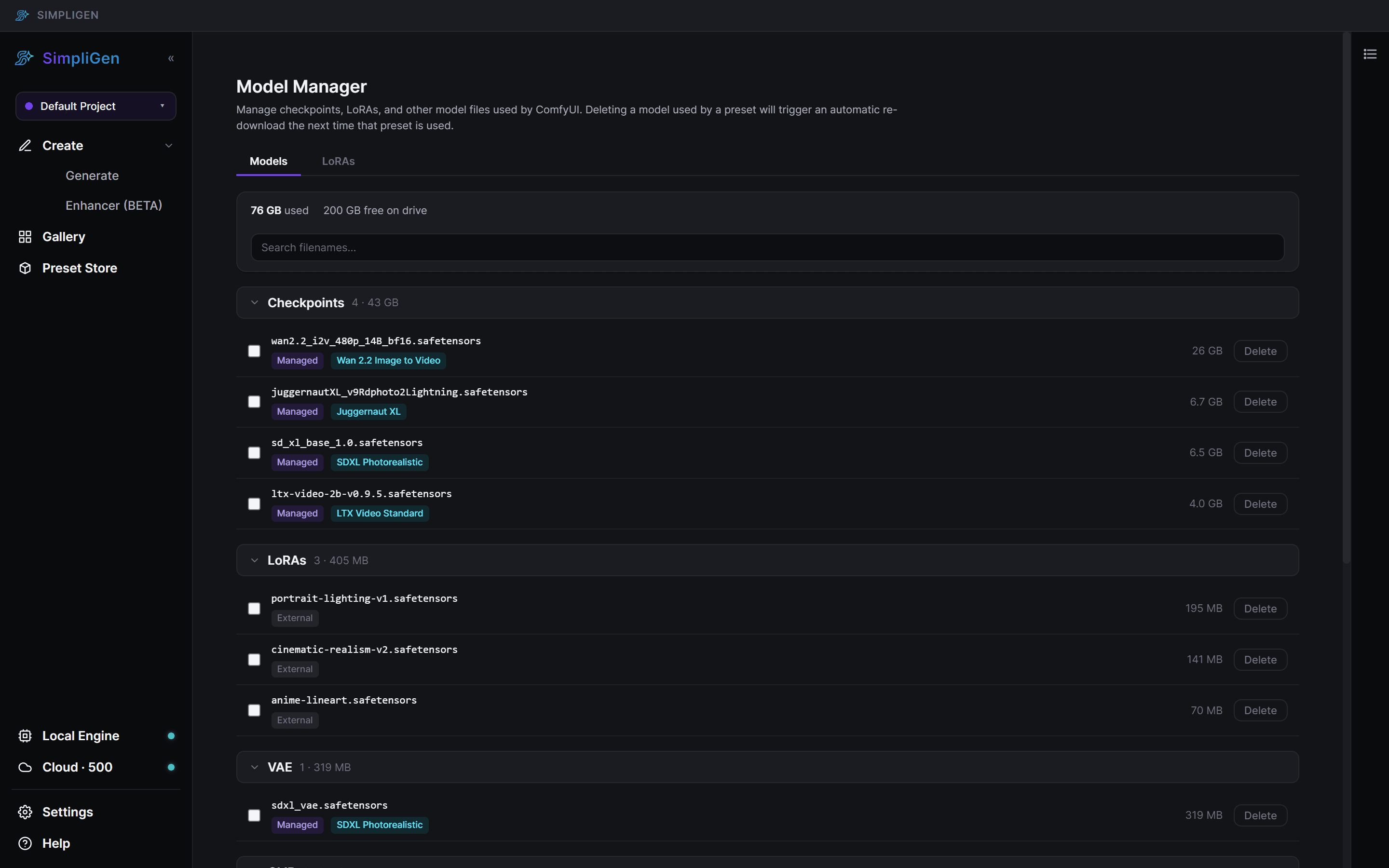
La ligne en haut est le total : combien d'espace utilisent les fichiers de modèles, et combien est encore libre sur le disque. Les fichiers sont groupés par type (checkpoints, LoRAs, VAEs, etc.) avec un sous-total par groupe, et la barre de recherche filtre par nom de fichier.
Ce qu'il est sûr de supprimer
Chaque ligne a une taille et un ou deux badges, et c'est toute la réponse :
- Managed, suivi d'un ou plusieurs noms de preset : un preset installé déclare ce fichier. Les badges nomment tous les presets qui l'utilisent, donc un fichier partagé par trois presets est évident avant de le toucher.
- External, sans nom de preset : aucun preset installé n'a besoin de ce fichier. C'est soit un modèle laissé par un pack que vous avez désinstallé, soit quelque chose que vous avez ajouté vous-même.
- Not in a model folder : le fichier est en haut de votre dossier models, où rien ne peut le charger. Déplacez-le dans un sous-dossier comme
checkpoints/ouloras/, ou supprimez-le.
Les modèles laissés par une désinstallation sont exactement les lignes qui sont devenues External. Désinstaller un pack supprime ses presets, donc ses fichiers de modèles ne sont plus réclamés par rien et perdent leurs badges de preset.
Supprimer un modèle qu'un preset utilise toujours est sûr
Vous n'avez pas à être prudent ici. Si vous supprimez un fichier dont un preset a besoin, SimpliGen le télécharge à nouveau la prochaine fois que vous utilisez ce preset. La fenêtre de confirmation liste Used by: pour chaque fichier d'abord, donc vous voyez toujours ce que vous supprimeriez.
Vous n'avez pas besoin d'un script pour cela
Quelques personnes ont pointé un agent IA sur leur dossier models et lui ont demandé de déterminer quels fichiers aucun preset n'a plus besoin. Le Model Manager fait déjà cette comparaison : il lit tous les packs installés, indexe tous les noms de fichiers de modèles que ces packs déclarent, et marque tout ce qu'il ne peut pas justifier comme External. Même réponse, en quelques clics, avec les noms de presets affichés à côté de chaque fichier.
Ce qui prend vraiment l'espace
Les modèles, presque entièrement. Un seul modèle vidéo peut faire 10 à 30 GB, et un preset a souvent besoin de plusieurs fichiers. Installez une poignée de packs vidéo et quelques centaines de gigaoctets est un résultat ordinaire, c'est pourquoi le Model Manager commence par ce nombre.
Si le disque n'est pas le bon, vous pouvez définir où les modèles sont stockés avant d'installer de grands presets. Voir System requirements pour les conseils de disque.