Utiliser les LoRAs
Comment ajouter, configurer et utiliser les LoRAs dans SimpliGen.
Qu'est-ce qu'une LoRA ?
Une LoRA est un petit module complémentaire de style ou de personnage que vous appliquez par-dessus un modèle d'image. Ils ajoutent un look, un personnage ou un effet particulier sans avoir à réentraîner le modèle entier. Ils sont minuscules comparés à un checkpoint complet, généralement 50 à 300 Mo.
1. Ouvrir la bibliothèque LoRA
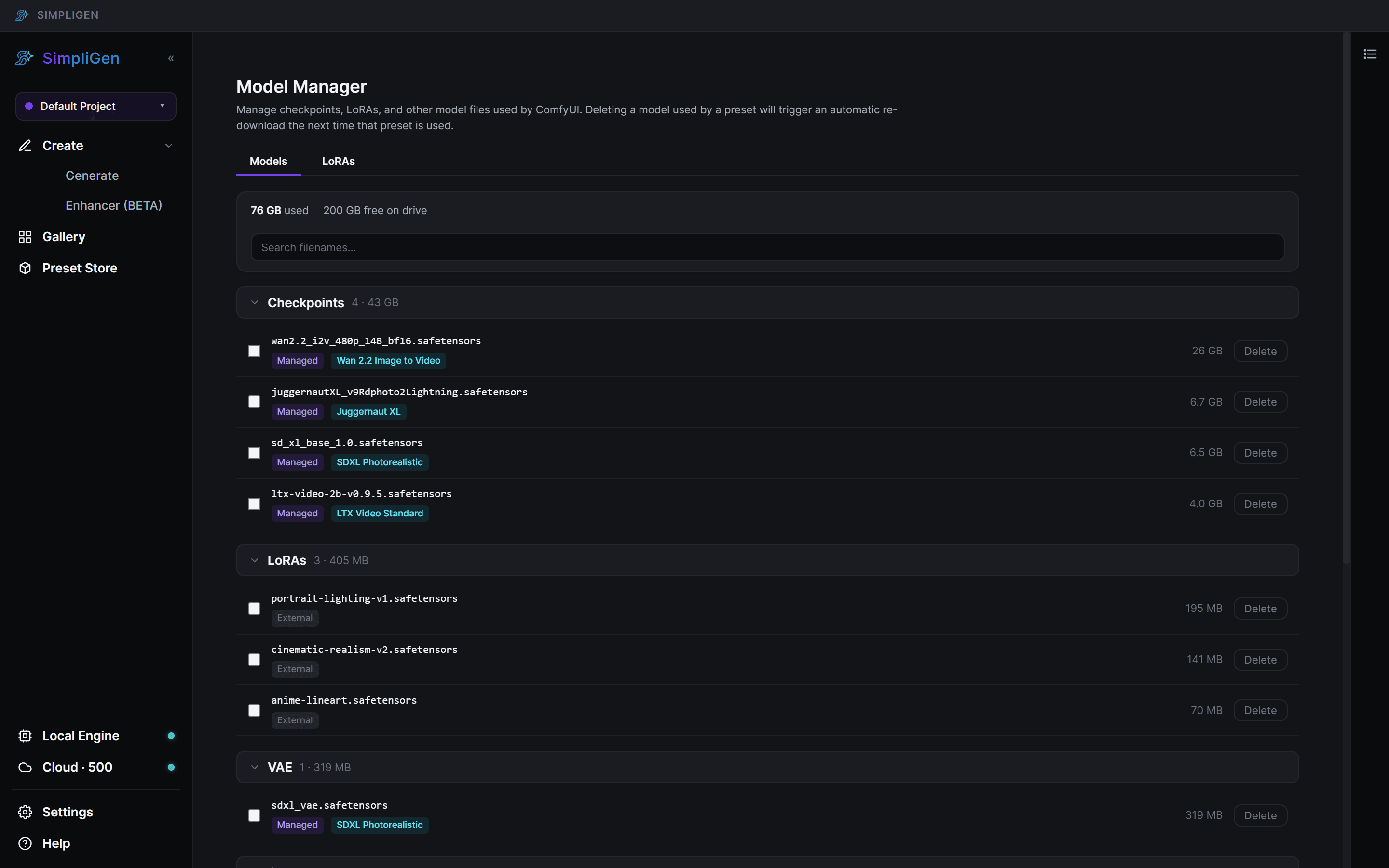
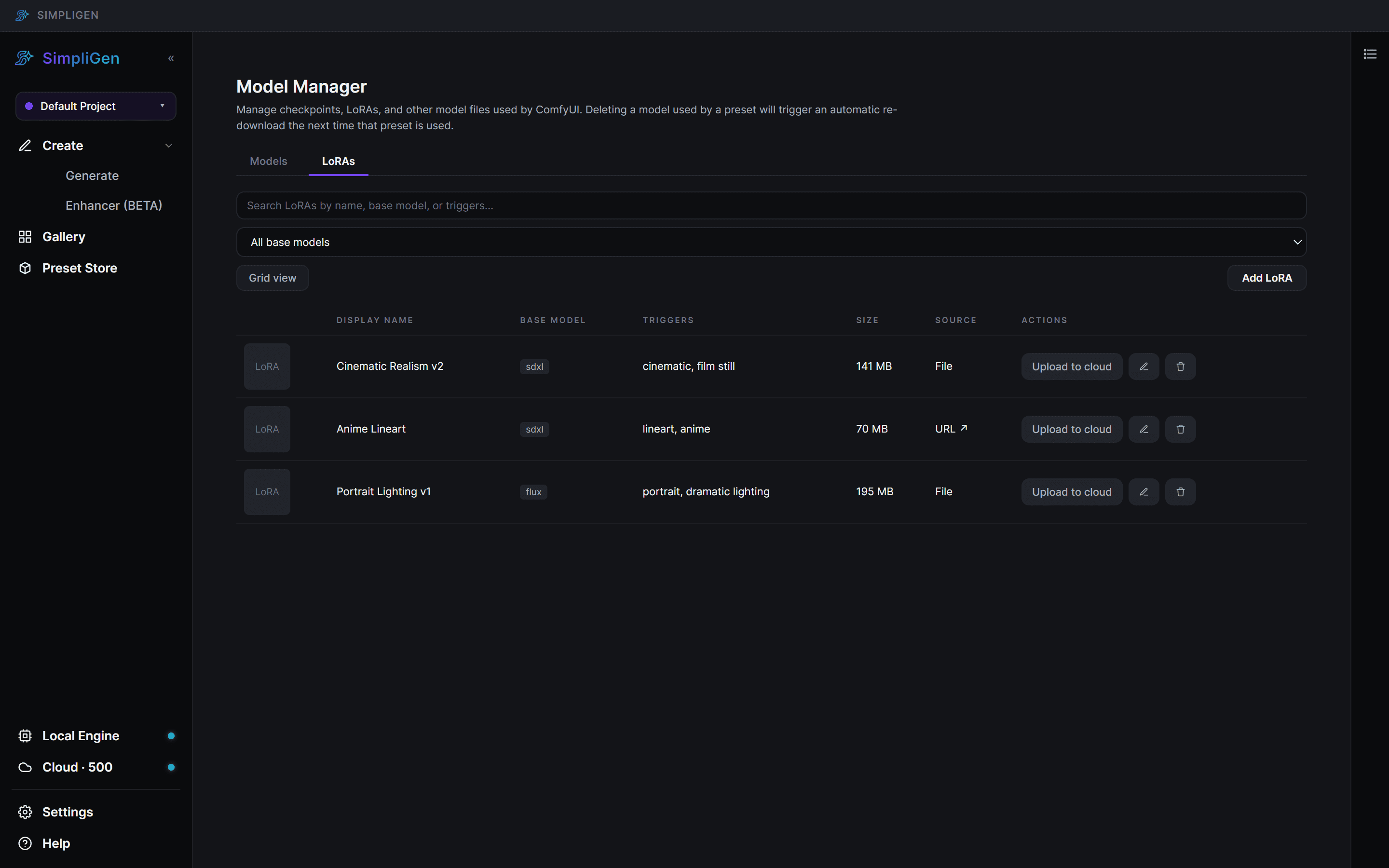
Cliquez sur Local Engine en bas de la bande système du rail gauche pour ouvrir le popover du moteur, puis cliquez sur "Model Manager". Dans le Model Manager, basculez vers l'onglet LoRAs.
2. Ajouter une LoRA
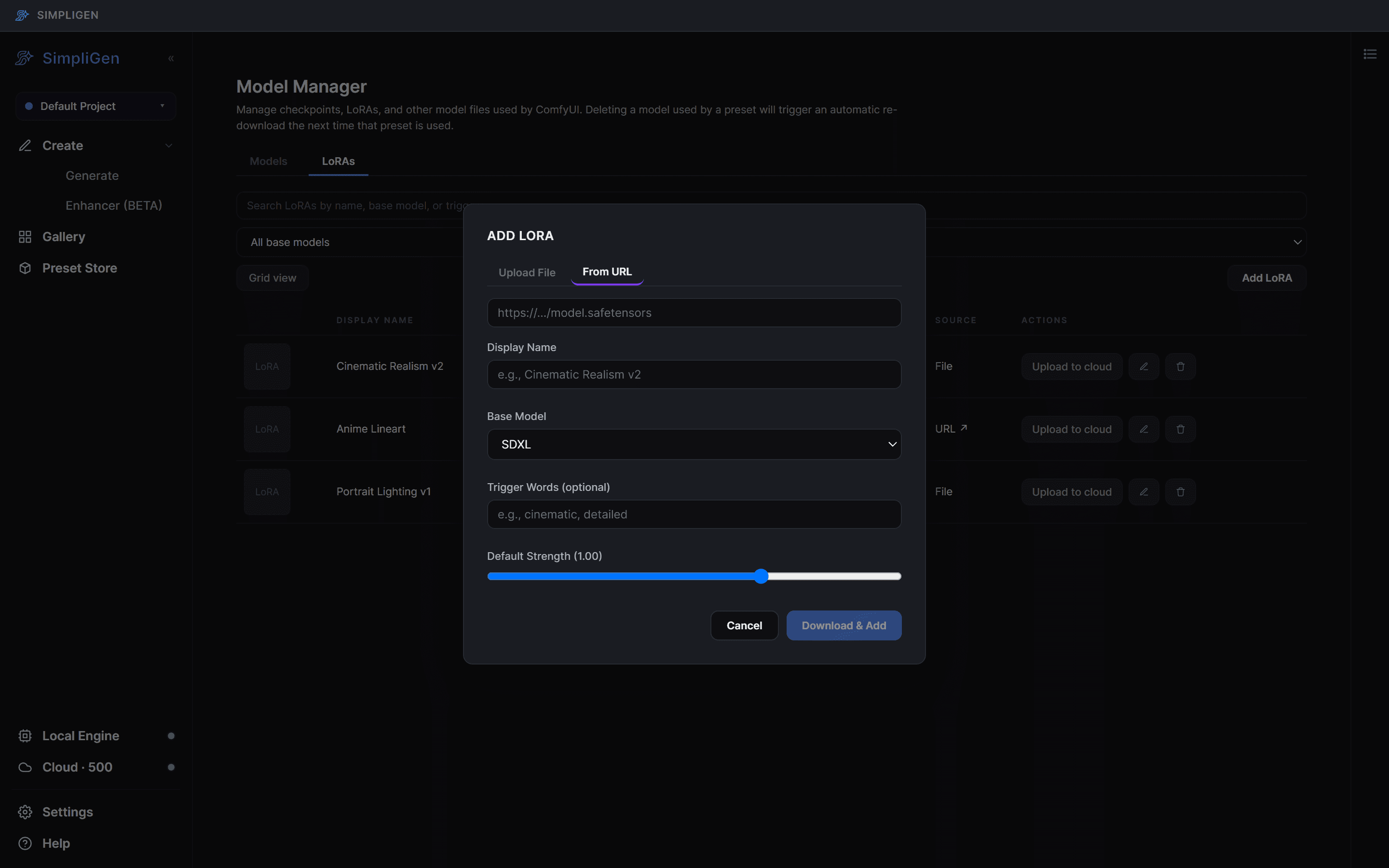
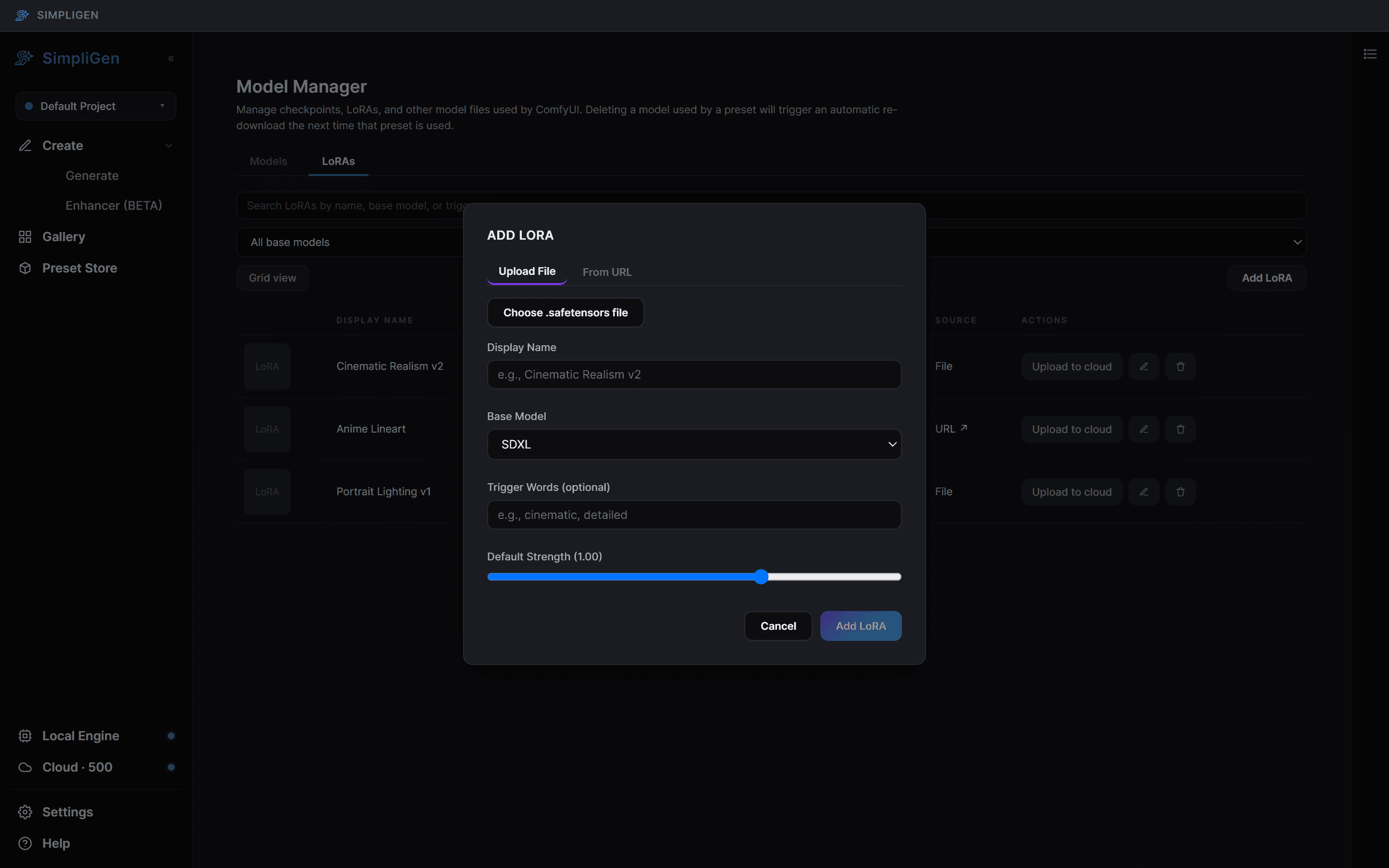
Cliquez sur + Add LoRA. Vous verrez deux onglets :
- From URL : collez un lien direct vers un fichier
.safetensorsdepuis HuggingFace ou CivitAI. SimpliGen le télécharge pour vous. - Upload File : choisissez un fichier
.safetensorsque vous avez déjà sur votre ordinateur.
3. Remplir les détails
On vous demandera quelques informations :
- Display Name : ce que vous verrez dans le sélecteur plus tard. Choisissez quelque chose que vous reconnaîtrez, comme Cinematic Realism v2.
- Base Model : l'architecture du modèle pour laquelle cette LoRA a été entraînée (SDXL, FLUX, Wan 2.2, etc.). C'est important. Une LoRA entraînée pour SDXL ne fonctionnera pas sur FLUX, et SimpliGen vous avertira si vous essayez d'utiliser une LoRA incompatible.
- Trigger Words (optionnel) : mots séparés par des virgules qui activent l'effet de la LoRA. Ils sont ajoutés automatiquement à votre prompt. Consultez la page de la LoRA sur HuggingFace/CivitAI pour les connaître.
- Default Strength : l'intensité avec laquelle la LoRA influence le résultat.
1.0est le point de départ standard ;0.7est plus doux.
Cliquez sur Save (ou Download & Add si vous avez utilisé l'onglet URL) et SimpliGen l'ajoute à votre bibliothèque.
4. L'utiliser dans une génération
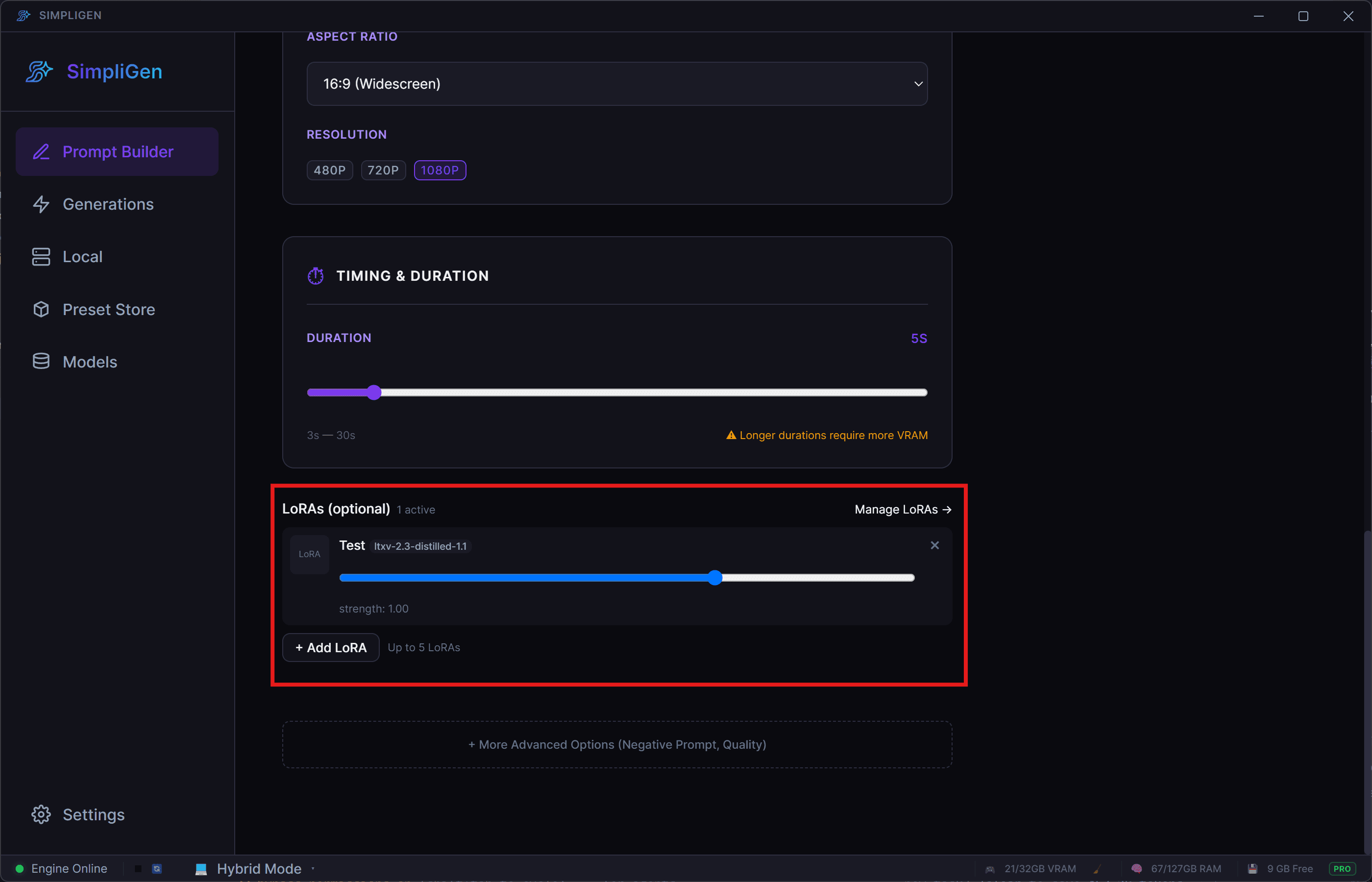
Ouvrez le prompt builder et choisissez un preset qui correspond au modèle de base de la LoRA. Faites défiler vers le bas jusqu'à la section LoRAs (optional). Cliquez sur + Add LoRA, choisissez votre LoRA dans la liste, et ajustez la puissance si vous le souhaitez. Vous pouvez empiler plusieurs LoRAs ensemble.
Générez normalement. Les trigger words de la LoRA (si vous en avez défini) sont mélangés automatiquement dans le prompt.
Conseils qui évitent les problèmes
Faire correspondre les modèles de base
Le Base Model d'une LoRA doit correspondre au modèle du preset. SimpliGen affiche un avertissement jaune "Built for X" lorsque la LoRA et le preset ne correspondent pas. Vous pouvez le contourner ("Use anyway"), mais le résultat sera généralement médiocre.
Où placer les trigger words
Les trigger words vont dans votre prompt, pas dans le champ Display Name. Si vous les définissez lors de l'ajout de la LoRA, SimpliGen s'en charge automatiquement pour vous.
Zone optimale de puissance
La plupart des LoRAs se situent entre 0.7 et 1.0. Augmentez pour un effet plus fort, diminuez si la LoRA surpuissante domine votre prompt.
Dépannage
"Ma LoRA n'apparaît pas dans le sélecteur." Vérifiez le filtre Base Model en haut de l'onglet LoRA ; il peut filtrer la vôtre. Essayez également de rechercher par nom dans la zone de recherche.
"Le résultat ressemble au même qu'sans la LoRA."
Deux causes habituelles : la puissance est trop faible (essayez 1.0), ou les trigger words ne sont pas dans votre prompt. Ouvrez la page de la LoRA sur HuggingFace ou CivitAI et vérifiez les trigger words qu'elle attend.
"La génération échoue juste après avoir ajouté une LoRA." Le fichier est probablement corrompu, ou il est destiné à une architecture de modèle différente de celle que vous avez définie. Essayez de le retélécharger, ou essayez une autre LoRA pour confirmer.
Toujours bloqué ? Rejoignez notre Discord. Nous vous aidons là-bas quotidiennement.
Modèles de base et compatibilité
Pourquoi les modèles et les LoRAs ne fonctionnent ensemble que si leur modèle de base correspond.
Télécharger les jetons (HuggingFace & Civitai)
Configurez les jetons gratuits que certains téléchargements de modèles nécessitent, et corrigez la boucle « demande à nouveau une clé API ».