LoRAsの使用方法
SimpliGenでLoRAsを追加、設定、使用する方法について説明します。
LoRAとは?
LoRAは、画像モデルの上に積み重ねる小さなスタイルまたはキャラクター アドオンです。モデル全体を再トレーニングすることなく、特定の外観、キャラクター、またはエフェクトを追加します。完全なチェックポイントと比べて非常に小さく、通常は50〜300 MBです。
1. LoRAライブラリを開く
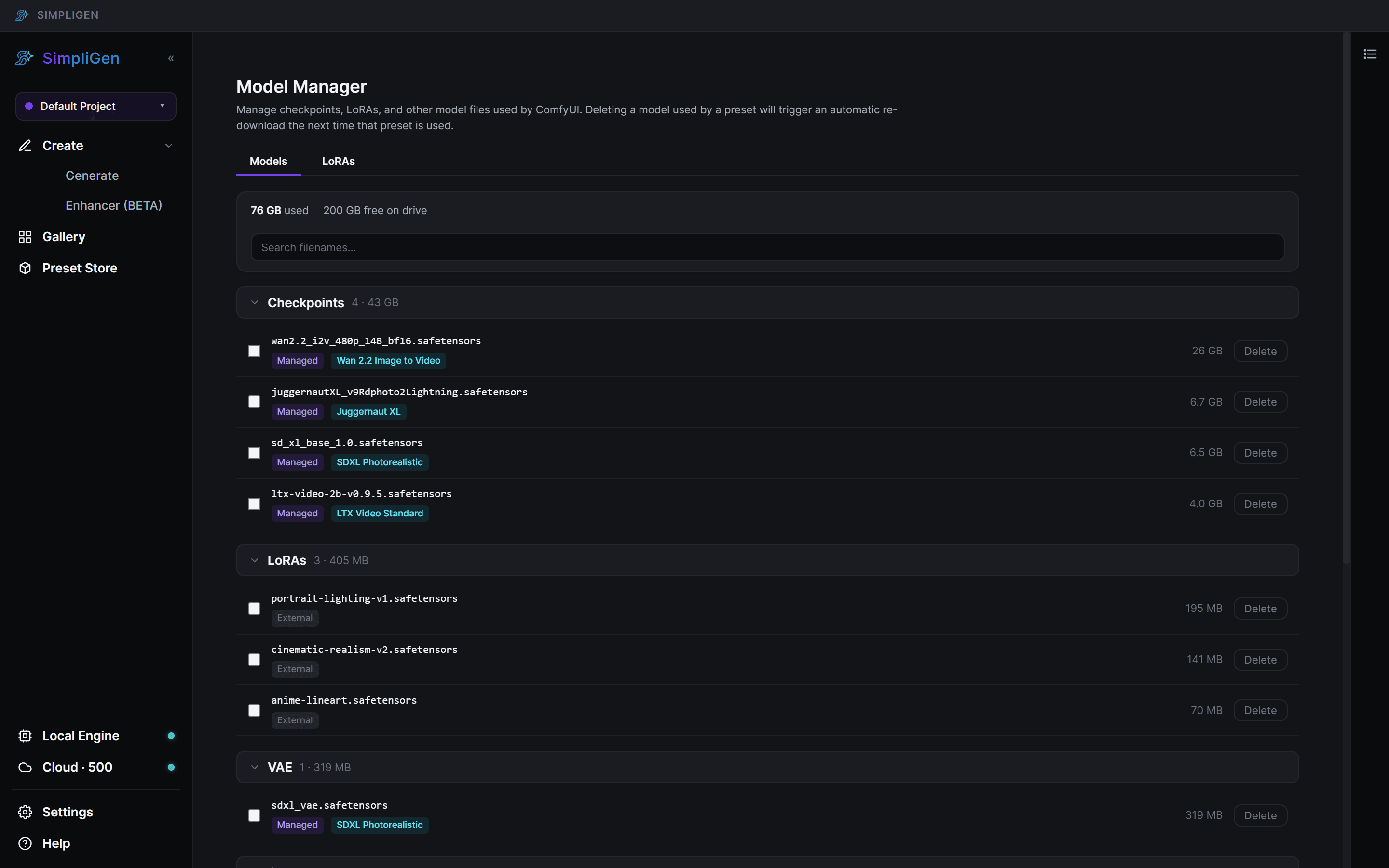
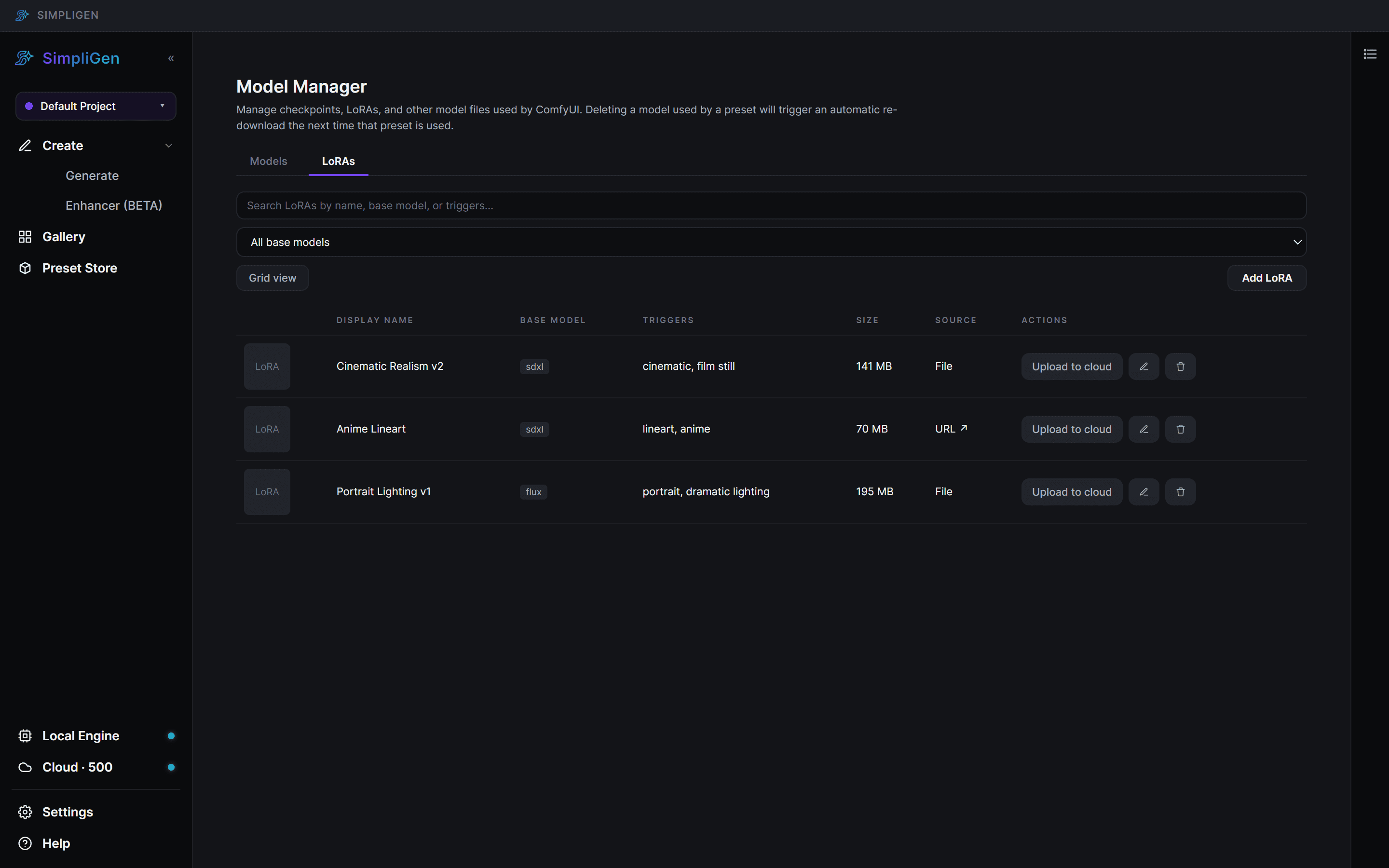
左側のレール下部のシステムストリップでLocal Engineをクリックしてエンジンポップオーバーを開き、"Model Manager"をクリックします。Model Manager内でLoRAsタブに切り替えます。
2. LoRAを追加する
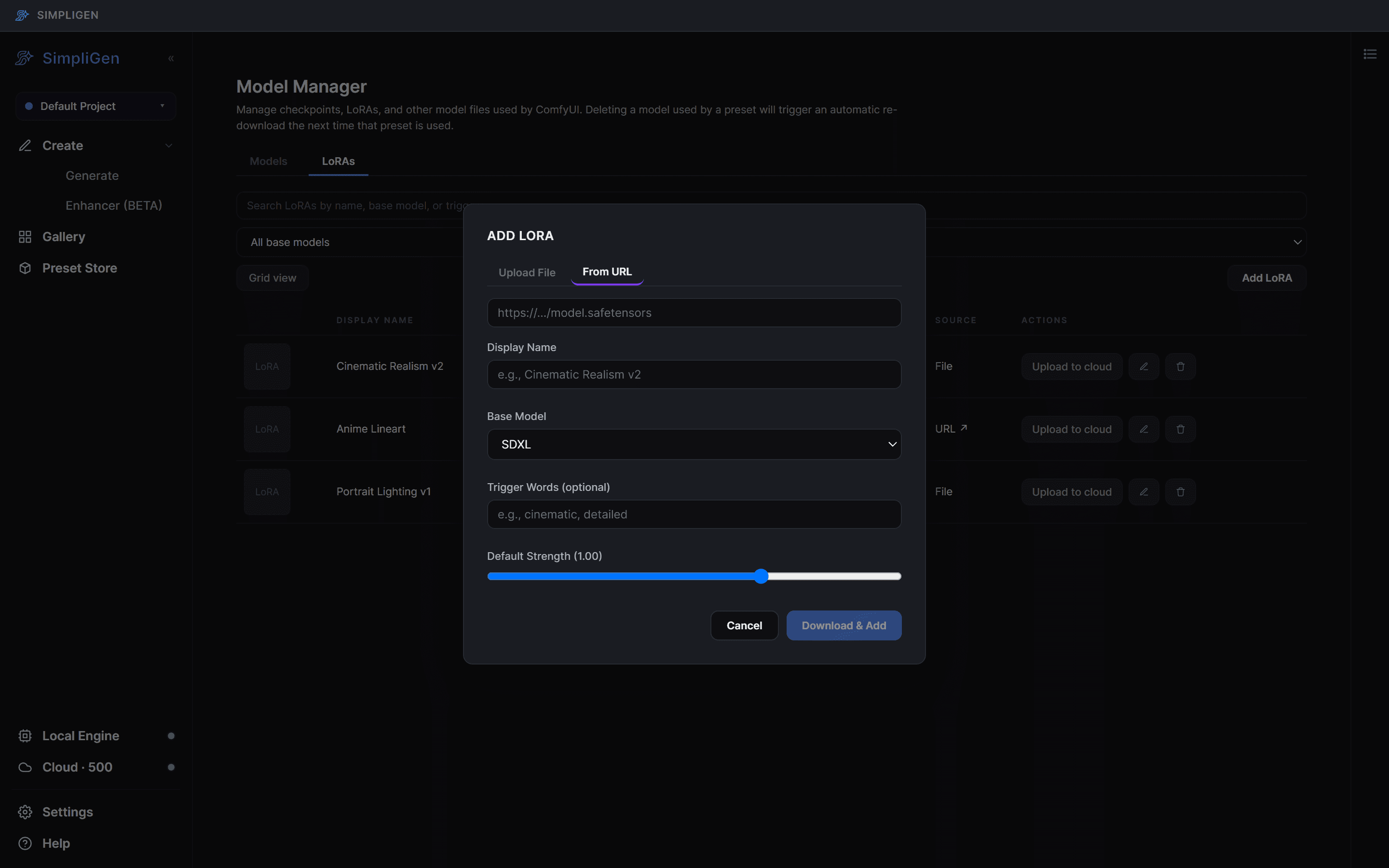
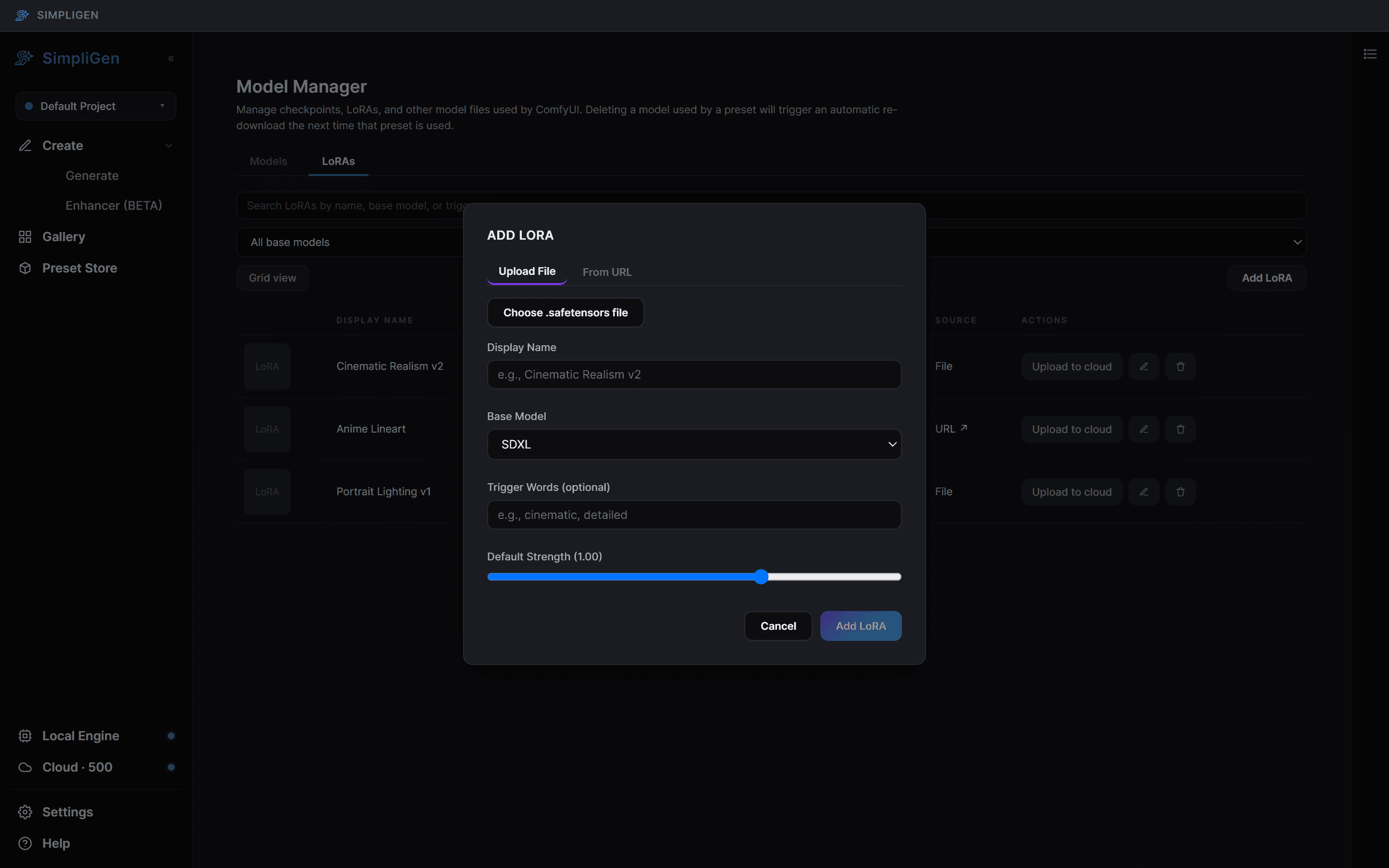
+ Add LoRAをクリックします。2つのタブが表示されます:
- From URL: HuggingFaceまたはCivitAIから
.safetensorsファイルへの直接リンクを貼り付けます。SimpliGenがダウンロードします。 - Upload File: コンピューター上に既にある
.safetensorsファイルを選択します。
3. 詳細を入力する
いくつかの情報が求められます:
- Display Name: 後でピッカーに表示される名前です。Cinematic Realism v2のように、認識しやすい名前を選んでください。
- Base Model: このLoRAがトレーニングされたモデルアーキテクチャ(SDXL、FLUX、Wan 2.2など)です。これは重要です。 SDXLでトレーニングされたLoRAはFLUXで機能しません。SimpliGenは一致しないLoRAを使用しようとすると警告を表示します。
- Trigger Words (オプション): LoRAのエフェクトをアクティブにするカンマ区切りの単語です。プロンプトに自動的に追加されます。HuggingFace/CivitAIのLoRAページでこれらを確認してください。
- Default Strength: LoRAが結果に影響する強さです。
1.0は標準的な開始点です。0.7はより穏やかです。
Save(URLタブを使用した場合はDownload & Add)をクリックすると、SimpliGenがライブラリに追加します。
4. 生成で使用する
プロンプトビルダーを開き、LoRAのベースモデルと一致するプリセットを選択します。下にスクロールしてLoRAs (optional)セクションを探します。+ Add LoRAをクリックし、リストからLoRAを選択し、必要に応じて強さを調整します。複数のLoRAを積み重ねることができます。
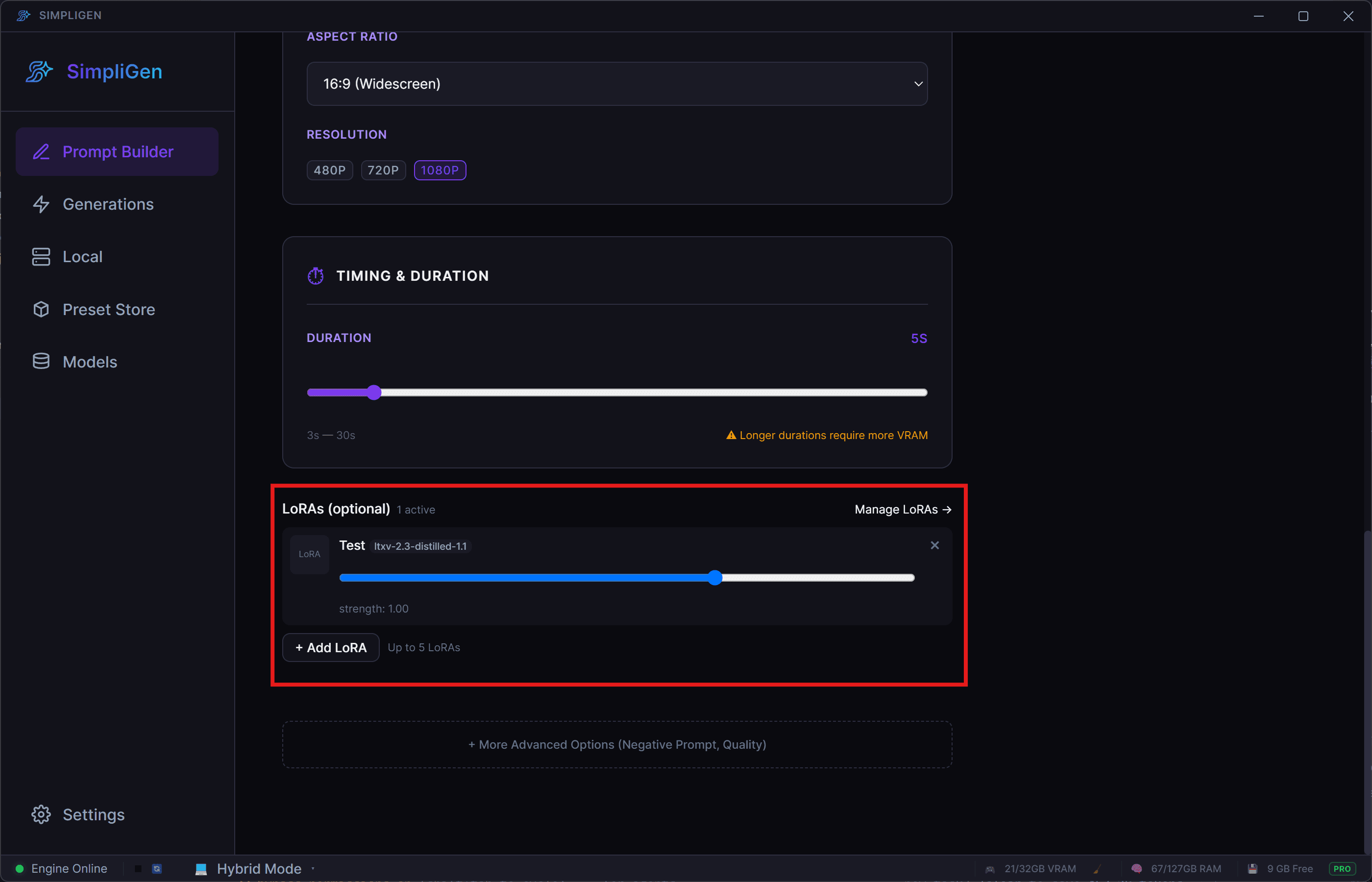
通常通り生成します。LoRAのトリガーワード(設定した場合)は自動的にプロンプトに混合されます。
困難を避けるための便利なヒント
ベースモデルを一致させる
LoRAのBase Modelはプリセットのモデルと一致する必要があります。LoRAとプリセットが一致しない場合、SimpliGenは黄色の*"Built for X"*警告を表示します。オーバーライドできますが(「Use anyway」)、結果は通常良くなりません。
トリガーワードの配置場所
トリガーワードはDisplay Nameフィールドではなく、プロンプトに入ります。LoRAを追加するときに設定した場合、SimpliGenが自動的にこれを処理します。
強さの最適なポイント
ほとんどのLoRAは0.7〜1.0の間です。より強いエフェクトのために高めに、LoRAがプロンプトを圧倒している場合は低めにしてください。
トラブルシューティング
"LoRAがピッカーに表示されません。" LoRAタブの上部のBase Modelフィルターをチェックして、フィルタリングされていないか確認してください。また、検索ボックスで名前で検索してみてください。
"結果がLoRAなしと同じに見えます。" 一般的な原因は2つです: 強さが低すぎるか(1.0を試してください)、またはトリガーワードがプロンプトに含まれていません。HuggingFaceまたはCivitAIのLoRAページを開き、どのトリガーワードが必要かを確認してください。
"LoRAを追加した直後に生成が失敗します。" ファイルが破損しているか、設定したモデルアーキテクチャと異なる可能性があります。再度ダウンロードするか、別のLoRAを試して確認してください。
まだ困っていますか?Discordに参加してください。毎日サポートしています。