Uso de LoRAs
Cómo agregar, configurar y usar LoRAs en SimpliGen.
¿Qué es una LoRA?
Una LoRA es un pequeño complemento de estilo o personaje que se superpone a un modelo de imagen. Añaden un aspecto, personaje o efecto particular sin necesidad de reentrenar el modelo completo. Son diminutas en comparación con un checkpoint completo, generalmente de 50 a 300 MB.
1. Abre la biblioteca de LoRAs
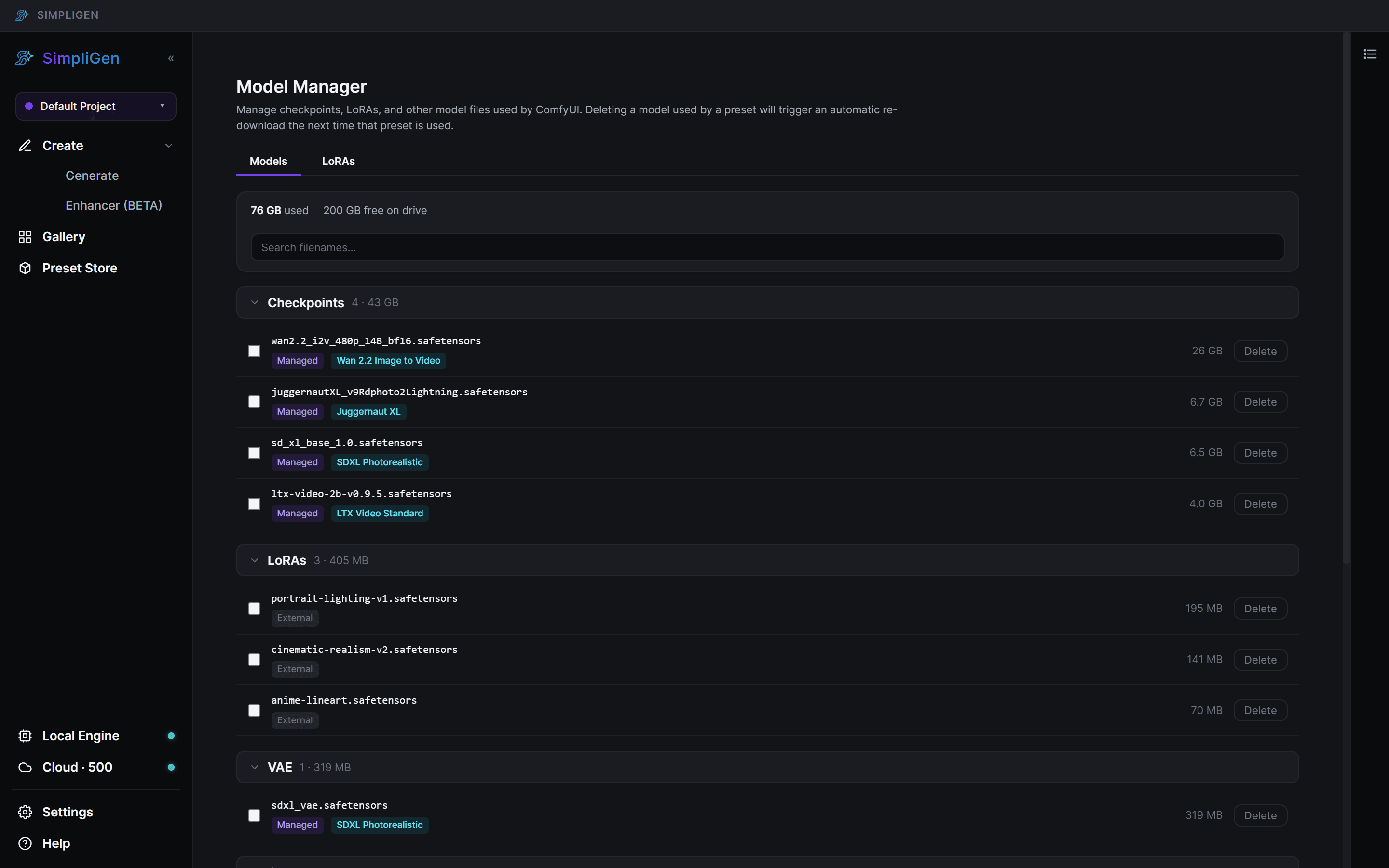
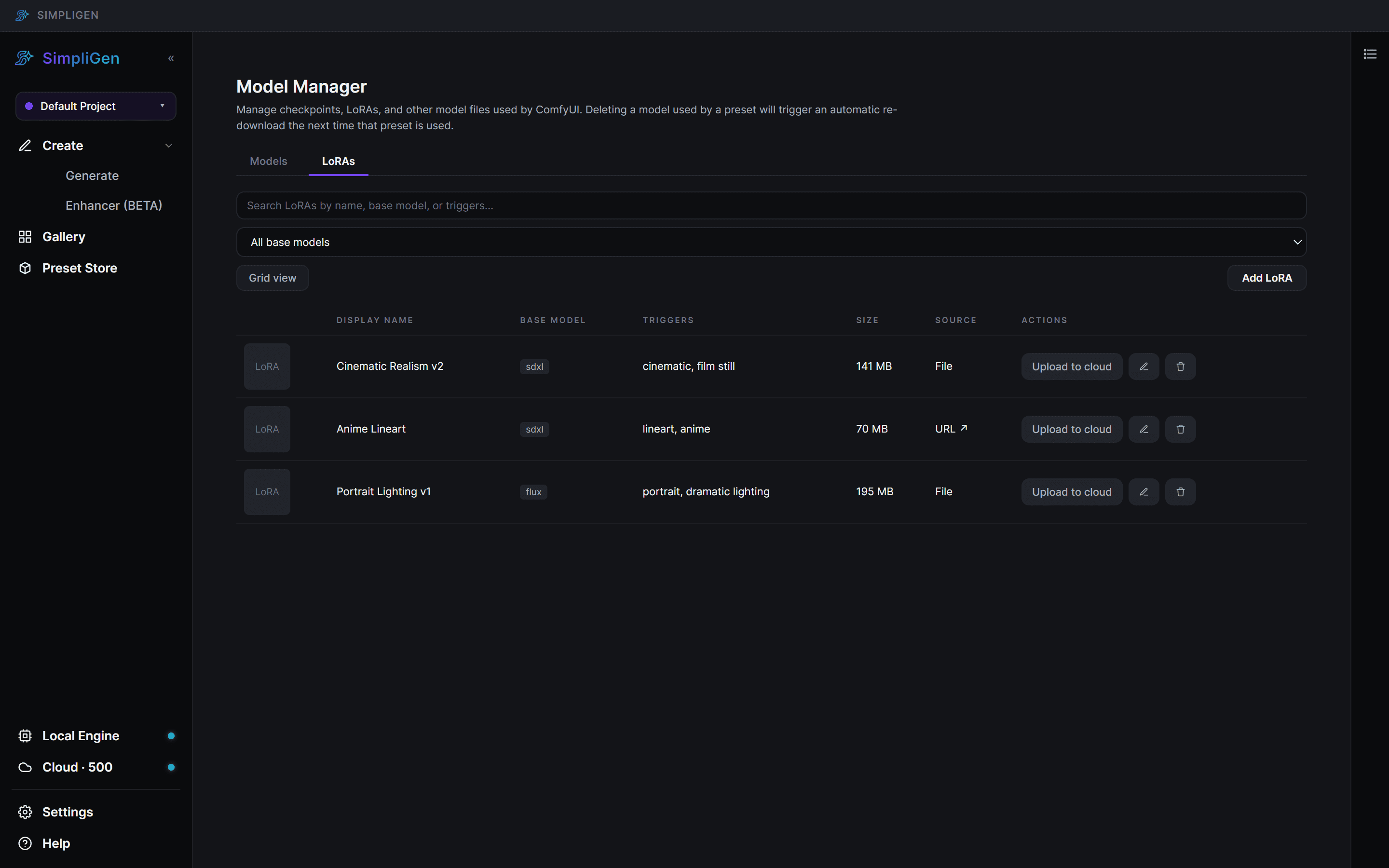
Haz clic en Local Engine en la franja del sistema inferior del rail izquierdo para abrir el popover del motor, luego haz clic en "Model Manager". Dentro del Model Manager, cambia a la pestaña LoRAs.
2. Agrega una LoRA
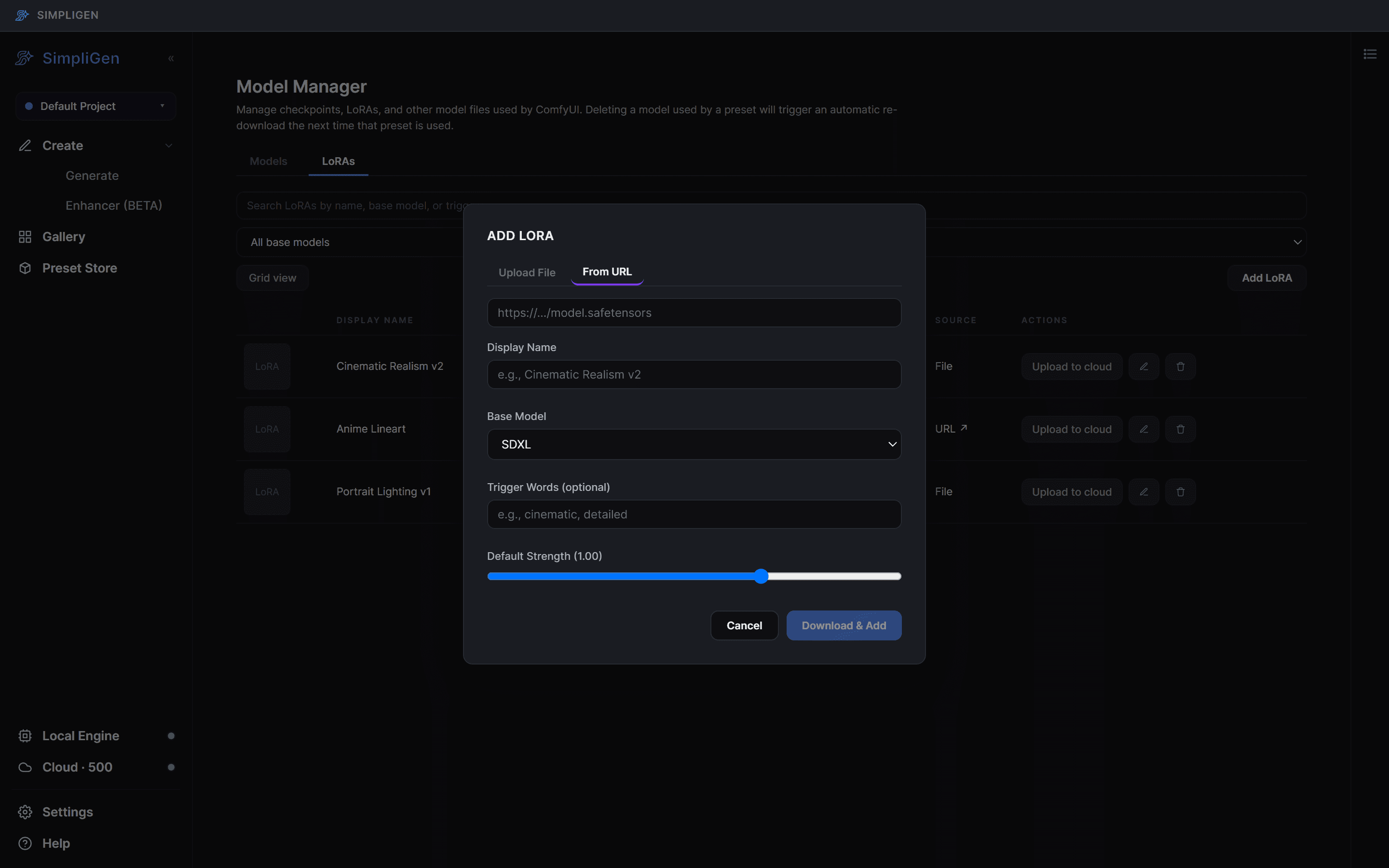
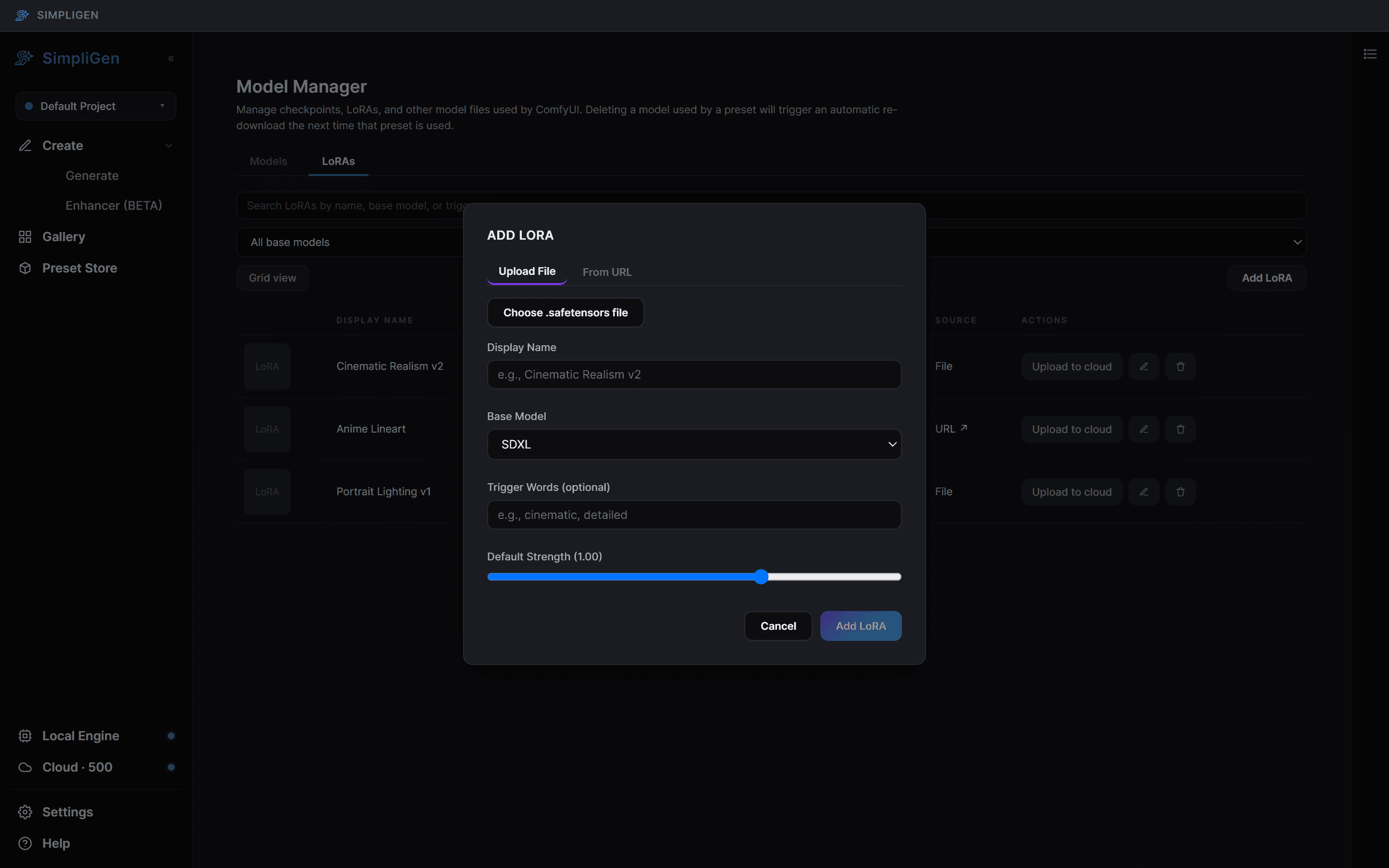
Haz clic en + Add LoRA. Verás dos pestañas:
- From URL: pega un enlace directo a un archivo
.safetensorsde HuggingFace o CivitAI. SimpliGen lo descarga por ti. - Upload File: elige un archivo
.safetensorsque ya tengas en tu computadora.
3. Completa los detalles
Se te pedirá algunas cosas:
- Display Name: lo que verás en el selector más tarde. Elige algo que reconocerás, como Cinematic Realism v2.
- Base Model: la arquitectura del modelo para la cual se entrenó esta LoRA (SDXL, FLUX, Wan 2.2, etc.). Esto importa. Una LoRA entrenada para SDXL no funcionará en FLUX, y SimpliGen te advertirá si intentas usar una LoRA incompatible.
- Trigger Words (opcional): palabras separadas por comas que activan el efecto de la LoRA. Se agregan a tu indicación automáticamente. Consulta la página de la LoRA en HuggingFace/CivitAI para obtener estas palabras.
- Default Strength: qué tan fuertemente la LoRA influye en el resultado.
1.0es el punto de inicio estándar;0.7es más suave.
Haz clic en Save (o Download & Add si usaste la pestaña URL) y SimpliGen la agrega a tu biblioteca.
4. Úsala en una generación
Abre el constructor de indicaciones y elige un preset que coincida con el modelo base de la LoRA. Desplázate hacia abajo hasta la sección LoRAs (optional). Haz clic en + Add LoRA, elige tu LoRA de la lista y ajusta la intensidad si lo deseas. Puedes apilar varias LoRAs juntas.
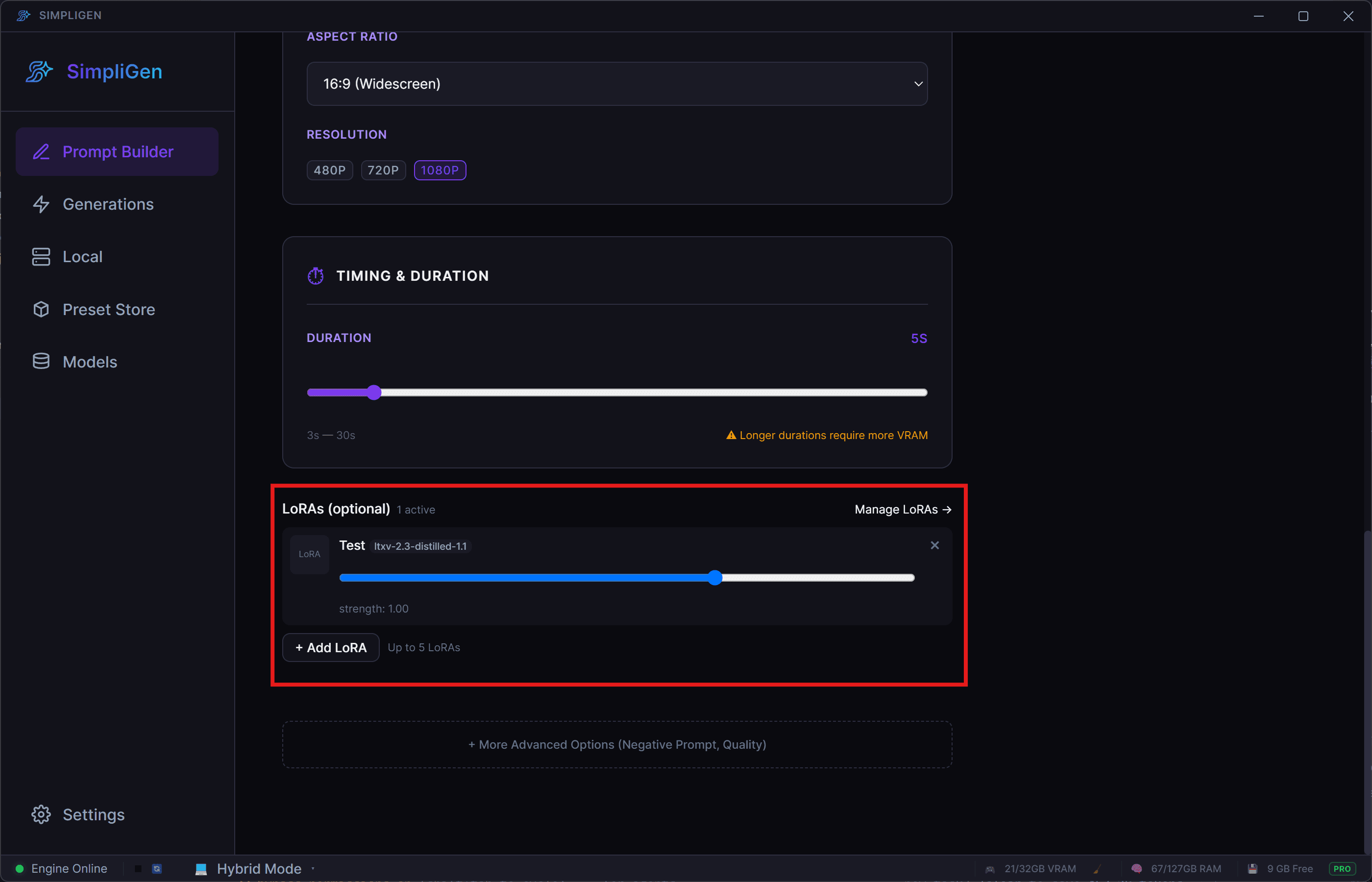
Genera como de costumbre. Las palabras de activación de la LoRA (si estableciste alguna) se mezclan en la indicación automáticamente.
Consejos que ahorran dolor
Coincide modelos base
El Base Model de una LoRA tiene que coincidir con el modelo del preset. SimpliGen muestra una advertencia amarilla "Built for X" cuando la LoRA y el preset no se alinean. Puedes anularlo ("Use anyway"), pero el resultado generalmente será pobre.
Dónde poner las palabras de activación
Las palabras de activación van en tu prompt, no en el campo Display Name. Si las estableces al agregar la LoRA, SimpliGen maneja esto por ti automáticamente.
Punto dulce de intensidad
La mayoría de las LoRAs se sitúan entre 0.7 y 1.0. Aumenta para un efecto más fuerte, disminuye si la LoRA está abrumando tu indicación.
Solución de problemas
"Mi LoRA no aparece en el selector." Verifica el filtro de Base Model en la parte superior de la pestaña LoRA; podría estar filtrando la tuya. También intenta buscar por nombre en el cuadro de búsqueda.
"El resultado se ve igual que sin la LoRA."
Dos causas habituales: la intensidad es demasiado baja (intenta 1.0), o las palabras de
activación no están en tu indicación. Abre la página de la LoRA en HuggingFace o CivitAI
y verifica qué palabras de activación espera.
"La generación falla justo después de agregar una LoRA." El archivo probablemente está corrupto, o es para una arquitectura de modelo diferente a la que estableciste. Intenta descargar nuevamente, o prueba una LoRA diferente para confirmar.
¿Aún atascado? Únete a nuestro Discord. Ayudamos allí diariamente.