LoRA'ları Kullanma
SimpliGen'de LoRA'ları nasıl ekleyeceğinizi, yapılandıracağınızı ve kullanacağınızı öğrenin.
LoRA nedir?
LoRA, bir görüntü modeline üzerine yığdığınız küçük bir stil veya karakter eklentisidir. Tüm modeli yeniden eğitmek zorunda kalmadan belirli bir görünüş, karakter veya efekt eklerler. Tam bir checkpoint'e kıyasla çok küçüktürler, genellikle 50 ila 300 MB arası.
1. LoRA kütüphanesini açın
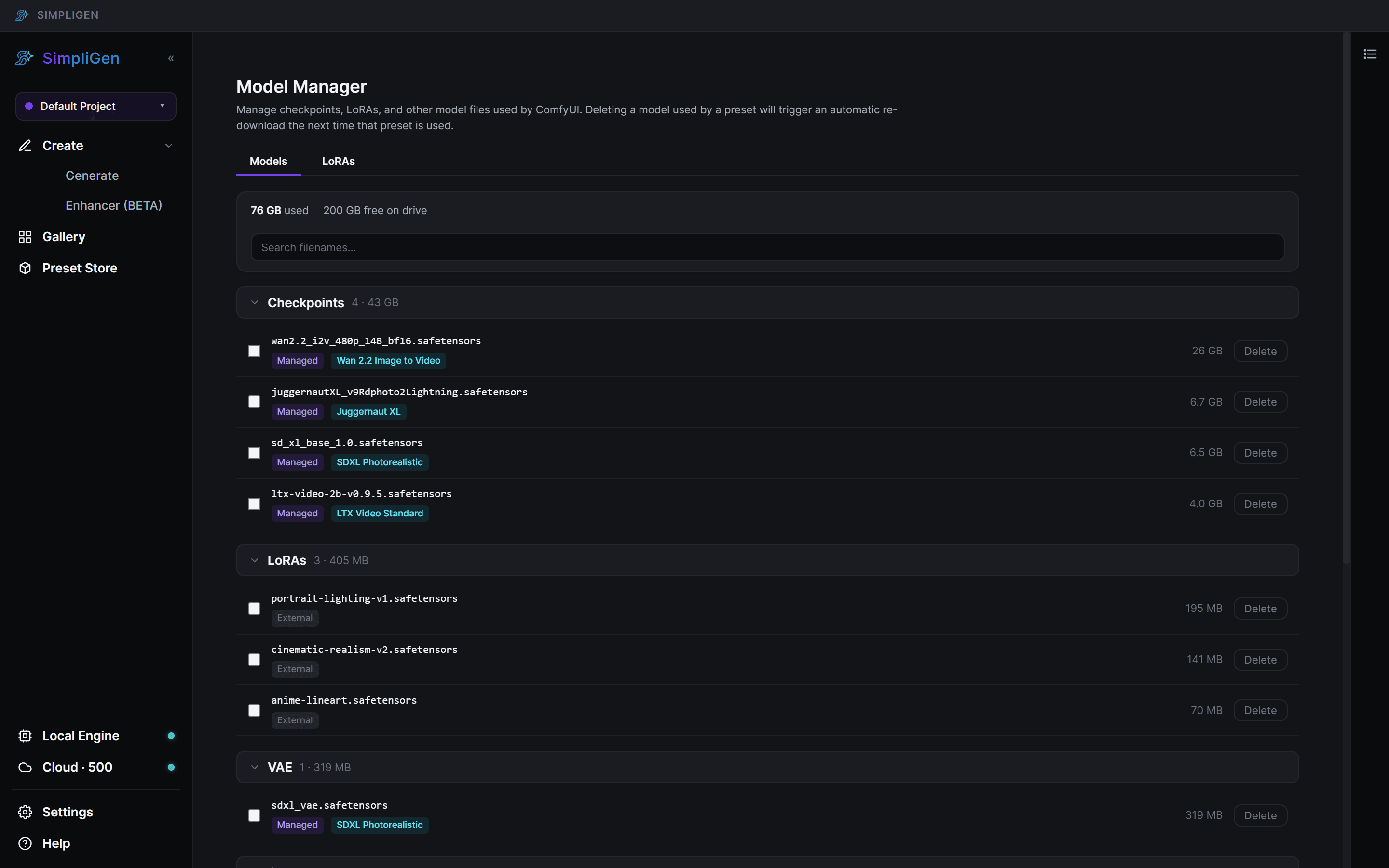
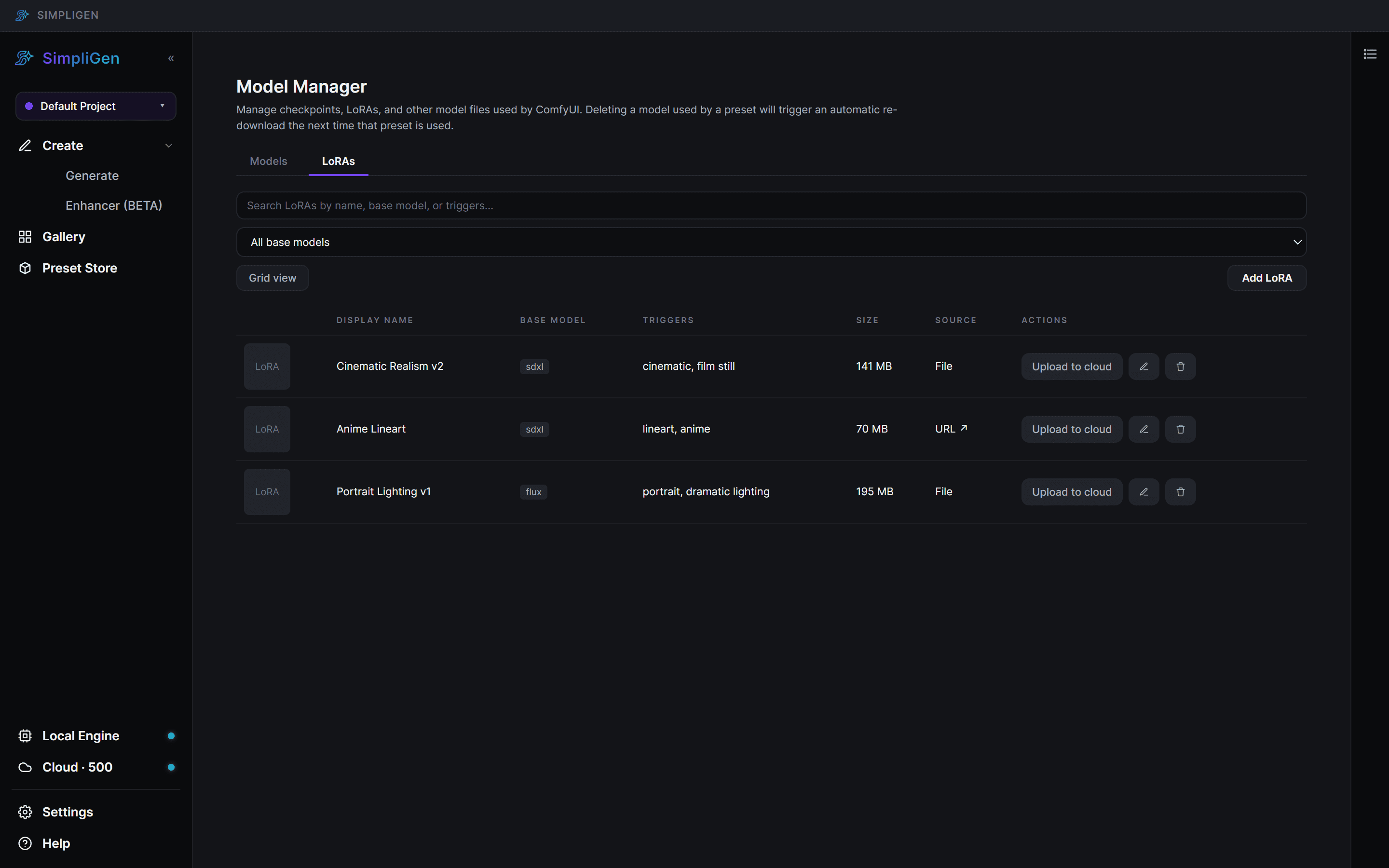
Sol raylı sistemin alt bandında Local Engine'e tıklayarak motor açılır penceresini açın, ardından "Model Manager"'a tıklayın. Model Manager içinde LoRAs sekmesine geçin.
2. LoRA ekleyin
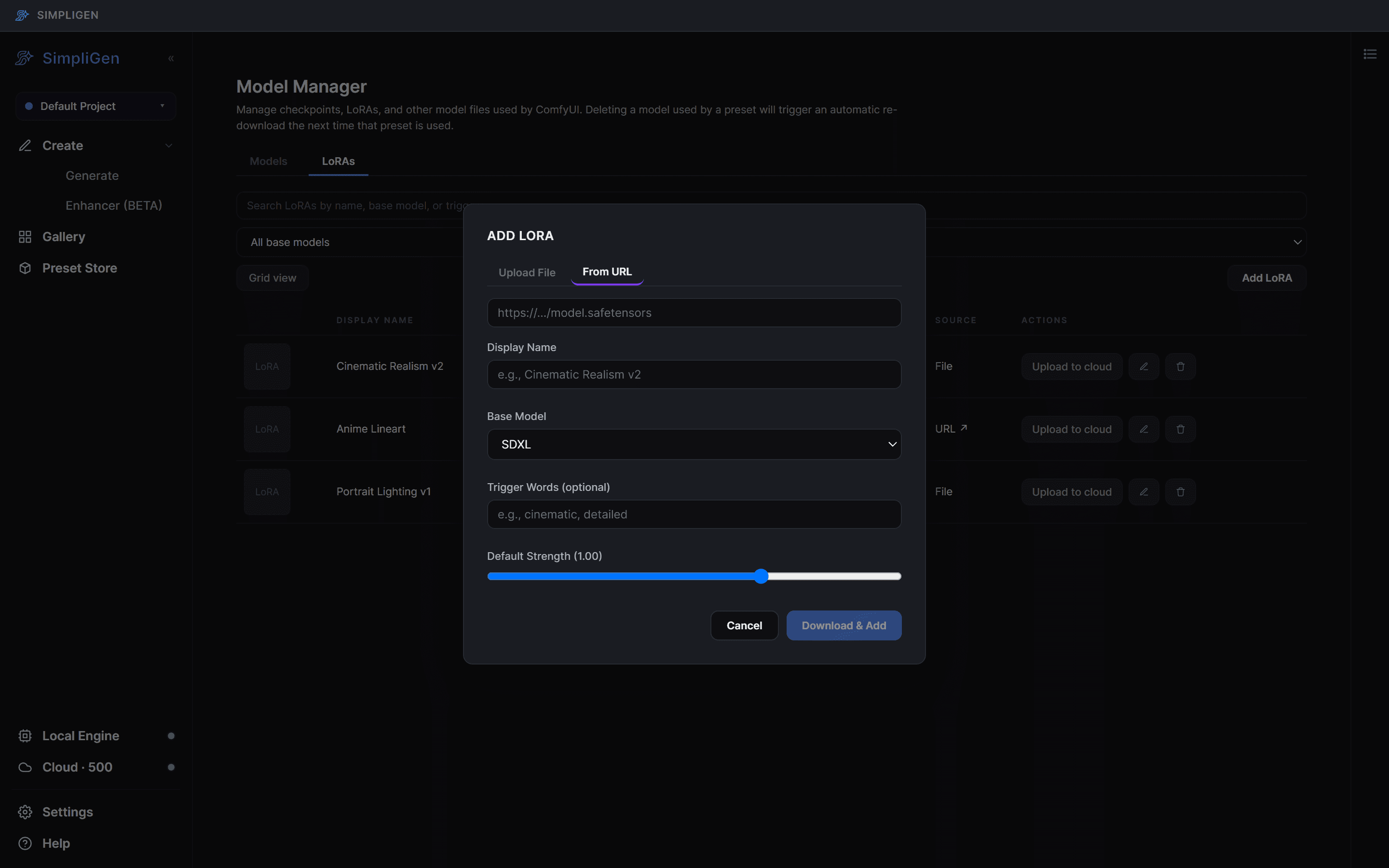
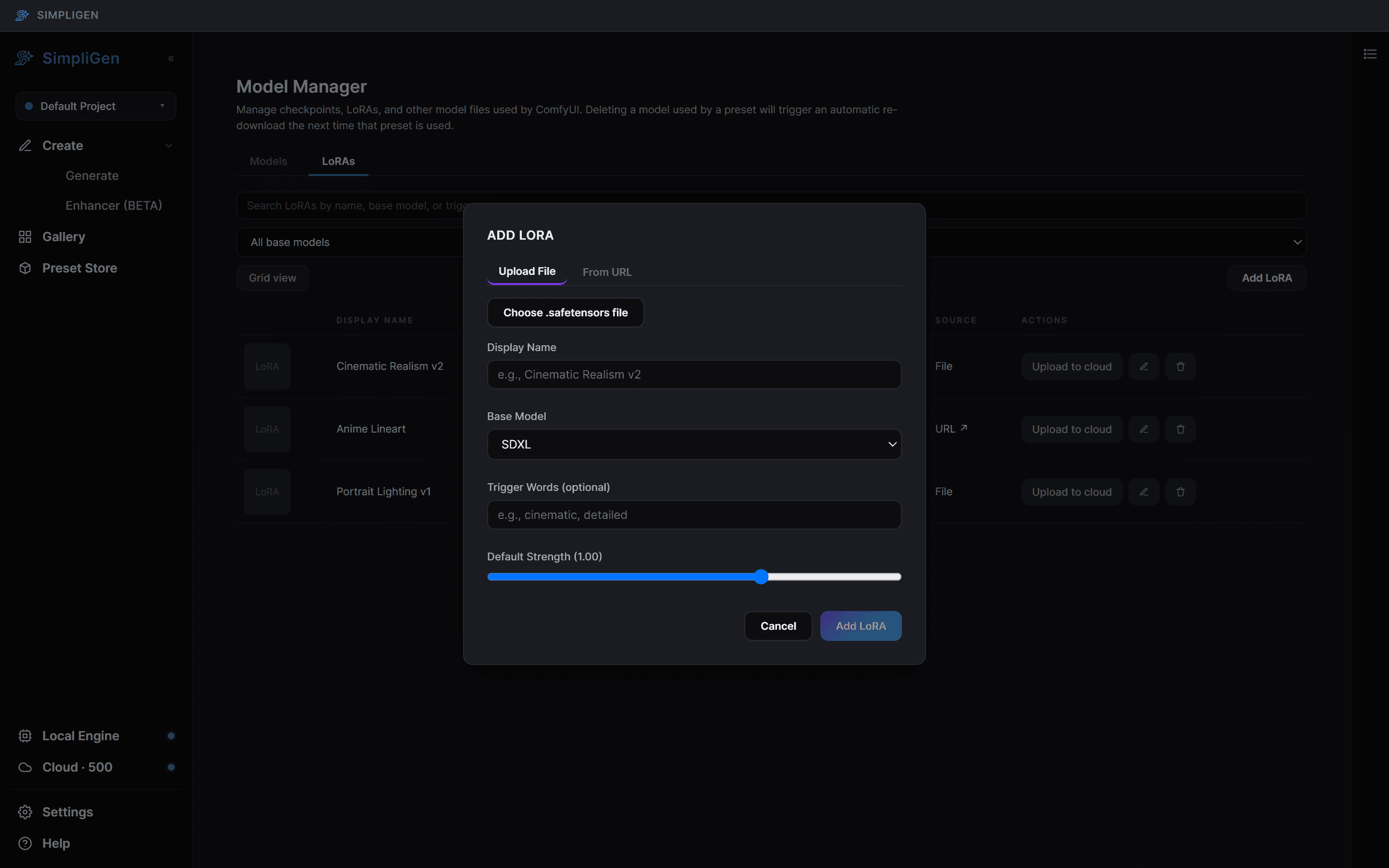
+ Add LoRA'ya tıklayın. İki sekme göreceksiniz:
- From URL: HuggingFace veya CivitAI'dan bir
.safetensorsdosyasına doğrudan bağlantı yapıştırın. SimpliGen onu sizin için indirir. - Upload File: bilgisayarınızda zaten sahip olduğunuz bir
.safetensorsdosyasını seçin.
3. Detayları doldurun
Birkaç şey istenmeyecektir:
- Display Name: daha sonra seçicide göreceğiniz şey. Tanıyacağınız bir şey seçin, örneğin Cinematic Realism v2.
- Base Model: bu LoRA'nın eğitildiği model mimarisi (SDXL, FLUX, Wan 2.2, vb.). Bu önemlidir. SDXL için eğitilmiş bir LoRA, FLUX üzerinde çalışmayacak ve SimpliGen eşleşmeyen bir LoRA kullanmaya çalışırsanız sizi uyaracaktır.
- Trigger Words (isteğe bağlı): LoRA'nın efektini etkinleştiren virgülle ayrılmış sözcükler. Bunlar otomatik olarak isteminize eklenir. Bu sözcükler için HuggingFace/CivitAI üzerindeki LoRA sayfasını kontrol edin.
- Default Strength: LoRA'nın sonucu ne kadar güçlü etkilediği.
1.0standart başlangıç noktasıdır;0.7daha yumuşaktır.
Kaydet'e tıklayın (veya URL sekmesini kullandıysanız Download & Add) ve SimpliGen onu kütüphanenize ekler.
4. Bir üretimde kullanın
İstem oluşturucuyu açın ve LoRA'nın temel modeliyle eşleşen bir hazır ayar seçin. LoRAs (optional) bölümüne aşağı kaydırın. + Add LoRA'ya tıklayın, listenizden LoRA'nızı seçin ve istersen gücü ayarlayın. Birden fazla LoRA'yı bir arada yığabilirsiniz.
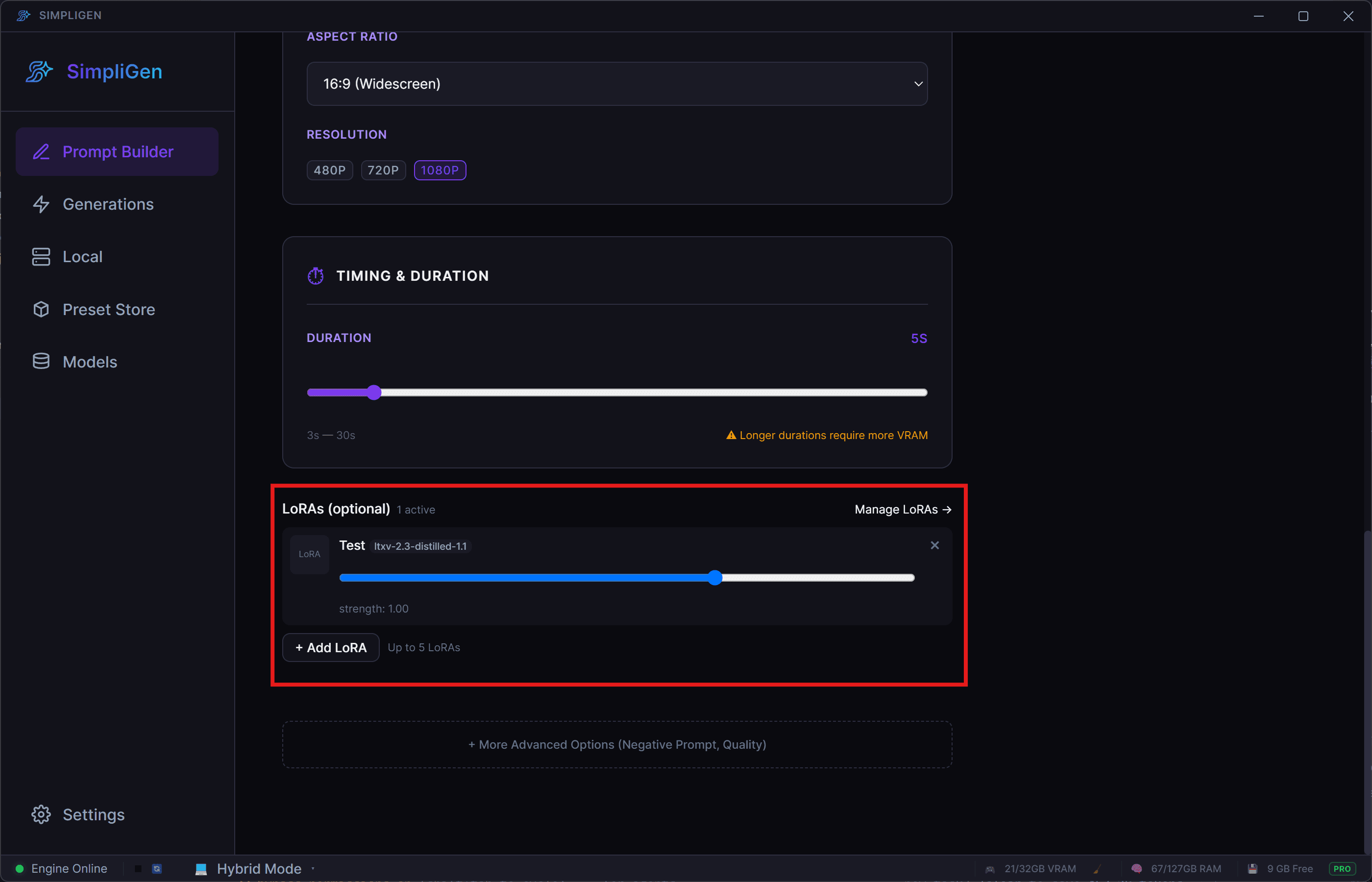
Normal şekilde oluşturun. LoRA'nın tetikleyici sözcükleri (ayarladıysanız) otomatik olarak isteminize karıştırılır.
Acıyı gidereceğini ipuçları
Temel modelleri eşleştirin
LoRA'nın Base Model'i hazır ayarın modeliyle eşleşmesi gerekir. SimpliGen, LoRA ve hazır ayar hizalanmadığında sarı bir "Built for X" uyarısı gösterir. Onu geçersiz kılabilirsiniz ("Use anyway"), ancak sonuç genellikle kötü olacaktır.
Tetikleyici sözcükleri nereye koyacağınız
Tetikleyici sözcükler Display Name alanına değil, isteminize gider. LoRA eklerken ayarladıysanız, SimpliGen bunu sizin için otomatik olarak yönetir.
Güç tatlı noktası
Çoğu LoRA 0.7 ile 1.0 arasında kalır. Daha güçlü bir efekt için daha yükseğe, LoRA istemini üstüne basıyorsa daha düşüğe çıkın.
Sorun giderme
"LoRA'mın seçicide görünmüyor." LoRA sekmesinin üstündeki Base Model filtresini kontrol edin; sizinkini filtreliyor olabilir. Ayrıca arama kutusunda ada göre arama yapmayı deneyin.
"Sonuç LoRA olmadan olduğu gibi görünüyor." İki olası neden vardır: güç çok düşük (1.0 deneyin) veya tetikleyici sözcükler isteminizde değil. LoRA'nın HuggingFace veya CivitAI sayfasını açın ve hangi tetikleyici sözcükler beklediğini kontrol edin.
"LoRA ekledikten hemen sonra üretim başarısız oluyor." Dosya muhtemelen bozuk, ya da ayarladığınız modelden farklı bir model mimarisi için. Yeniden indirmeyi deneyin ya da doğrulamak için farklı bir LoRA deneyin.
Hala takılı kaldınız mı? Discord'a katılın. Orada günlük olarak yardımcı oluyoruz.