使用 LoRA
如何在 SimpliGen 中添加、配置和使用 LoRA。
什么是 LoRA?
LoRA 是一个小的风格或角色附加组件,你可以堆叠在图像模型之上。它们添加特定的外观、角色或效果,而无需重新训练整个模型。与完整的检查点相比,它们非常小,通常为 50 到 300 MB。
1. 打开 LoRA 库
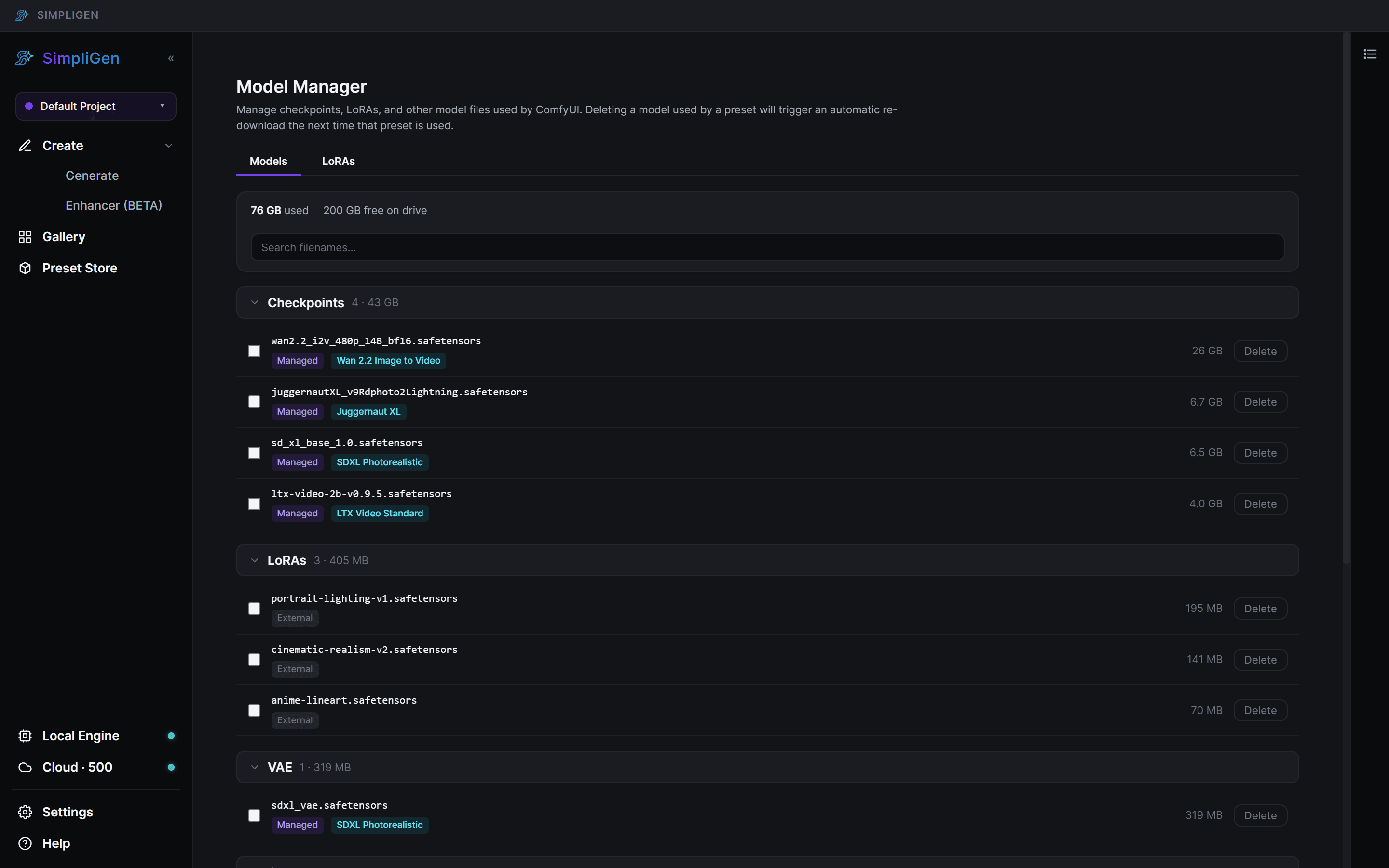
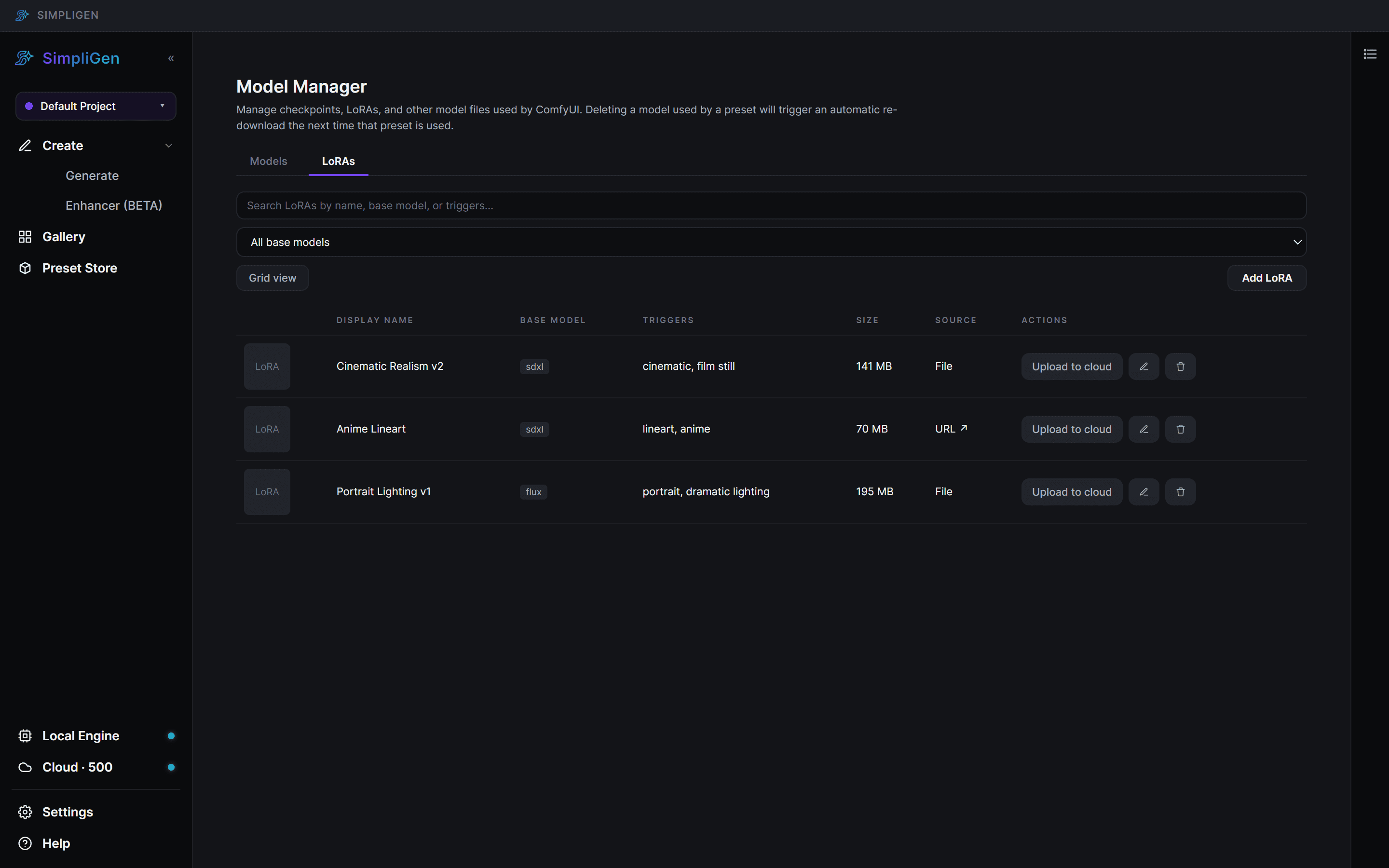
点击左侧导航栏底部系统条上的本地引擎,打开引擎弹窗,然后点击**"模型管理器"**。在模型管理器内,切换到 LoRA 标签页。
2. 添加 LoRA
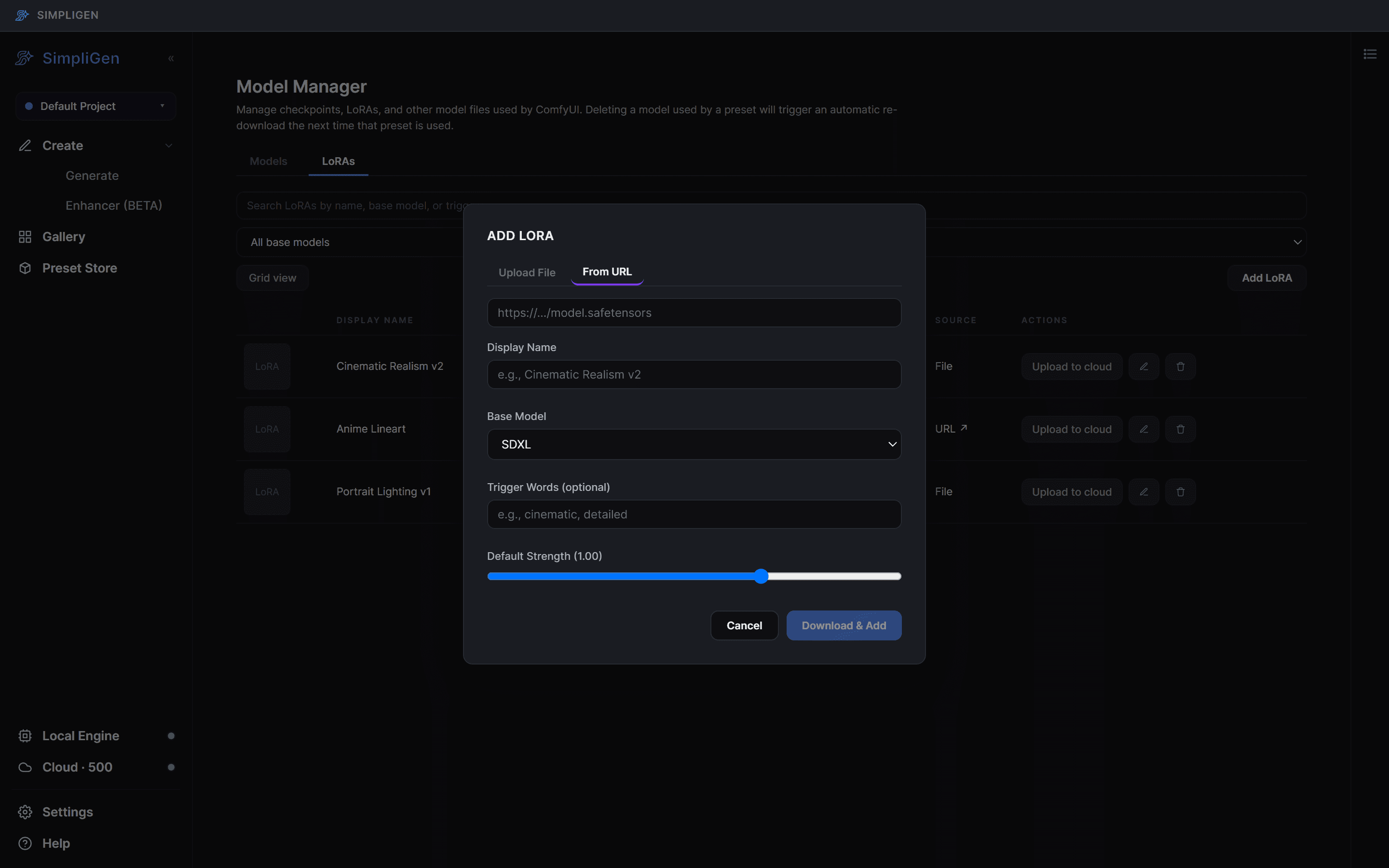
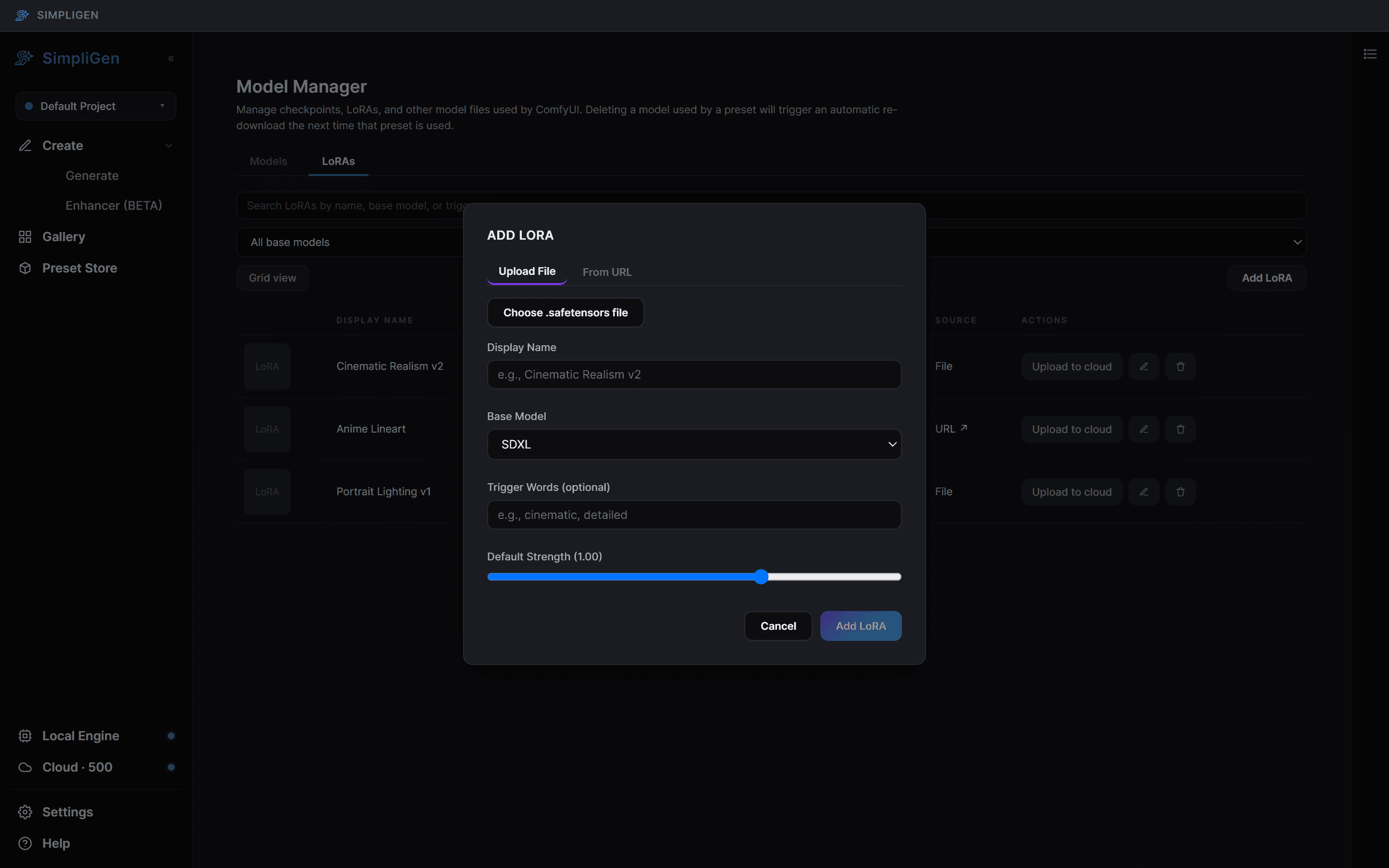
点击**+ 添加 LoRA**。你会看到两个标签页:
- 从 URL: 粘贴来自 HuggingFace 或 CivitAI 的
.safetensors文件的直接链接。SimpliGen 会为你下载它。 - 上传文件: 选择你已经在电脑上的
.safetensors文件。
3. 填写详细信息
你需要填写几项内容:
- 显示名称: 你稍后在选择器中会看到的名称。选择你能识别的名称,比如电影现实主义 v2。
- 基础模型: 这个 LoRA 为其训练的模型架构(SDXL、FLUX、Wan 2.2 等)。这很重要。 为 SDXL 训练的 LoRA 不会在 FLUX 上工作,如果你尝试使用不匹配的 LoRA,SimpliGen 会警告你。
- 触发词 (可选): 用逗号分隔的词语,可以激活 LoRA 的效果。它们会自动添加到你的提示词中。在 HuggingFace/CivitAI 上的 LoRA 页面中查看这些词。
- 默认强度: LoRA 对结果影响的强度。
1.0是标准起点;0.7则更温和。
点击保存(或如果你使用了 URL 标签页则点击下载并添加),SimpliGen 会将其添加到你的库中。
4. 在生成中使用它
打开提示词构建器,选择与 LoRA 基础模型匹配的预设。向下滚动到 LoRA(可选) 部分。点击**+ 添加 LoRA**,从列表中选择你的 LoRA,如果需要可以调整强度。你可以堆叠多个 LoRA。
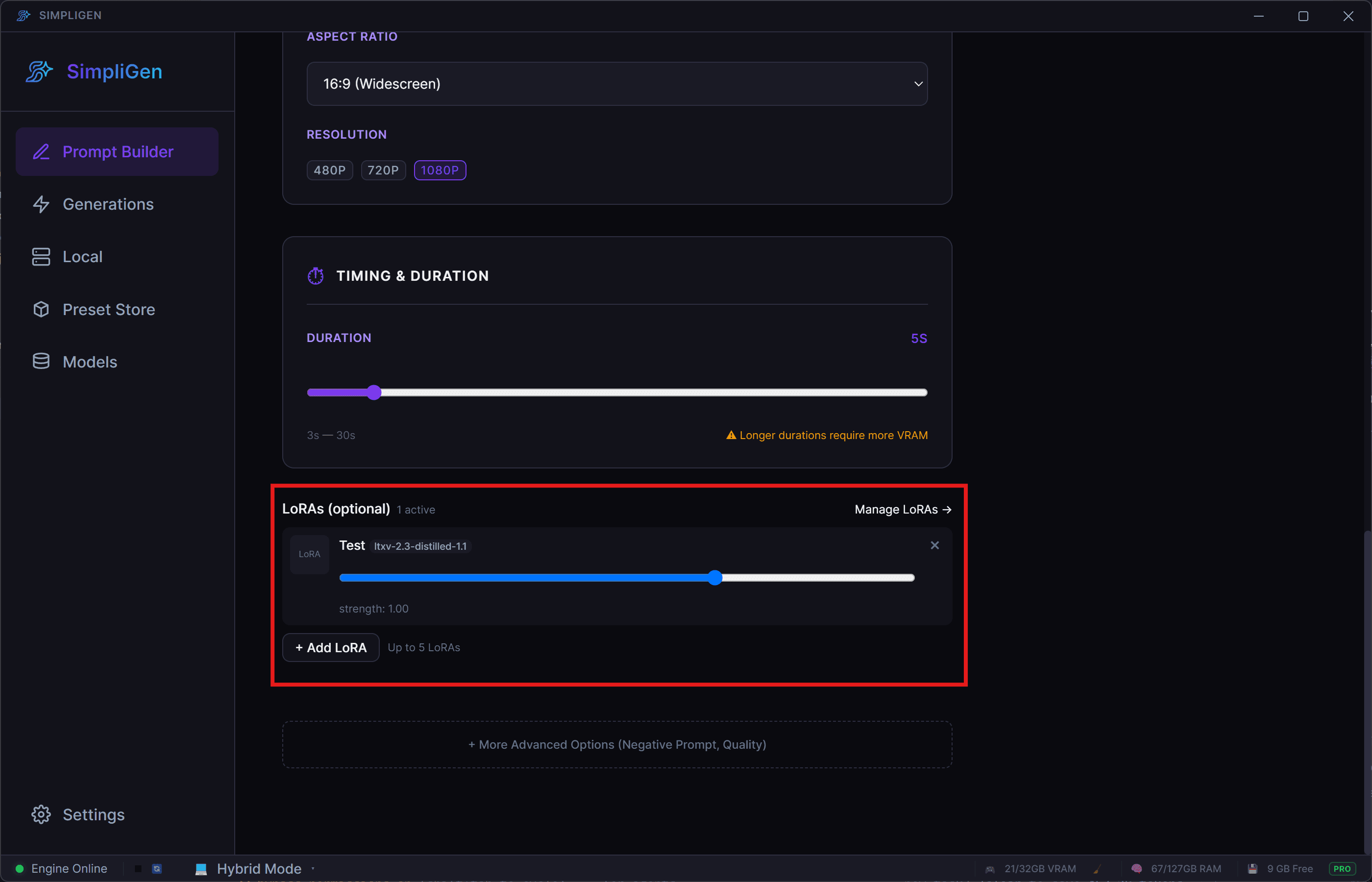
正常生成。LoRA 的触发词(如果你设置了)会自动混入提示词中。
省去麻烦的小贴士
匹配基础模型
LoRA 的基础模型必须与预设的模型匹配。当 LoRA 和预设不相符时,SimpliGen 会显示黄色的*"为 X 构建"*警告。你可以覆盖它("仍然使用"),但结果通常会很差。
触发词的位置
触发词应该放在你的提示词中,而不是显示名称字段中。如果你在添加 LoRA 时设置了它们,SimpliGen 会自动为你处理这个问题。
强度的最佳点
大多数 LoRA 的强度在 0.7 到 1.0 之间。提高强度以获得更强的效果,如果 LoRA 压倒了你的提示词则降低。
故障排除
"我的 LoRA 在选择器中没有显示。" 检查 LoRA 标签页顶部的基础模型筛选器;它可能是在过滤你的 LoRA。也可以尝试在搜索框中按名称搜索。
"结果看起来和没有使用 LoRA 时一样。"
通常有两个原因:强度太低(试试 1.0),或者触发词不在你的提示词中。打开 HuggingFace 或 CivitAI 上 LoRA 的页面,检查它期望的触发词。
"添加 LoRA 后生成失败。" 该文件可能已损坏,或者它是针对与你设置的模型架构不同的模型。尝试重新下载,或尝试不同的 LoRA 以确认。
仍然有问题?加入我们的 Discord。我们每天都在那里提供帮助。