Usare i LoRA
Come aggiungere, configurare e usare i LoRA in SimpliGen.
Cos'è un LoRA?
Un LoRA è un piccolo add-on di stile o personaggio che sovrapponi a un modello di immagine. Aggiungono un particolare look, personaggio o effetto senza dover riallenare l'intero modello. Sono minuscoli rispetto a un checkpoint completo, di solito tra 50 e 300 MB.
1. Apri la libreria LoRA
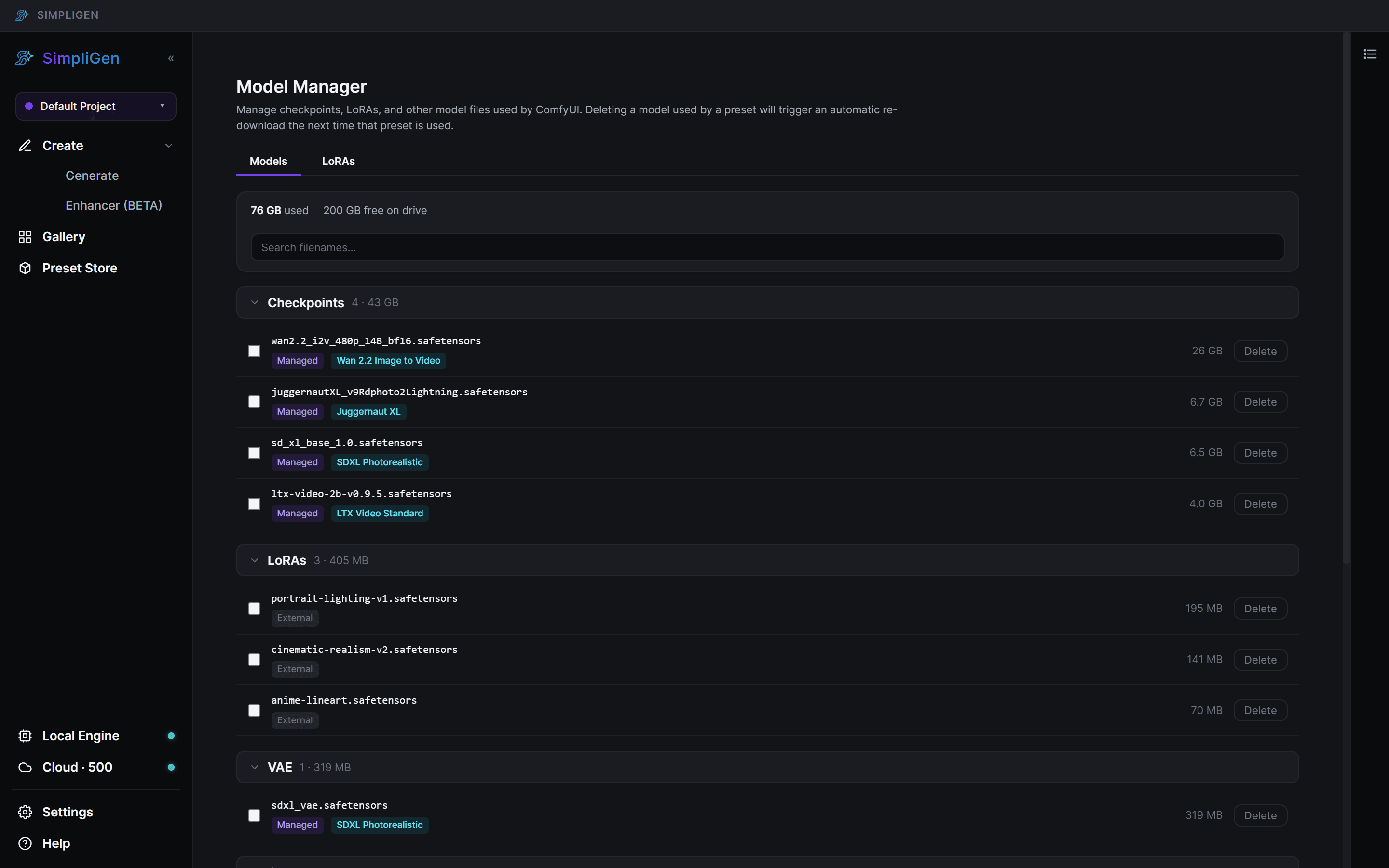
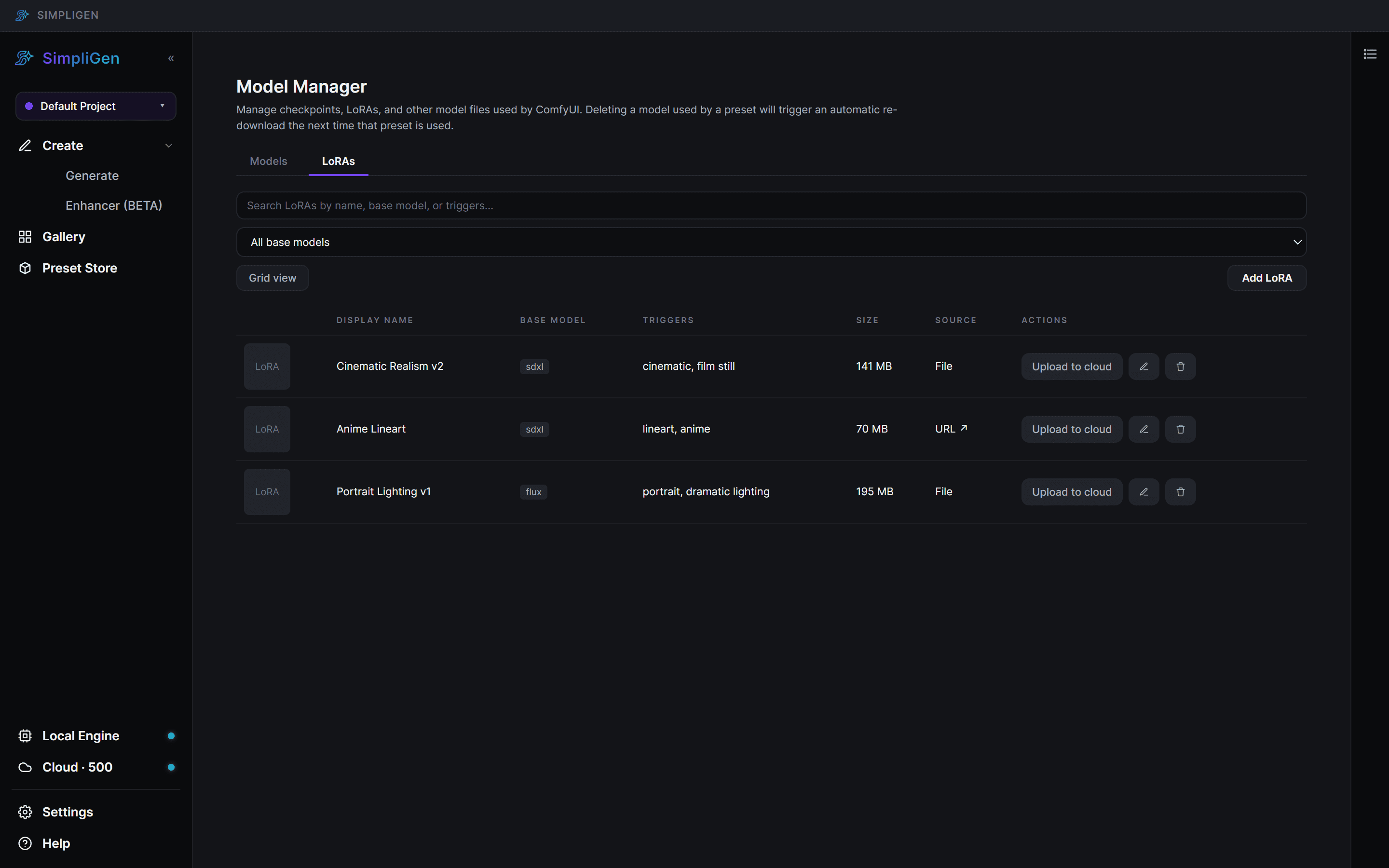
Fai clic su Local Engine nella barra del sistema inferiore della barra sinistra per aprire il popover del motore, quindi fai clic su "Model Manager". All'interno di Model Manager, vai alla scheda LoRAs.
2. Aggiungi un LoRA
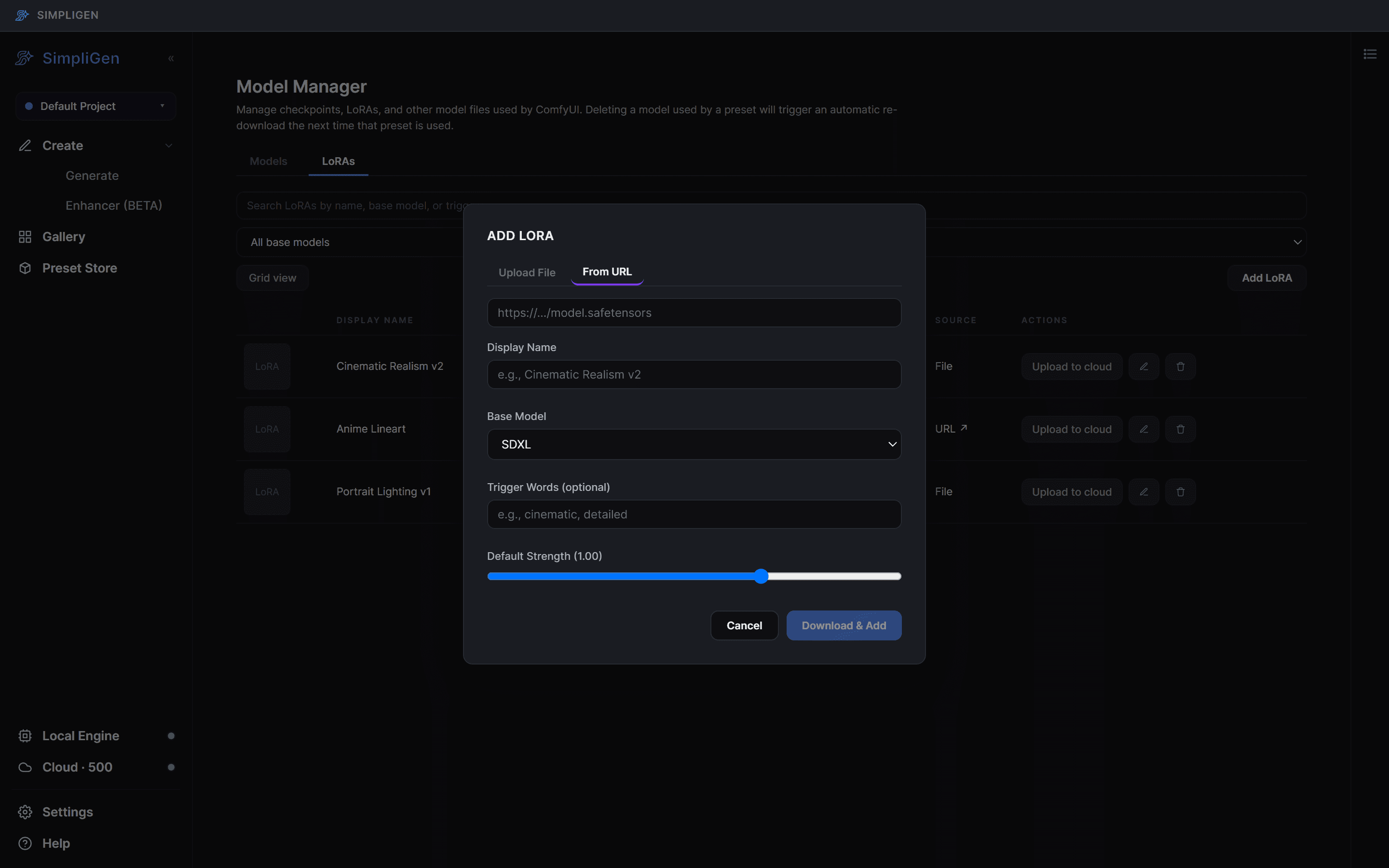
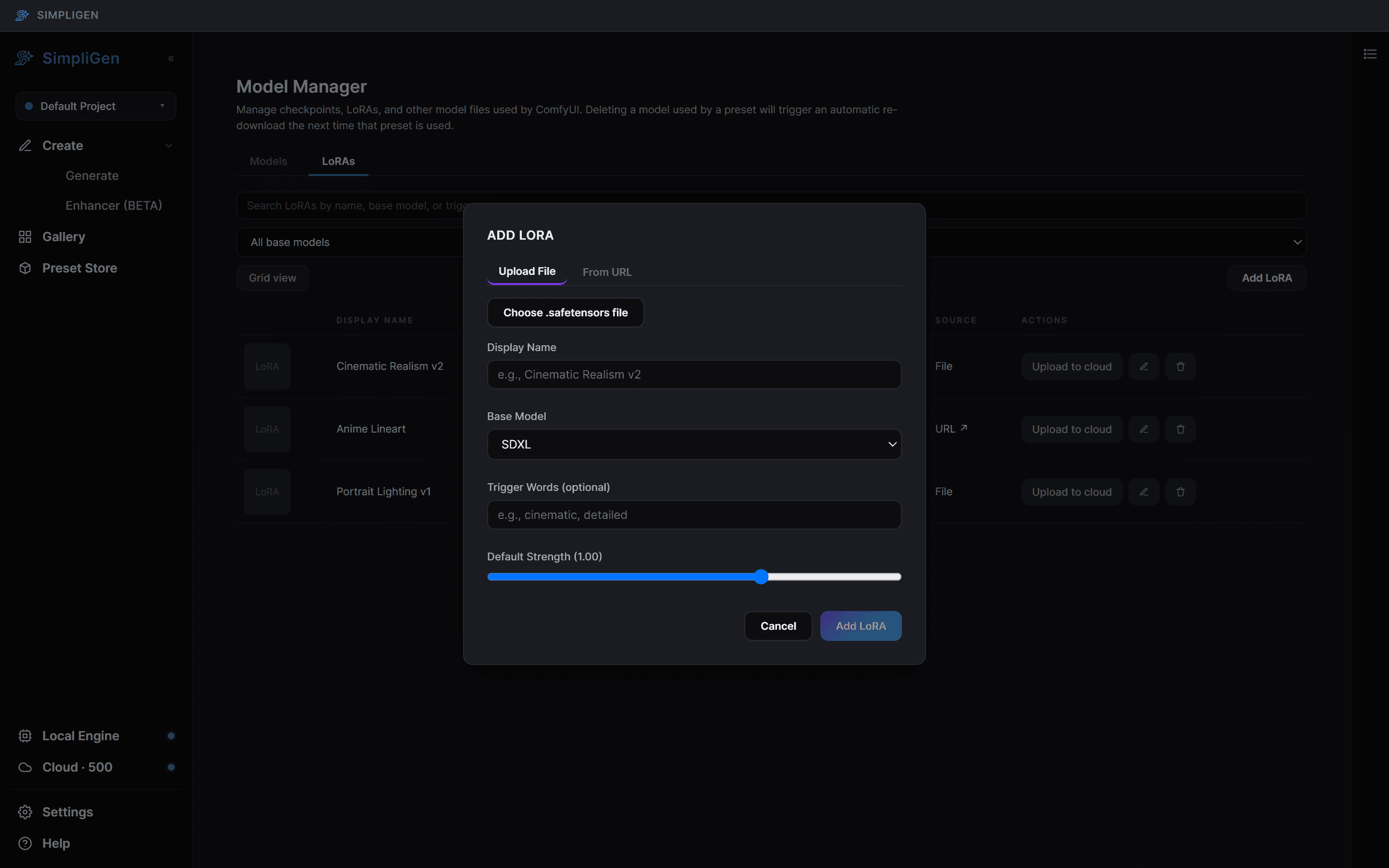
Fai clic su + Add LoRA. Vedrai due schede:
- From URL: incolla un collegamento diretto a un file
.safetensorsda HuggingFace o CivitAI. SimpliGen lo scarica per te. - Upload File: scegli un file
.safetensorsche hai già sul tuo computer.
3. Compila i dettagli
Ti verranno chieste alcune cose:
- Display Name: quello che vedrai nel selettore in seguito. Scegli qualcosa che riconoscerai, come Cinematic Realism v2.
- Base Model: l'architettura del modello per cui questo LoRA è stato allenato (SDXL, FLUX, Wan 2.2, ecc.). Questo è importante. Un LoRA allenato per SDXL non funzionerà su FLUX, e SimpliGen ti avvertirà se provi a usare un LoRA non corrispondente.
- Trigger Words (facoltativo): parole separate da virgola che attivano l'effetto del LoRA. Vengono aggiunte al tuo prompt automaticamente. Controlla la pagina del LoRA su HuggingFace/CivitAI per queste.
- Default Strength: quanto fortemente il LoRA influenza il risultato.
1.0è il punto di partenza standard;0.7è più delicato.
Fai clic su Save (o Download & Add se hai usato la scheda URL) e SimpliGen lo aggiunge alla tua libreria.
4. Usalo in una generazione
Apri il prompt builder e scegli un preset che corrisponda al modello base del LoRA. Scorri verso il basso fino alla sezione LoRAs (optional). Fai clic su + Add LoRA, scegli il tuo LoRA dall'elenco e modifica la forza se vuoi. Puoi impilare più LoRA insieme.
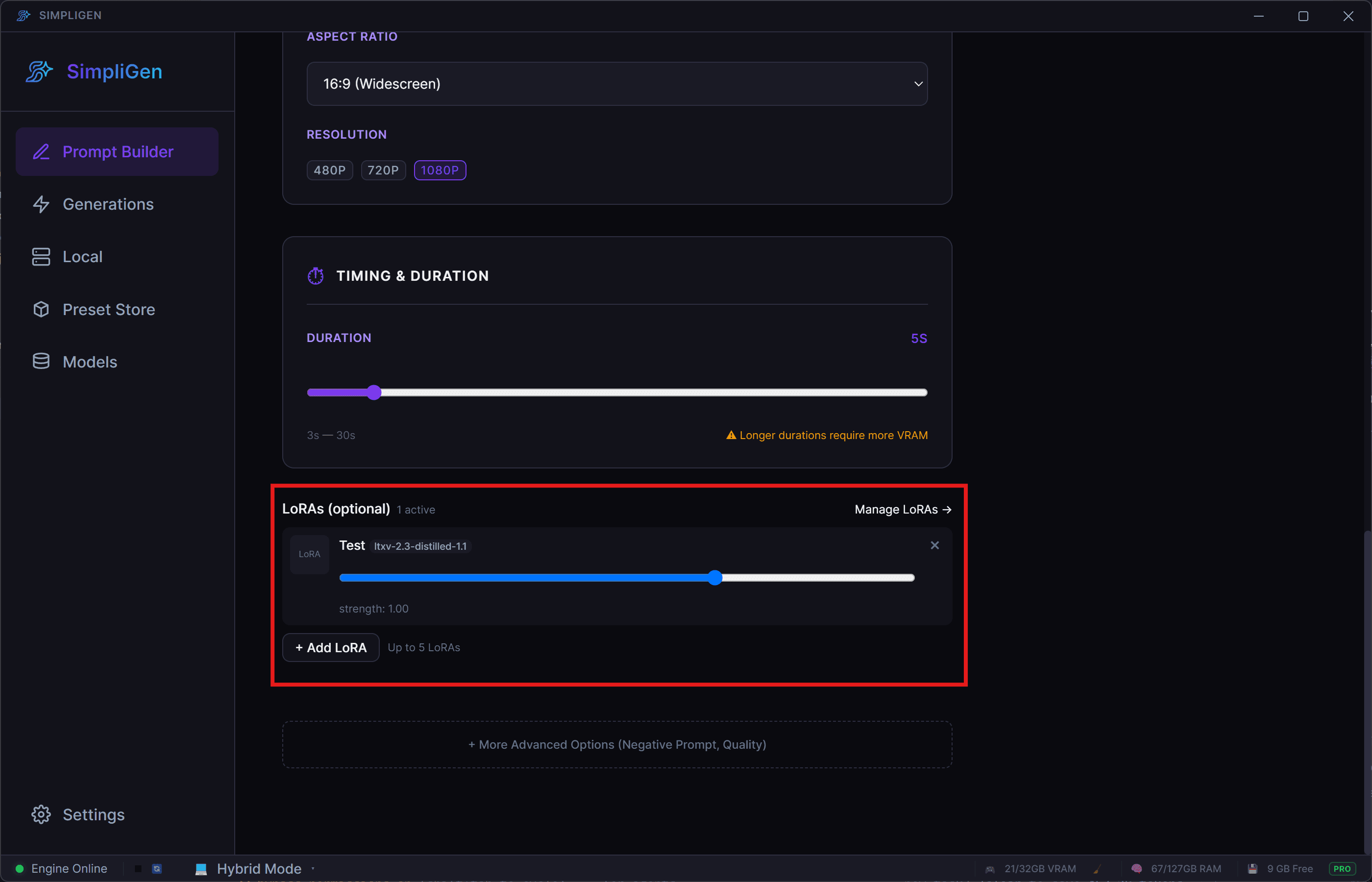
Genera normalmente. Le parole trigger del LoRA (se ne hai impostate) vengono mescolate automaticamente nel prompt.
Suggerimenti che salvano la situazione
Fai corrispondere i modelli base
Il Base Model di un LoRA deve corrispondere al modello del preset. SimpliGen mostra un avviso giallo "Built for X" quando il LoRA e il preset non coincidono. Puoi ignorarlo ("Use anyway"), ma il risultato sarà solitamente scarso.
Dove mettere le parole trigger
Le parole trigger vanno nel tuo prompt, non nel campo Display Name. Se le imposti quando aggiungi il LoRA, SimpliGen se ne occupa automaticamente per te.
Il punto debole della forza
La maggior parte dei LoRA si collocano tra 0.7 e 1.0. Spingi più in alto per un effetto più forte, più in basso se il LoRA sta sopraffacendo il tuo prompt.
Risoluzione dei problemi
"Il mio LoRA non appare nel selettore." Controlla il filtro Base Model nella parte superiore della scheda LoRA; potrebbe filtrare il tuo. Prova anche a cercare per nome nella casella di ricerca.
"Il risultato sembra lo stesso di senza il LoRA."
Due cause comuni: la forza è troppo bassa (prova 1.0), o le parole trigger
non sono nel tuo prompt. Apri la pagina del LoRA su HuggingFace o CivitAI
e controlla quali parole trigger si aspetta.
"La generazione fallisce subito dopo aver aggiunto un LoRA." Il file è probabilmente corrotto, o è per un'architettura di modello diversa da quella che hai impostato. Prova a scaricare di nuovo, o prova un LoRA diverso per confermare.
Ancora bloccato? Entra nel nostro Discord. Aiutiamo quotidianamente lì.