Le gestionnaire de modèles
Visualisez et gérez les modèles et LoRAs installés sur votre PC.
Le gestionnaire de modèles affiche tout ce qui est installé localement : les fichiers de modèles utilisés par les présets et les LoRAs que vous avez ajoutés. Pour l'ouvrir, cliquez sur Local Engine dans la bande système en bas du rail gauche pour ouvrir le popover du moteur, puis cliquez sur "Model Manager".
Onglet Modèles
L'onglet Models répertorie les fichiers de modèles sur votre machine (checkpoints, LoRAs, VAEs, etc.), regroupés par type. SimpliGen les trouve en analysant les dossiers de modèles du moteur local, de sorte que tout ce qu'un préset a téléchargé s'affiche ici.
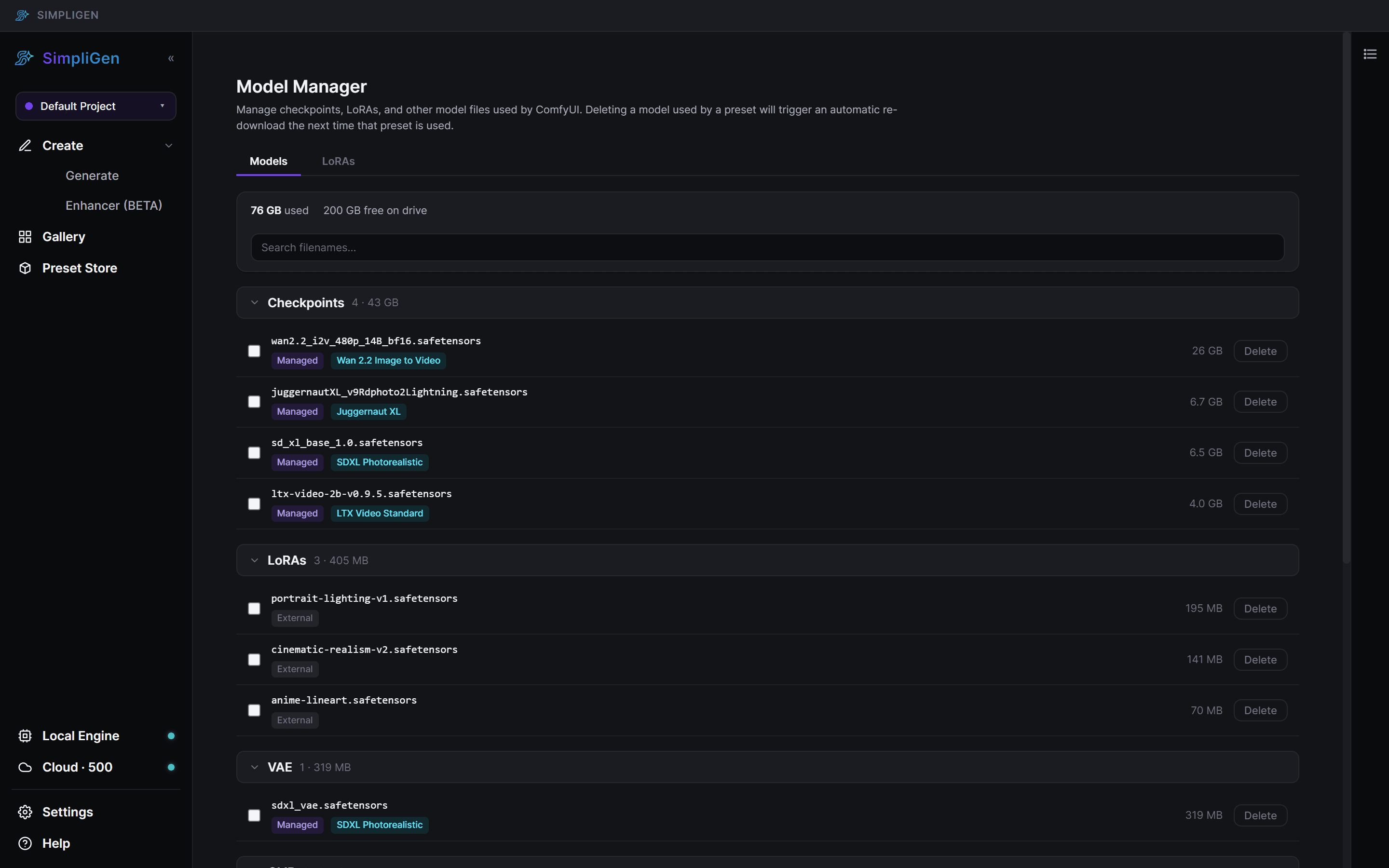
À partir de là, vous pouvez vérifier ce qui est installé et supprimer les fichiers dont vous n'avez plus besoin. Chaque ligne affiche la taille du fichier et un badge pour chaque préset installé qui l'utilise, afin que vous puissiez voir avec quoi un fichier est partagé avant de le supprimer. Une ligne marquée External sans nom de préset n'est nécessaire à aucune installation que vous avez effectuée.
Supprimer un modèle sur lequel repose un préset est sans danger. La prochaine fois que vous utiliserez ce préset, SimpliGen téléchargera automatiquement le modèle à nouveau.
C'est l'endroit où récupérer de l'espace disque, car les modèles d'images et de vidéos peuvent être volumineux. La désinstallation d'un préset ne supprime pas ses modèles, car les présets partagent des fichiers de modèles; c'est le gestionnaire de modèles qui les supprime. Voir Libérer de l'espace disque.
Onglet LoRAs
L'onglet LoRAs gère les LoRAs que vous avez ajoutés vous-même. Chaque ligne affiche le nom d'affichage, le modèle de base qu'il cible et ses mots-clés d'activation. Vous pouvez ajouter, modifier et supprimer des LoRAs ici.
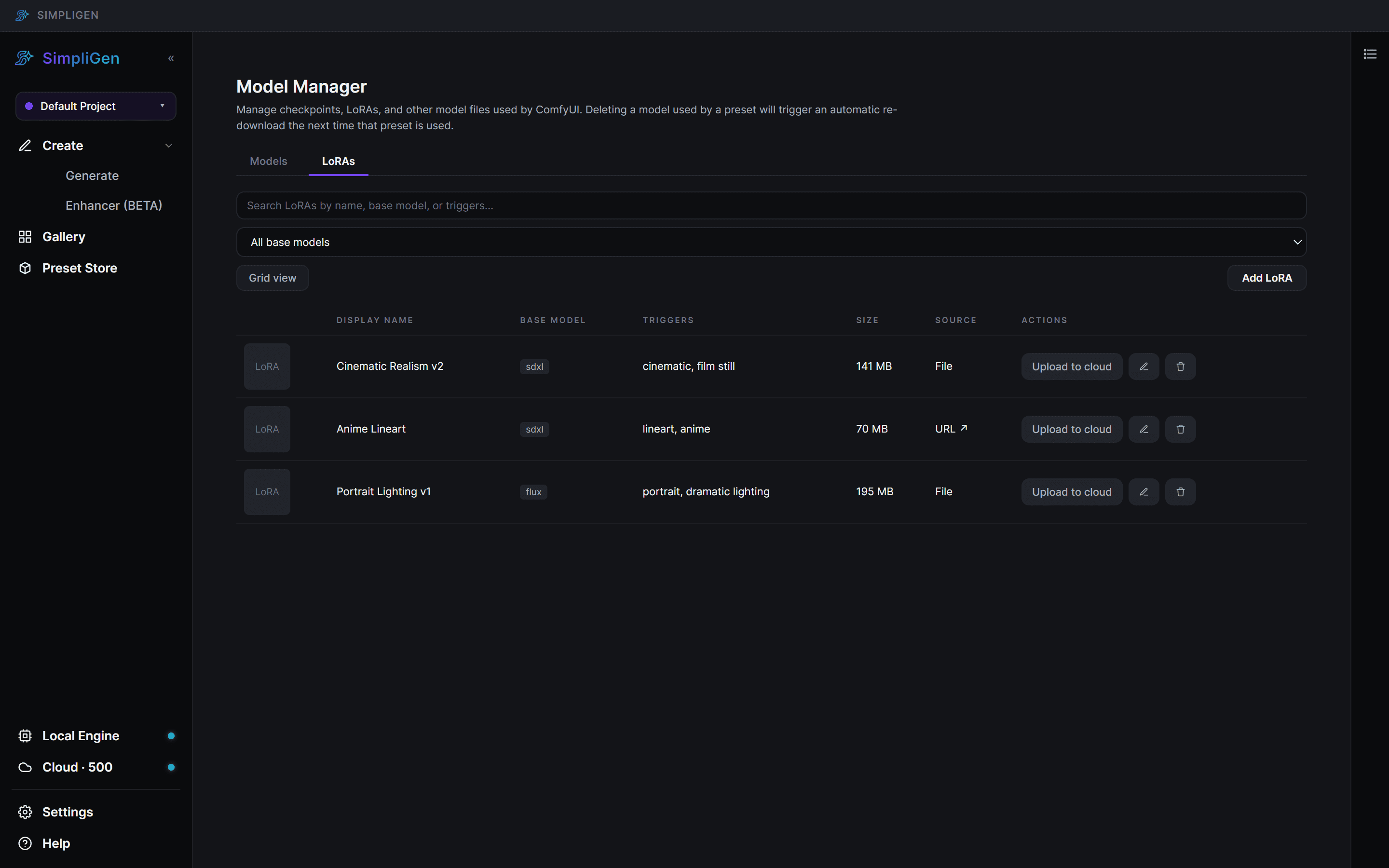
Pour la procédure complète, voir Utiliser les LoRAs.
D'où viennent les modèles
- Les présets téléchargent leurs modèles requis la première fois que vous générez localement avec eux.
- La Preset Store vous permet d'installer de nouveaux packs de présets. Voir Installation de présets.
- Vous pouvez ajouter des LoRAs manuellement dans l'onglet LoRAs.
Si un téléchargement de modèle échoue ou si un préset refuse de s'installer, voir Problèmes d'installation du moteur.