Presets aus dem Preset Store installieren
Durchsuchen Sie neue Preset-Pakete und halten Sie diese auf dem neuesten Stand.
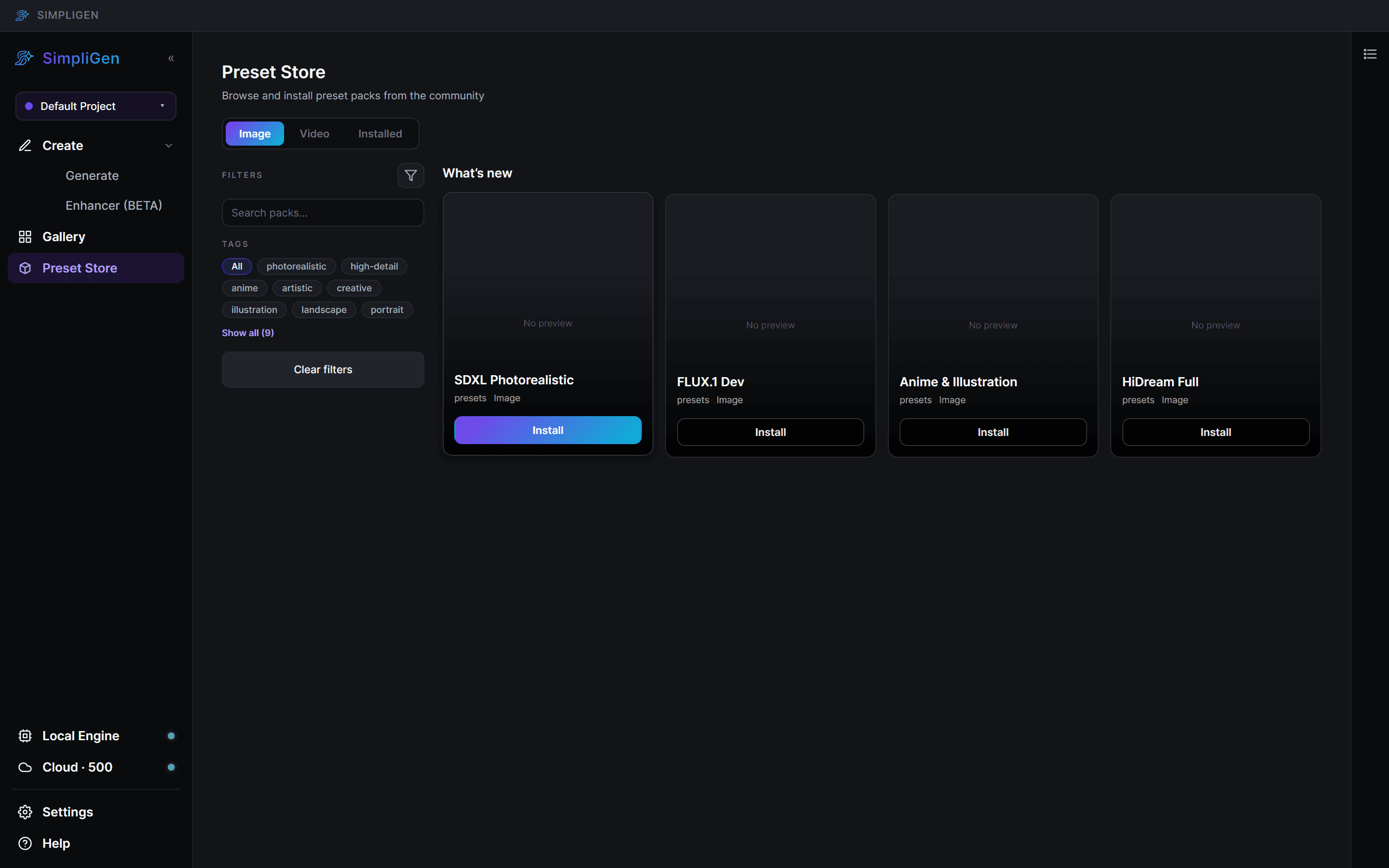
Der Preset Store ist SimpliGens Katalog mit Preset-Paketen. Öffnen Sie ihn über Preset Store in der linken Leiste.
Durchsuchen und installieren
- Öffnen Sie den Preset Store.
- Durchsuchen Sie die verfügbaren Pakete. Jedes Paket bündelt ein oder mehrere Presets für ein bestimmtes Modell oder einen bestimmten Stil.
- Installieren Sie ein Paket, um seine Presets zu Ihrem Prompt Builder hinzuzufügen.
Die Modelle eines Pakets werden nicht alle bei der Installation heruntergeladen. Die eigentlichen Modelldateien werden beim ersten Mal heruntergeladen, wenn Sie lokal mit einem seiner Presets generieren, oder sie werden sofort in der Cloud ausgeführt, wenn das Preset dies unterstützt.
Pakete auf dem neuesten Stand halten
Wenn eine neuere Version eines Pakets verfügbar ist, kennzeichnet SimpliGen dies. Sie können ein einzelnes Paket aktualisieren oder Alle aktualisieren verwenden, um alle veralteten Pakete in einem Schritt auf den neuesten Stand zu bringen. Die Aktualisierung gibt Ihnen die neuesten Presets, Fehlerbehebungen und Cloud-Verbesserungen.
Das Aktualisieren eines Pakets ist erforderlich, damit neue oder behobene Presets angezeigt werden. Wenn ein Preset veraltet aussieht oder eine Fehlerbehebung nicht angezeigt wird, aktualisieren Sie das Paket.
Paket deinstallieren
Die Deinstallation entfernt das Paket und seine Presets. Sie löscht nicht die Modelldateien, die diese Presets heruntergeladen haben, und das ist absichtlich: Pakete nutzen Modelldateien gemeinsam, daher würde das Löschen der Gewichte eines Pakets die anderen Presets brechen, die dieselbe Datei laden.
Ihr Speicherplatz wird daher bei der Deinstallation nicht freigegeben. Um Speicherplatz freizugeben, öffnen Sie den Model Manager, der jedes Modell auf Ihrer Festplatte und welche Presets es noch benötigen anzeigt. Schritt für Schritt: Speicherplatz freigeben.
Cloud und Pakete
Einige Presets sind Cloud-fähig. Nachdem ein Paket aktualisiert wird, werden seine Cloud-Optionen automatisch verfügbar, sobald der Katalog aktualisiert wird. Wenn ein Preset sagt, dass es eine Aktualisierung benötigt, um die Cloud zu nutzen, installieren Sie die neueste Version aus dem Preset Store.
Informationen zur Verwaltung von bereits installierten Paketen finden Sie unter Der Model Manager.
Speicherplatz freigeben
Das Deinstallieren eines Presets löscht seine Modelle nicht, absichtlich. Der Model Manager zeigt jedes Modell auf deiner Festplatte und welche Presets es noch benötigen.
Basismodelle und Kompatibilität
Warum Modelle und LoRAs nur zusammen funktionieren, wenn ihr Basismodell übereinstimmt.