Characters
画像を生成する
シーンを説明することで、キャラクターをどんなシーンにも配置できます。人物は説明しません。
キャラクターが存在したら、説明できるどんなシーンにでも配置できます。顔はキャラクターから来るので、プロンプトはシーンだけについて書きます。
画像を生成する
キャラクターのダッシュボードから、Generate Image をクリックします。
- 画像モデルを選択します。 ピッカーにはインストール済みのパック、その中のモデルが表示されます。1つ選ぶと、SimpliGen は次回のために覚えています。
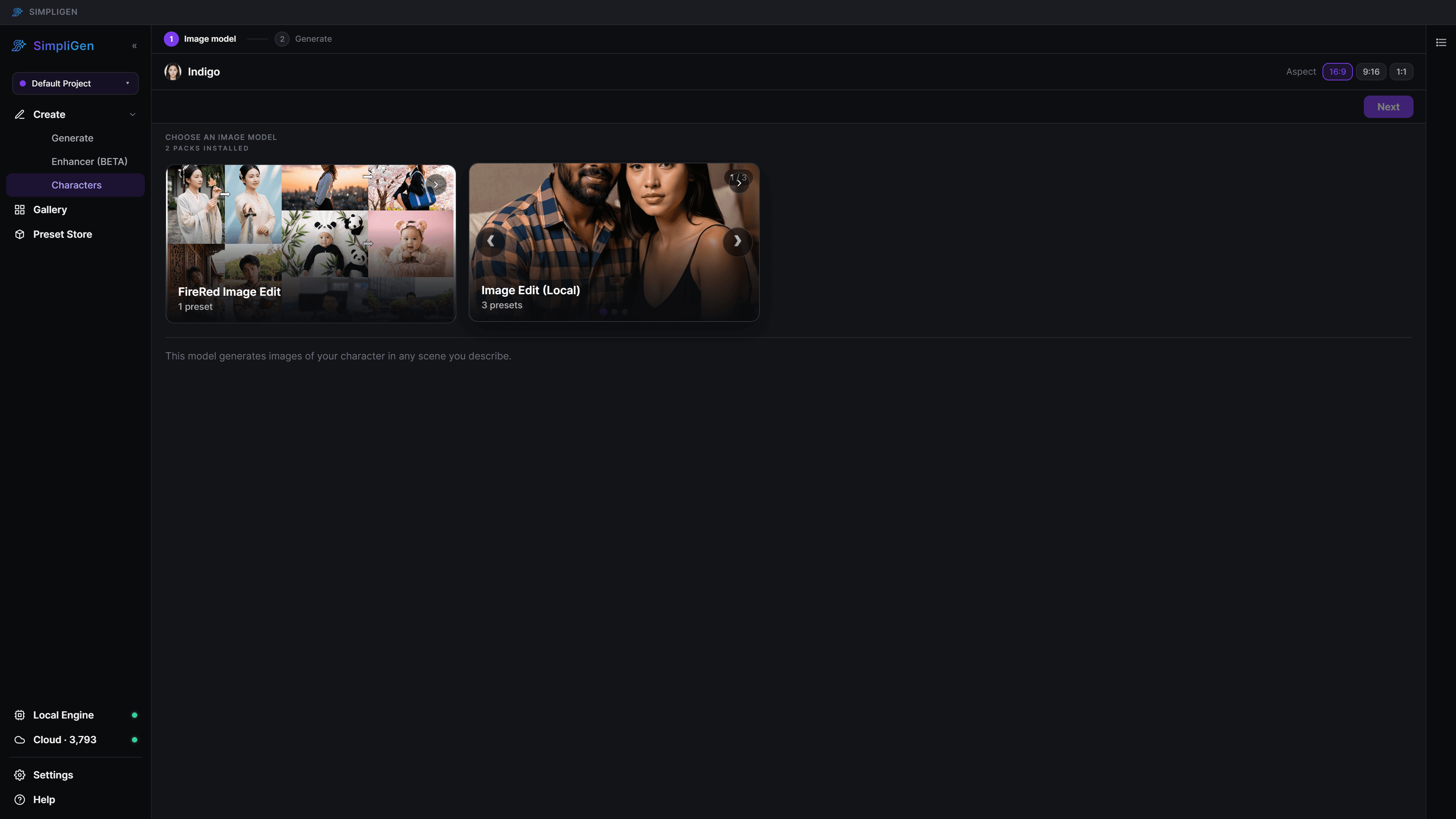
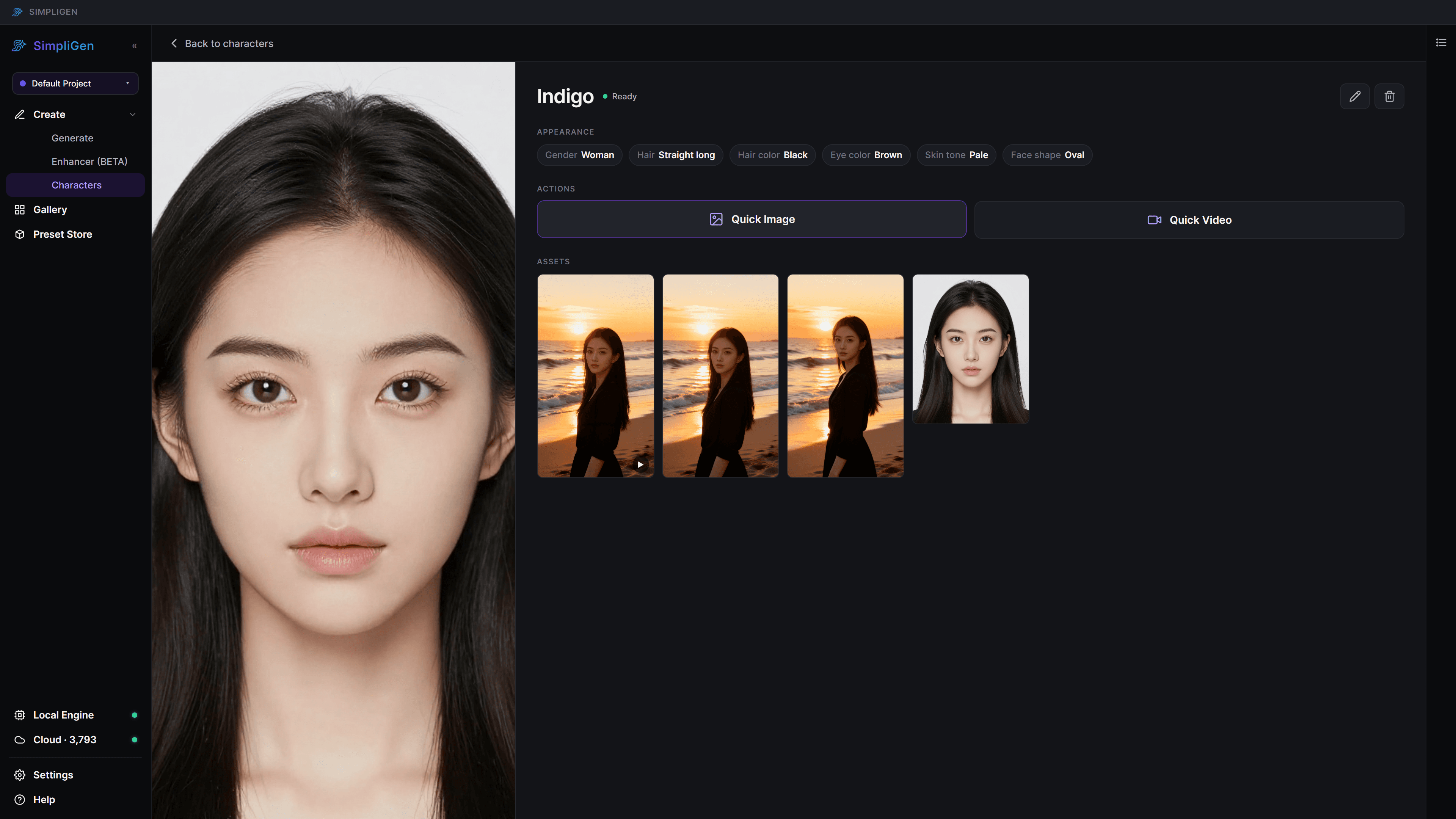
- シーンを説明します。 キャラクターがどこにいて、何が起きているかを書きます。例えば「ビーチで夕焼け、温かい金色の光」のように。キャラクターの顔を再度説明する必要はありません。それはキャラクターから来ます。
- アスペクト比と生成数を設定 してから生成します。
結果はキャラクターのダッシュボードに集まります。シーンはあなたが指定したものですが、顔はキャラクターにロックされたままです。
シーンを説明する、人物ではなく
これがキャラクターを強力にする部分です。通常のプロンプトは毎回人物を再説明する必要があり、毎回異なる顔が得られます。キャラクターなら、シーンだけ書きます:
- 良い例: 「カフェで雨の窓のそばに座っている、やさしい朝光」
- 良い例: 「山道をハイキング中、バックパック、明るい昼光」
- スキップ: 髪の色、目の色、顔の形。キャラクターはすでにそれらを保持しています。
より良い結果を得る
- 設定、照明、ポーズについて具体的に。 それはプロンプトが制御するものです。
- 画像が使用される場所に適切な アスペクト比 を設定します。
- 一度に複数作成 して最高のものを選びます。
- 気に入ったものを拡張 して、くっきりした完成度の高い詳細にします。拡張 を見てください。