Characters
Bilder generieren
Platzieren Sie Ihren Charakter in jeder Szene, indem Sie die Szene beschreiben, nicht die Person.
Sobald ein Charakter existiert, können Sie ihn in jede Szene platzieren, die Sie beschreiben können. Das Gesicht kommt vom Charakter, daher geht es in Ihrem Prompt nur um die Umgebung.
Ein Bild generieren
Klicken Sie im Dashboard des Charakters auf Generate Image.
- Wählen Sie ein Bildmodell aus. Die Auswahl zeigt die installierten Pakete und dann die Modelle in jedem Paket. Wählen Sie eines aus, und SimpliGen merkt sich Ihre Wahl für das nächste Mal.
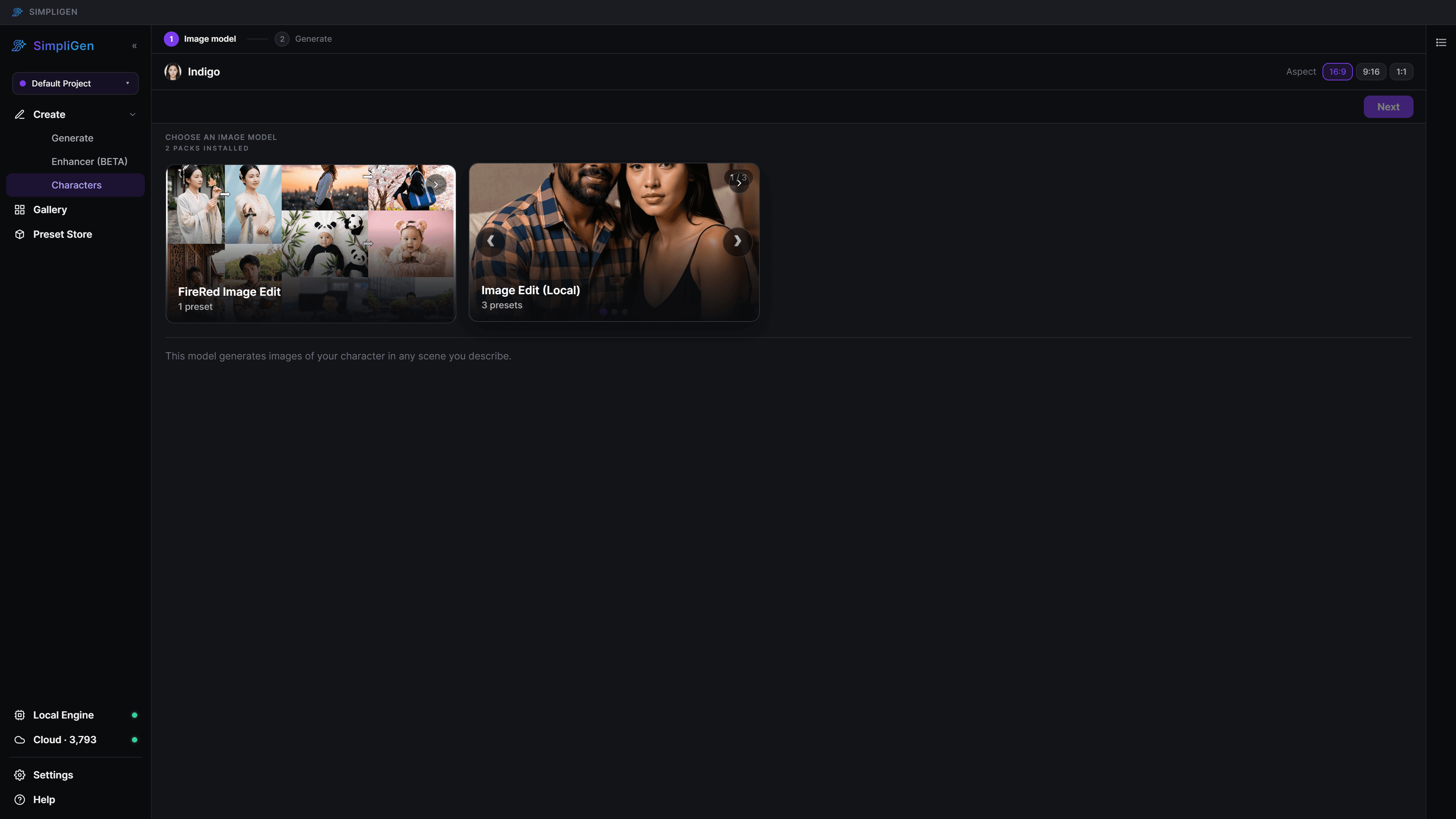
- Beschreiben Sie die Szene. Schreiben Sie, wo sich der Charakter befindet und was passiert, zum Beispiel "an einem Strand bei Sonnenuntergang, warmes goldenes Licht". Sie beschreiben das Gesicht des Charakters nicht erneut. Das kommt vom Charakter.
- Stellen Sie das Seitenverhältnis und die Anzahl ein, dann generieren Sie.
Die Ergebnisse sammeln sich im Dashboard des Charakters. Die Szene ist genau das, was Sie angefordert haben, aber das Gesicht bleibt am Charakter gebunden.
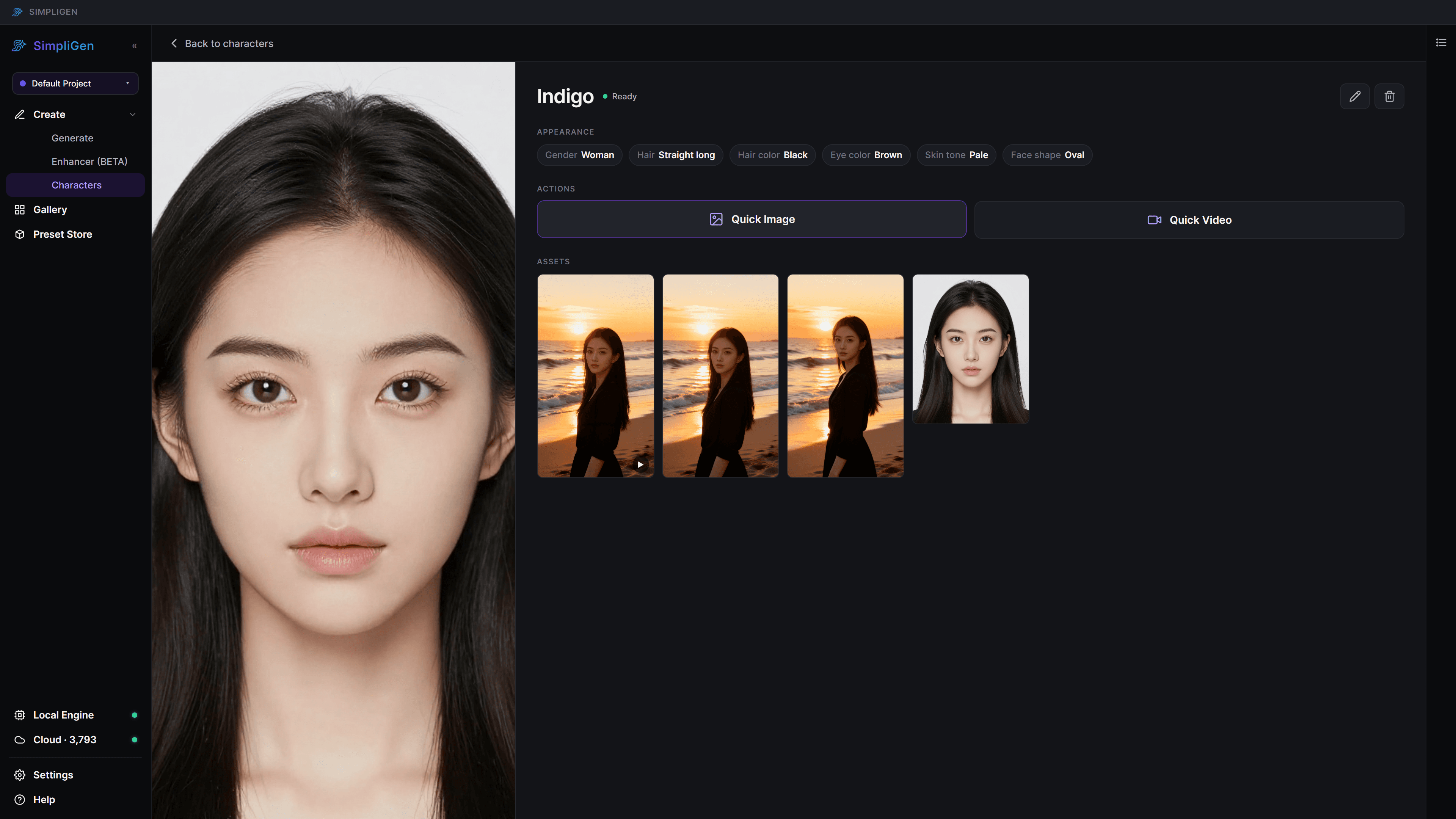
Beschreiben Sie die Szene, nicht die Person
Das ist der Teil, der Charaktere so kraftvoll macht. Ein normaler Prompt muss die Person jedes Mal neu beschreiben, und Sie bekommen jedes Mal ein anderes Gesicht. Mit einem Charakter schreiben Sie nur die Szene:
- Gut: "sitzt in einem Café neben einem regnerischen Fenster, weiches Morgenlicht"
- Gut: "wandert auf einem Bergpfad, Rucksack, helles Tageslicht"
- Auslassen: Haarfarbe, Augenfarbe, Gesichtsform. Der Charakter hat diese bereits.
Bessere Ergebnisse erzielen
- Seien Sie spezifisch bei Umgebung, Beleuchtung und Pose. Das ist das, was Ihr Prompt kontrolliert.
- Stellen Sie das richtige Seitenverhältnis für die Verwendung des Bildes ein.
- Erstellen Sie mehrere auf einmal und wählen Sie das beste aus.
- Verbessern Sie die, die Ihnen gefallen für scharfe, fertig gestaltete Details. Siehe Verbessern.