Characters
Generazione di immagini
Metti il tuo personaggio in qualsiasi scena descrivendo la scena, non la persona.
Una volta che esiste un personaggio, puoi inserirlo in qualsiasi scena tu possa descrivere. Il volto proviene dal personaggio, quindi il tuo prompt riguarda solo l'ambientazione.
Generare un'immagine
Dal dashboard del personaggio, fai clic su Genera immagine.
- Scegli un modello di immagine. Il selettore mostra i pack installati, quindi i modelli all'interno di ciascuno. Scegline uno, e SimpliGen lo ricorderà per la prossima volta.
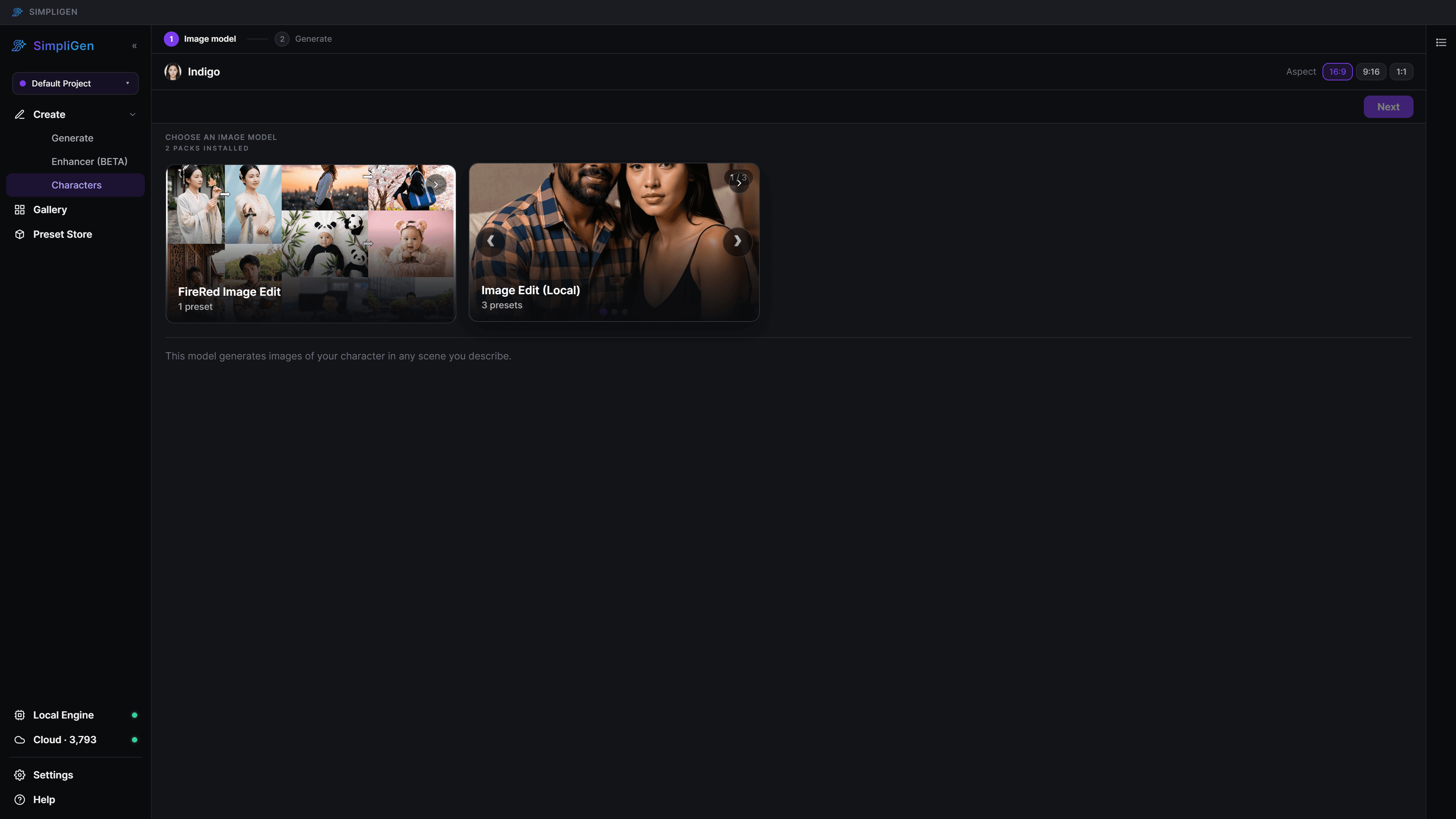
- Descrivi la scena. Scrivi dove si trova il personaggio e cosa sta accadendo, ad esempio "su una spiaggia al tramonto, luce dorata calda". Non descrivi di nuovo il volto del personaggio. Quello proviene dal personaggio.
- Imposta le proporzioni e quante ne vuoi fare, quindi genera.
I risultati si raccolgono sul dashboard del personaggio. La scena è quello che hai chiesto, ma il volto rimane bloccato al personaggio.
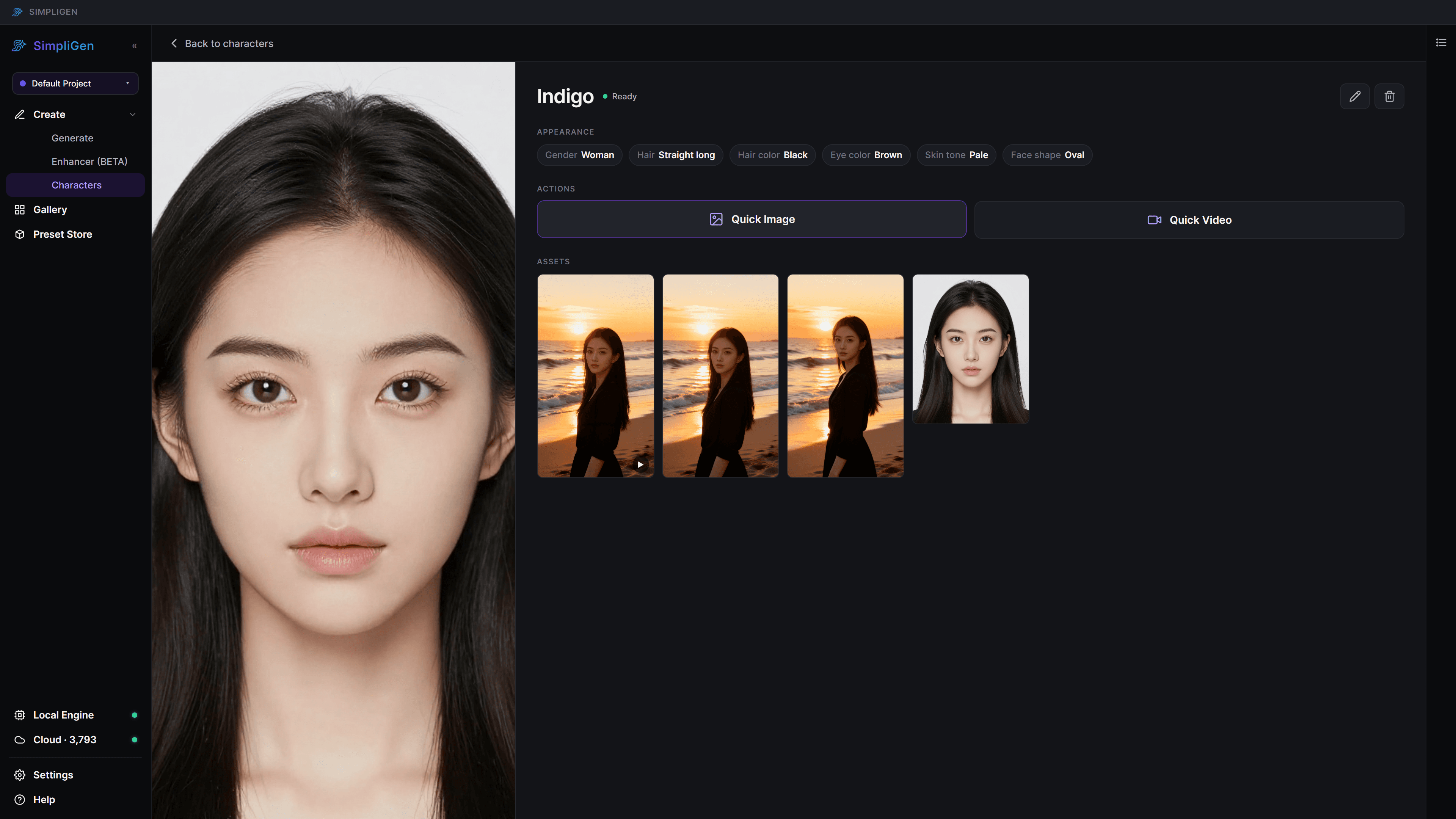
Descrivi la scena, non la persona
Questo è ciò che rende i personaggi potenti. Un prompt normale deve ridescrivere la persona ogni volta, e ogni volta ottieni un volto diverso. Con un personaggio, scrivi solo la scena:
- Bene: "seduto in un caffè vicino a una finestra piovosa, morbida luce mattutina"
- Bene: "escursionismo su un sentiero di montagna, zaino, luce diurna brillante"
- Salta: colore dei capelli, colore degli occhi, forma del volto. Il personaggio già li contiene.
Ottenere risultati migliori
- Sii specifico su ambientazione, illuminazione e posa. Questi sono ciò che il tuo prompt controlla.
- Imposta le giuste proporzioni per dove sarà utilizzata l'immagine.
- Fanne qualcuna alla volta e scegli la migliore.
- Migliora quelle che ami per avere dettagli nitidi e finiti. Vedi Miglioramento.