Creare video
Anima il tuo personaggio in una breve clip mantenendo il viso fermo.
I personaggi possono anche fare video. Generi un fotogramma iniziale del tuo personaggio in una scena, quindi anima quel fotogramma in una breve clip. Il viso rimane fermo per tutta la durata.
Creare un video
Dal dashboard del personaggio, fai clic su Generate Video.
- Scegli un modello di movimento. Questo è il modello che trasforma un'immagine statica in una clip in movimento.
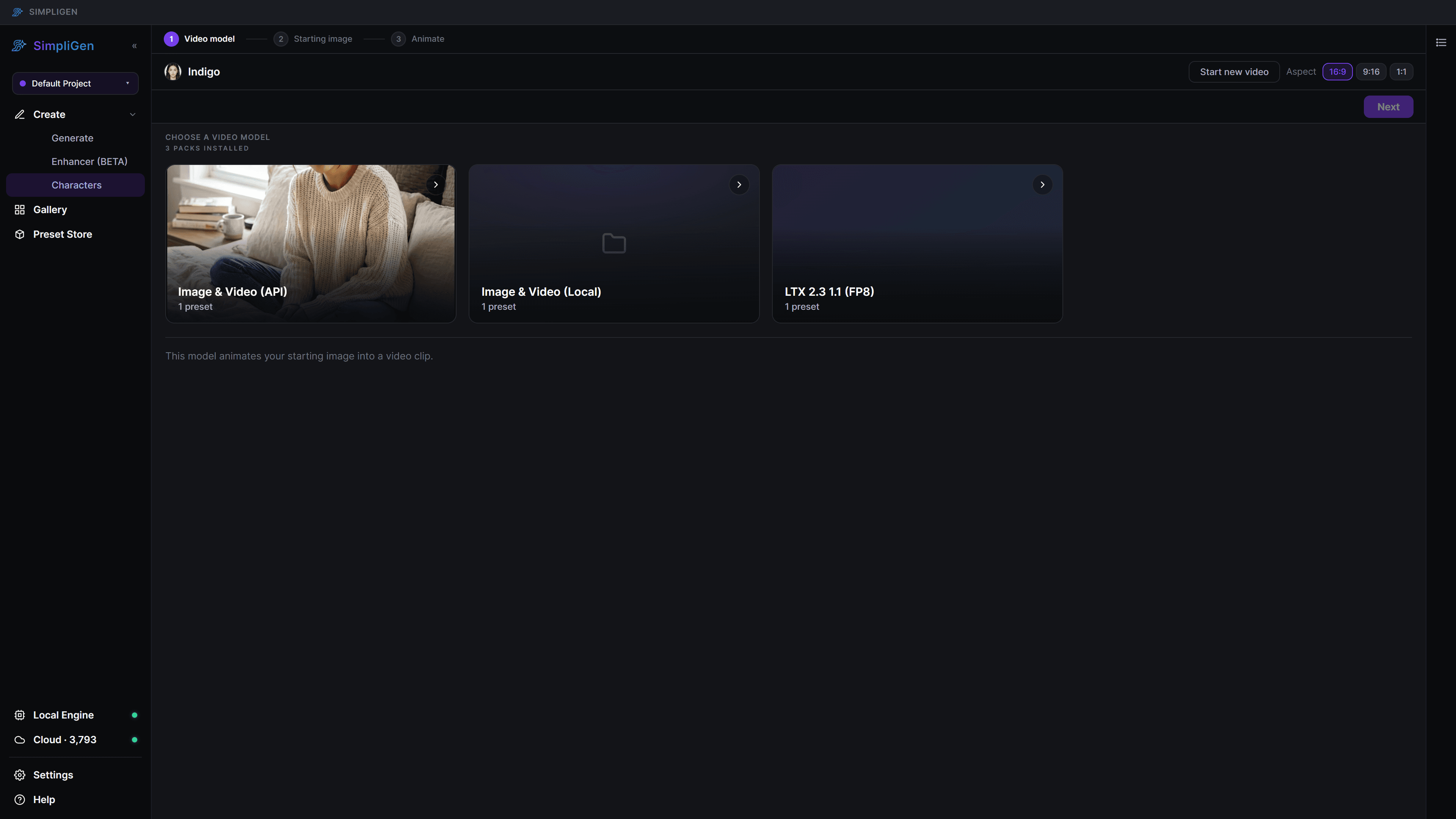
- Genera un fotogramma iniziale. Funziona esattamente come generare un'immagine: scegli un modello di immagine, descrivi la scena, imposta le proporzioni e genera. Quando i fotogrammi tornano indietro, scegli quello che desideri animare.
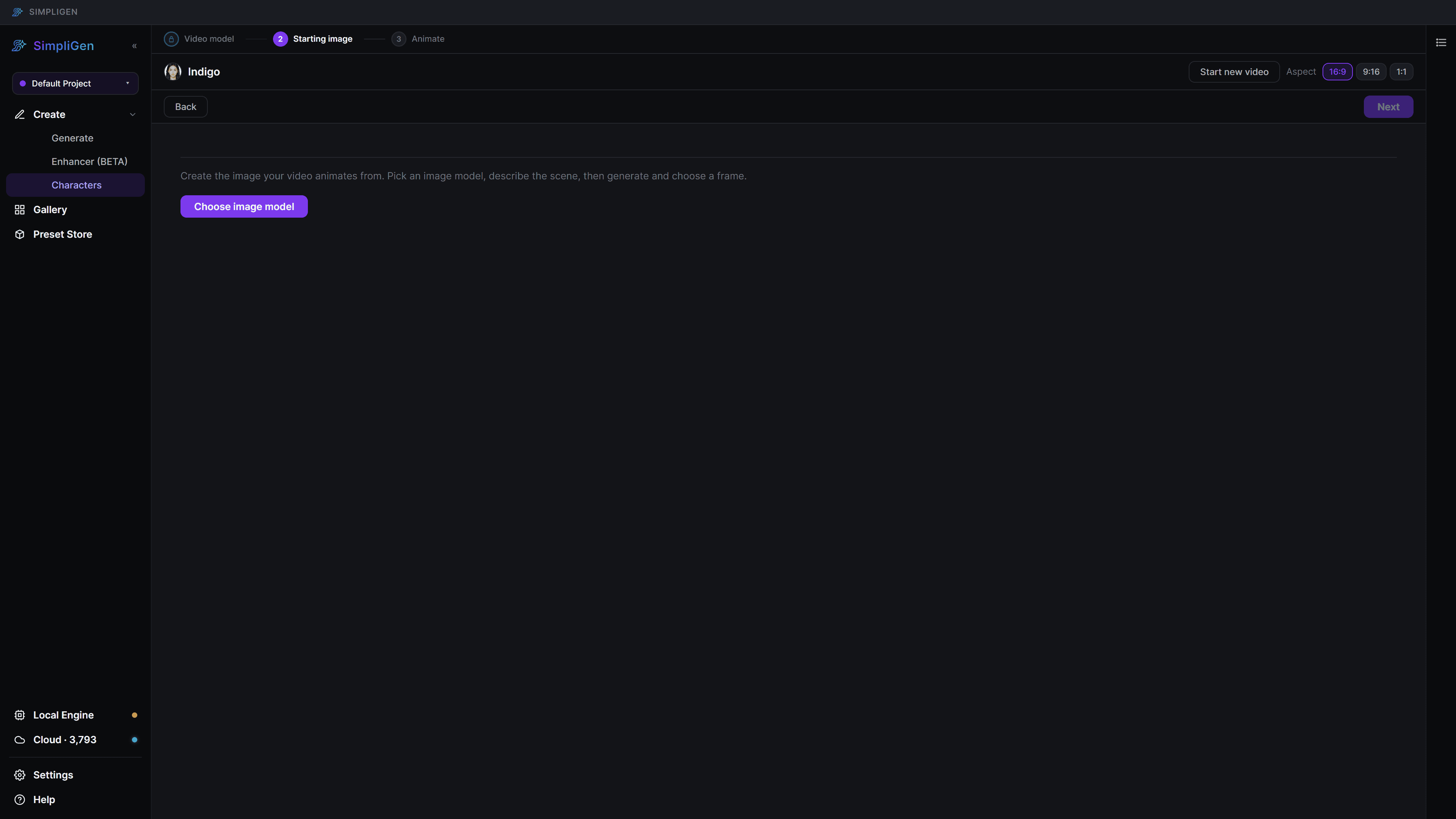 3. Migliora il fotogramma (consigliato). Prima di animare, migliora il fotogramma iniziale in modo che il video abbia dettagli nitidi. Vedi Enhancing. La clip anima il fotogramma che accetti, quindi migliorarlo prima trasporta quella qualità nel video.
4. Descrivi il movimento. Mantienilo semplice, ad esempio "agitare la mano verso la telecamera" o "girare per guardare dietro la spalla". Quindi genera.
3. Migliora il fotogramma (consigliato). Prima di animare, migliora il fotogramma iniziale in modo che il video abbia dettagli nitidi. Vedi Enhancing. La clip anima il fotogramma che accetti, quindi migliorarlo prima trasporta quella qualità nel video.
4. Descrivi il movimento. Mantienilo semplice, ad esempio "agitare la mano verso la telecamera" o "girare per guardare dietro la spalla". Quindi genera.
SimpliGen anima il fotogramma in una breve clip, mantenendo il viso del personaggio fermo per tutta la durata.
Suggerimenti
- Il fotogramma iniziale definisce l'aspetto. Ottieni il fotogramma giusto (e miglioralo) prima di animare.
- Mantieni i prompt di movimento semplici. Un'azione chiara si anima più affidabilmente di una descrizione ricca.
- Il video impiega più tempo per renderizzare rispetto a un'immagine statica. Questo è normale.
- Fai corrispondere le proporzioni a dove verrà pubblicata la clip (ad esempio 9:16 per video verticale in formato breve).