Characters
동영상 만들기
캐릭터를 얼굴이 고정된 짧은 클립으로 애니메이션화하세요.
캐릭터도 동영상을 만들 수 있습니다. 캐릭터의 장면에 대한 시작 프레임을 생성한 다음 그 프레임을 짧은 클립으로 애니메이션화합니다. 얼굴은 처음부터 끝까지 고정된 상태로 유지됩니다.
동영상 만들기
캐릭터의 대시보드에서 Generate Video를 클릭하세요.
- 모션 모델을 선택하세요. 이것은 정지 이미지를 움직이는 클립으로 변환하는 모델입니다.
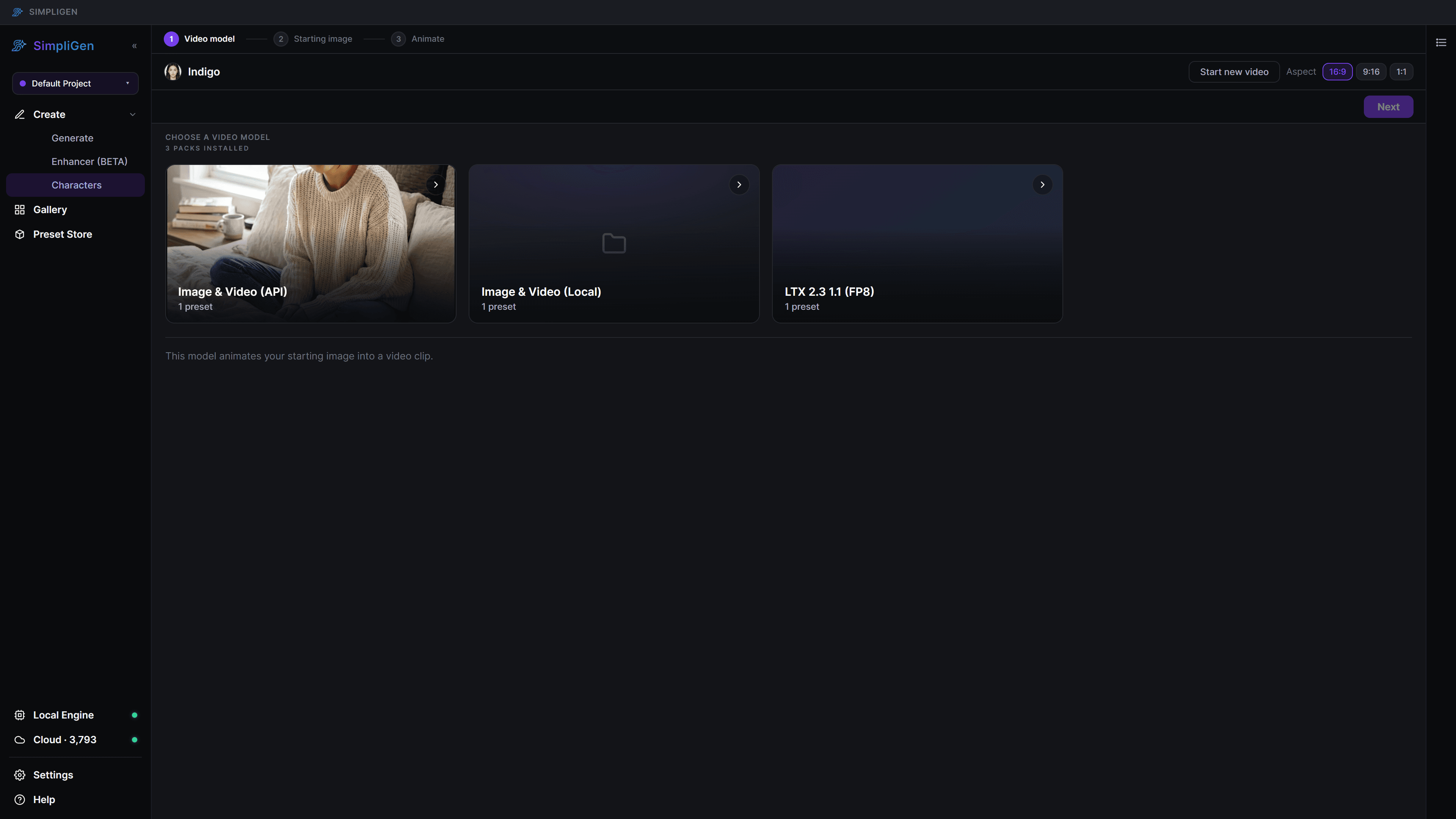
- 시작 프레임을 생성하세요. 이것은 이미지를 생성하는 것과 정확히 같은 방식으로 작동합니다: 이미지 모델을 선택하고, 장면을 설명하고, 종횡비를 설정하고, 생성하세요. 프레임이 돌아오면 애니메이션화할 프레임을 선택하세요.
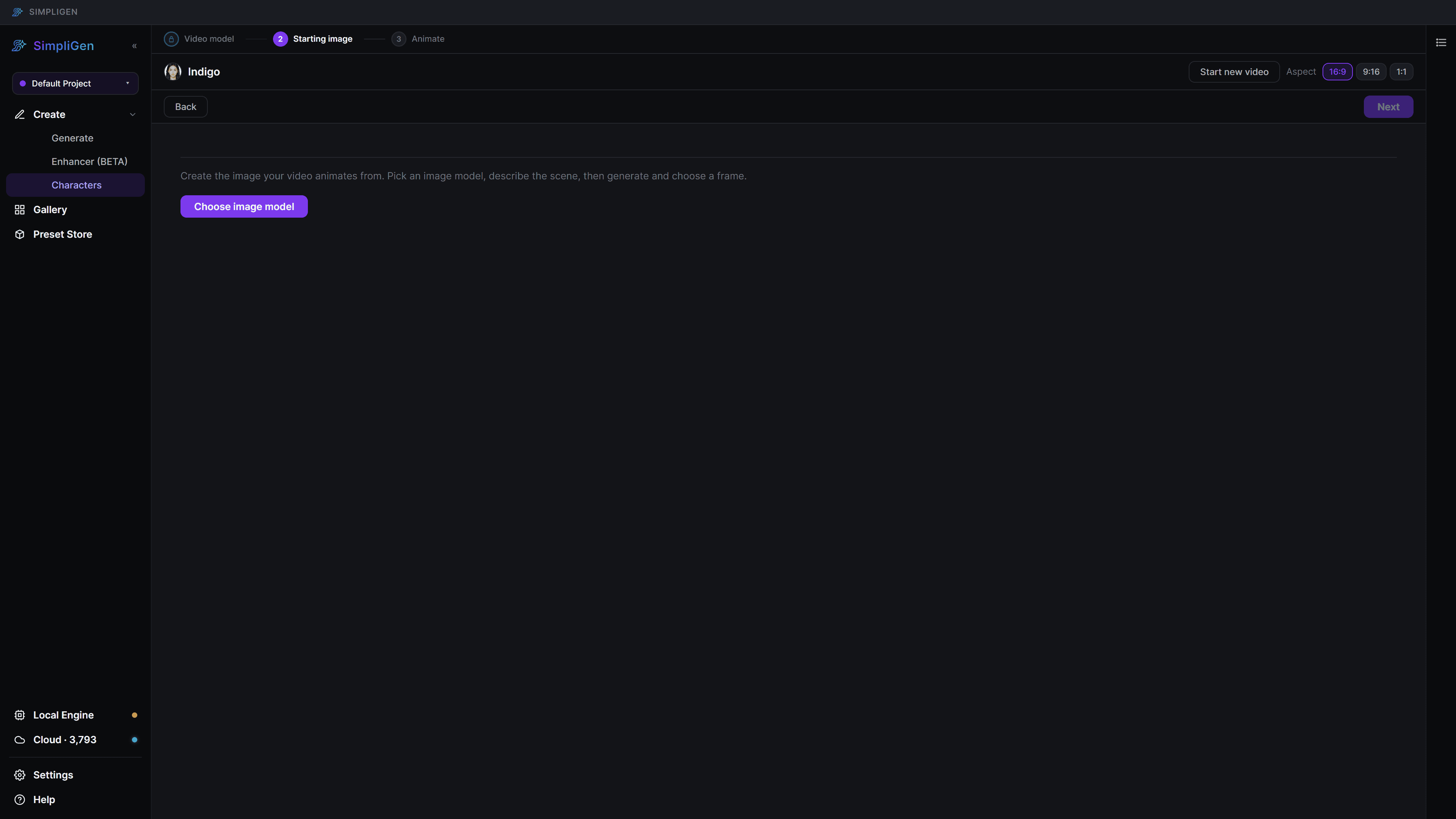
-
프레임을 향상시키세요(권장). 애니메이션화하기 전에 시작 프레임을 선명하게 하여 동영상이 선명한 세부 정보를 가지도록 하세요. 향상시키기를 참조하세요. 클립은 승인한 프레임을 애니메이션화하므로 먼저 향상시키는 것이 그 품질을 동영상에 전달합니다.
-
모션을 설명하세요. 간단하게 유지하세요. 예를 들어 "카메라를 향해 손을 흔들기" 또는 "어깨 너머를 돌아보기"처럼요. 그 다음 생성하세요.
SimpliGen은 프레임을 짧은 클립으로 애니메이션화하며 전체 과정 동안 캐릭터의 얼굴을 고정된 상태로 유지합니다.
팁
- 시작 프레임이 모양을 정의합니다. 애니메이션화하기 전에 프레임을 올바르게 가져오세요(그리고 향상시키세요).
- 모션 프롬프트를 간단하게 유지하세요. 한 가지 명확한 동작이 바쁜 설명보다 더 안정적으로 애니메이션화됩니다.
- 동영상은 정지 이미지보다 렌더링하는 데 더 오래 걸립니다. 이것은 정상입니다.
- 종횡비를 클립이 게시될 위치와 일치시키세요(예를 들어 숏폼 세로 동영상의 경우 9:16).