Characters
ビデオの作成
キャラクターを短いクリップにアニメーション化して、顔を安定させたままにします。
キャラクターはビデオにも対応しています。キャラクターの静止画フレームをシーンに生成してから、そのフレームを短いクリップにアニメーション化します。顔は全体を通じて安定したままです。
ビデオを作成する
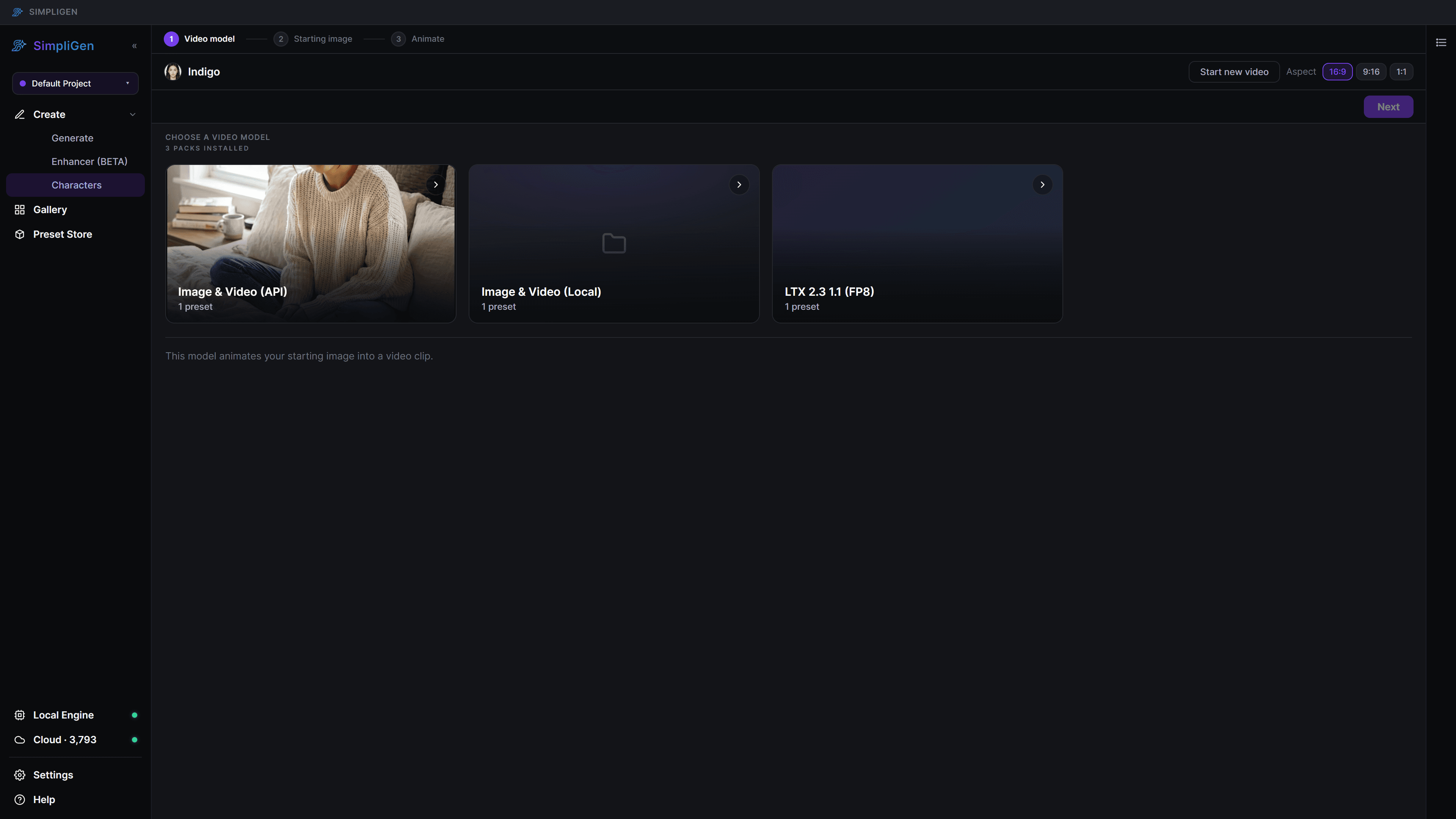
キャラクターのダッシュボードから、Generate Video をクリックします。
- モーションモデルを選択します。 これは静止画を動くクリップに変換するモデルです。
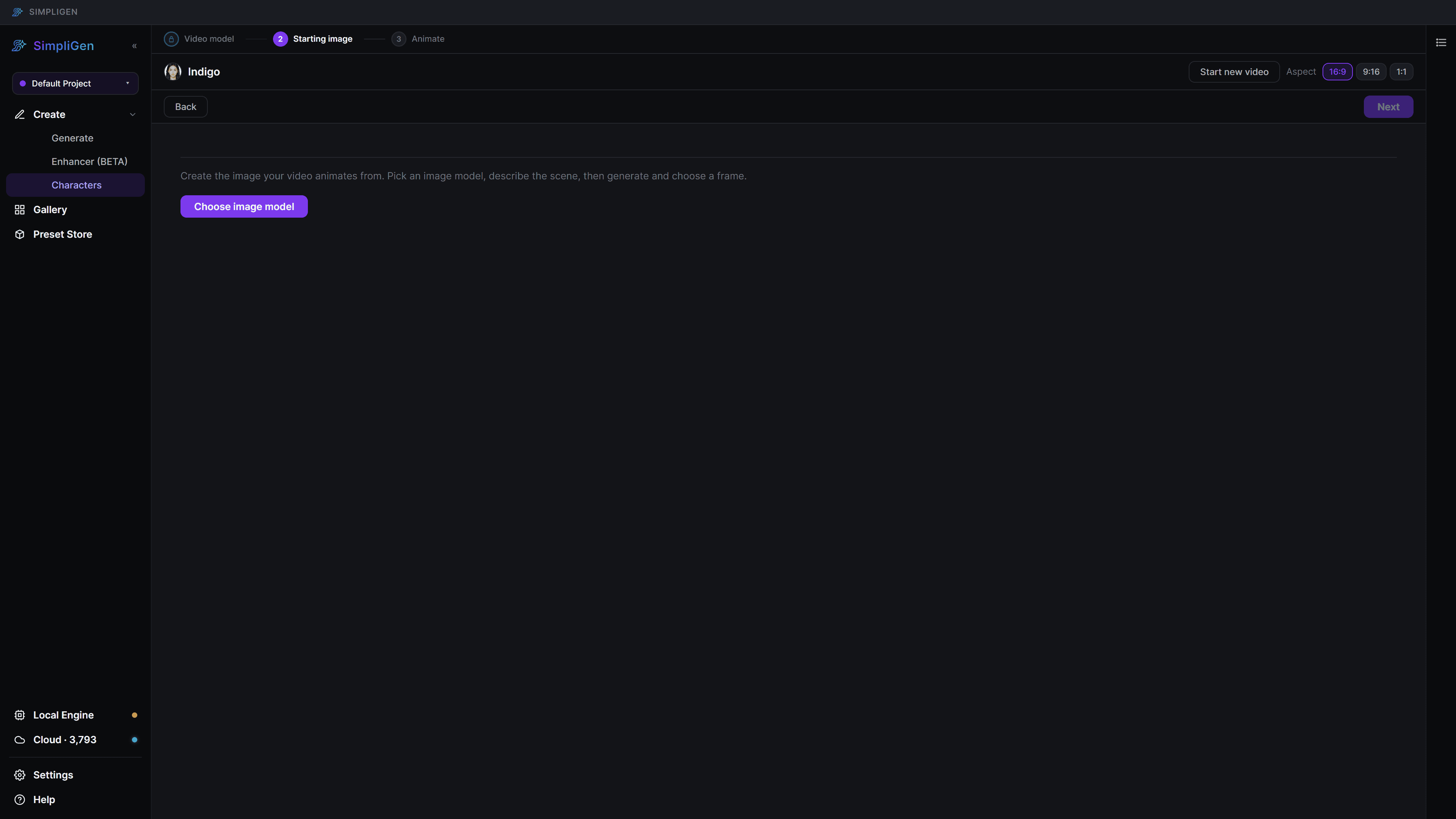
- 開始フレームを生成します。 これは画像を生成するのと同じように機能します。画像モデルを選択し、シーンを説明し、アスペクト比を設定して、生成します。フレームが返ってきたら、アニメーション化したいものを選びます。
-
フレームを強化します(推奨)。 アニメーション化する前に、開始フレームをシャープにして、ビデオが鮮明な詳細を持つようにします。強化 を参照してください。クリップはあなたが受け入れたフレームをアニメーション化するので、最初に強化するとその品質がビデオに引き継がれます。
-
モーションを説明します。 簡潔に保ちます。例えば「カメラに手を振る」や「肩越しに見つめるように向き直る」など。その後、生成します。
SimpliGen はフレームを短いクリップにアニメーション化し、キャラクターの顔全体を通じて安定させたままにします。
ヒント
- 開始フレームが外観を決定します。 アニメーション化する前に、フレームを正しく取得(および強化)します。
- モーションプロンプトをシンプルに保ちます。 1 つの明確なアクションは、忙しい説明よりも確実にアニメーション化されます。
- ビデオはレンダリングに静止画より時間がかかります。 これは正常です。
- アスペクト比をクリップが投稿される場所に合わせます(例えば短編縦型ビデオの場合は 9:16)。