Characters
キャラクターの作成
ベースポートレートから始めて、見た目を説明するか写真をアップロードして、再利用可能なキャラクターを構築します。
キャラクターは1つのもので始まります。ベースポートレートです。SimpliGenはそのポートレートをキャラクターのアンカーとして固定し、その後に作成するすべての画像とビデオが同じ顔を再利用します。このガイドは最初から最後までそれを構築する方法をカバーしています。
新しいキャラクターを開始する
CreateメニューからCharactersを開き、New characterをクリックします。キャラクターにnameとgenderを付けます。これで始めるのに十分です。
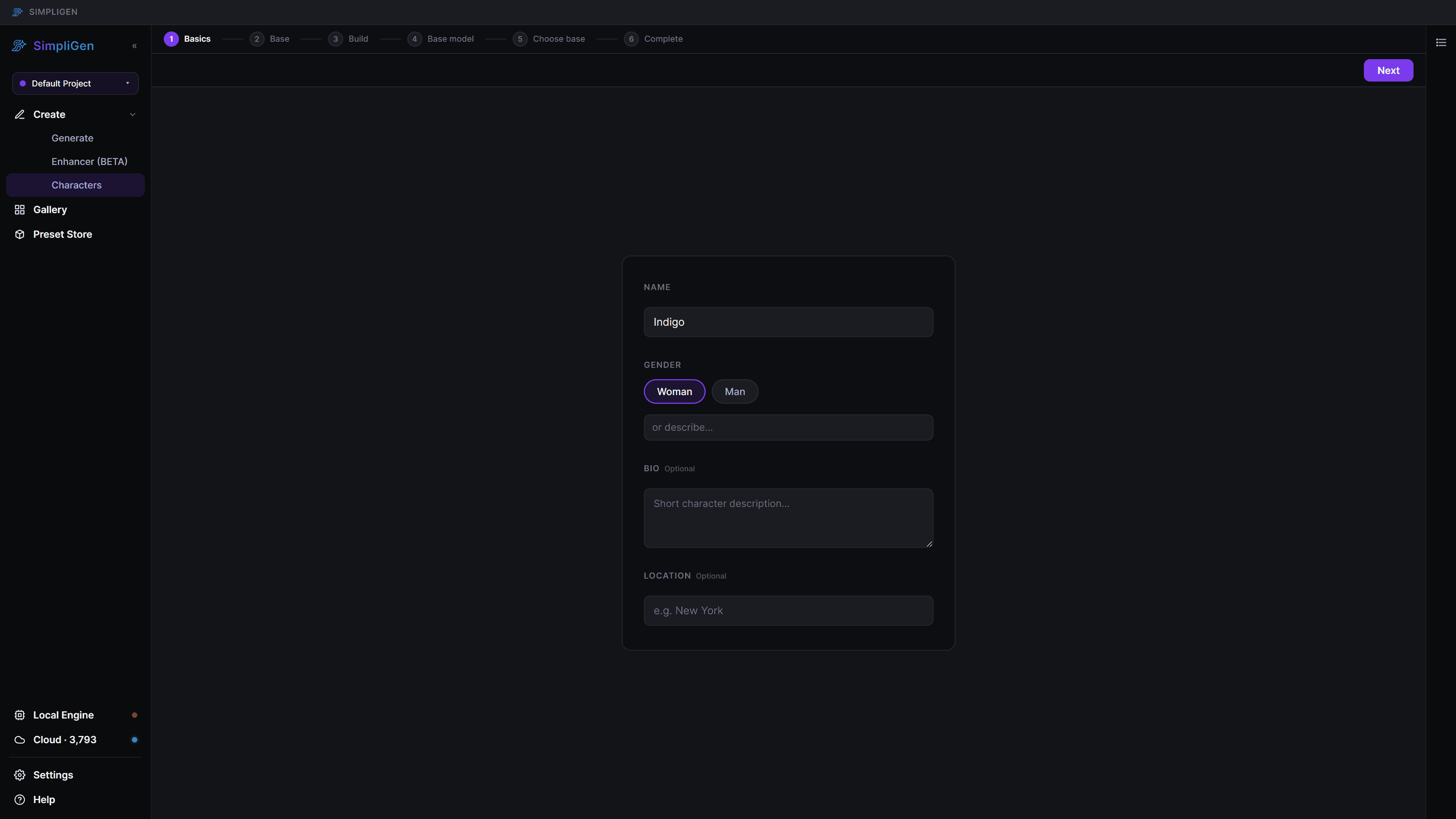
ベースを作成する方法を選択する
ベースポートレートを作成する方法は2つあります。
- Describe a baseはシンプルなメニューを使用して顔をゼロから生成します。まったく新しい人物が欲しいときに最適です。
- Upload a photoは既に持っている顔を使用します。特定の見た目を再現したいときに最適です。
ほとんどの人はDescribe a baseで始めます。
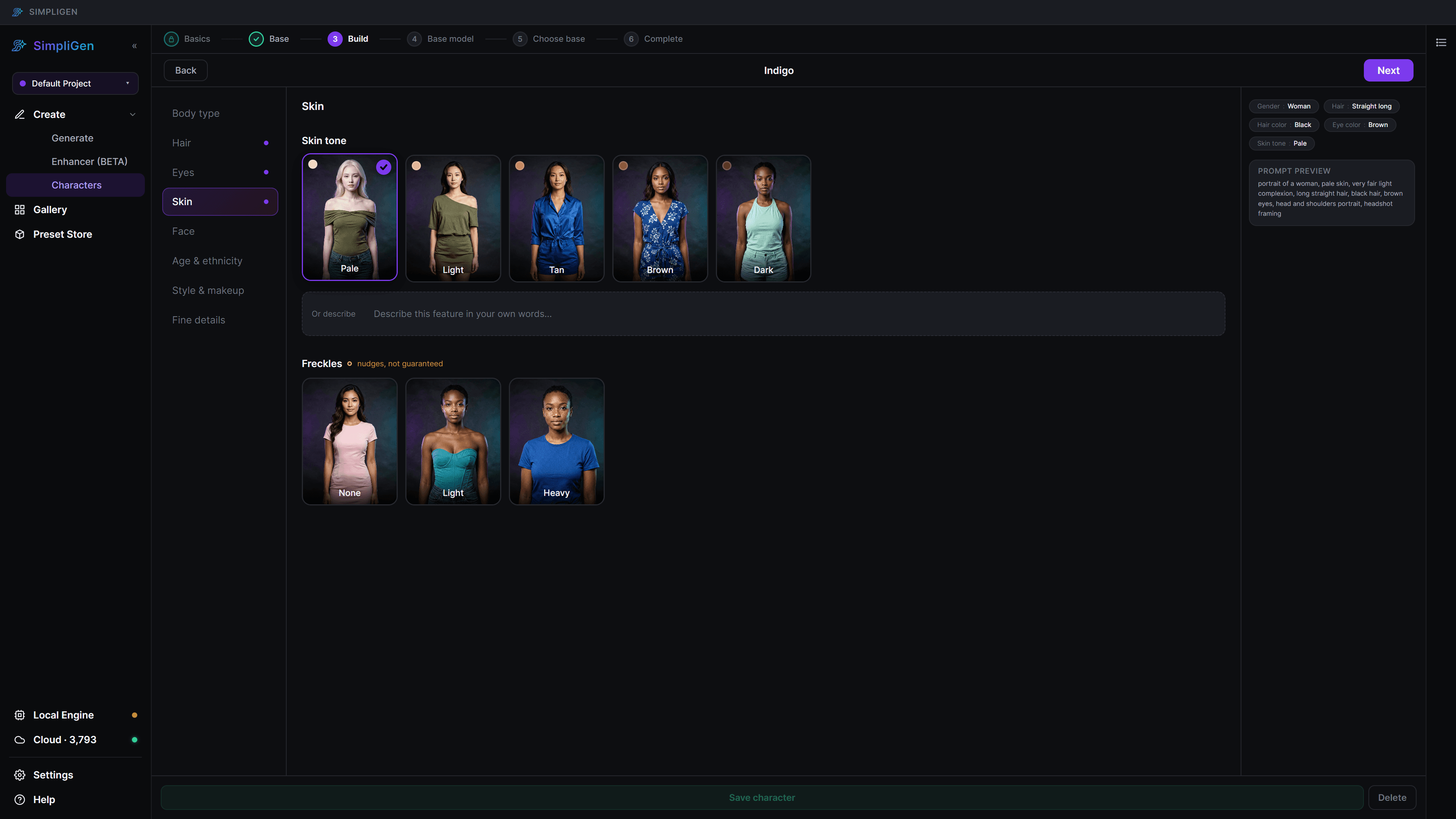
見た目を形成する
アイデンティティビルダーはメニューのセットを一貫した顔に変えます。カテゴリを進めて、適切なものを選択します。
- Hairスタイルと色
- Eyes色と形
- Skinトーン
- Face形と特徴
- Bodyと体型
ここで行った選択はすべて後の画像とビデオで顔を一貫させたままにするものなので、時間をかける価値があります。後でいつでも戻ってキャラクターを調整できます。
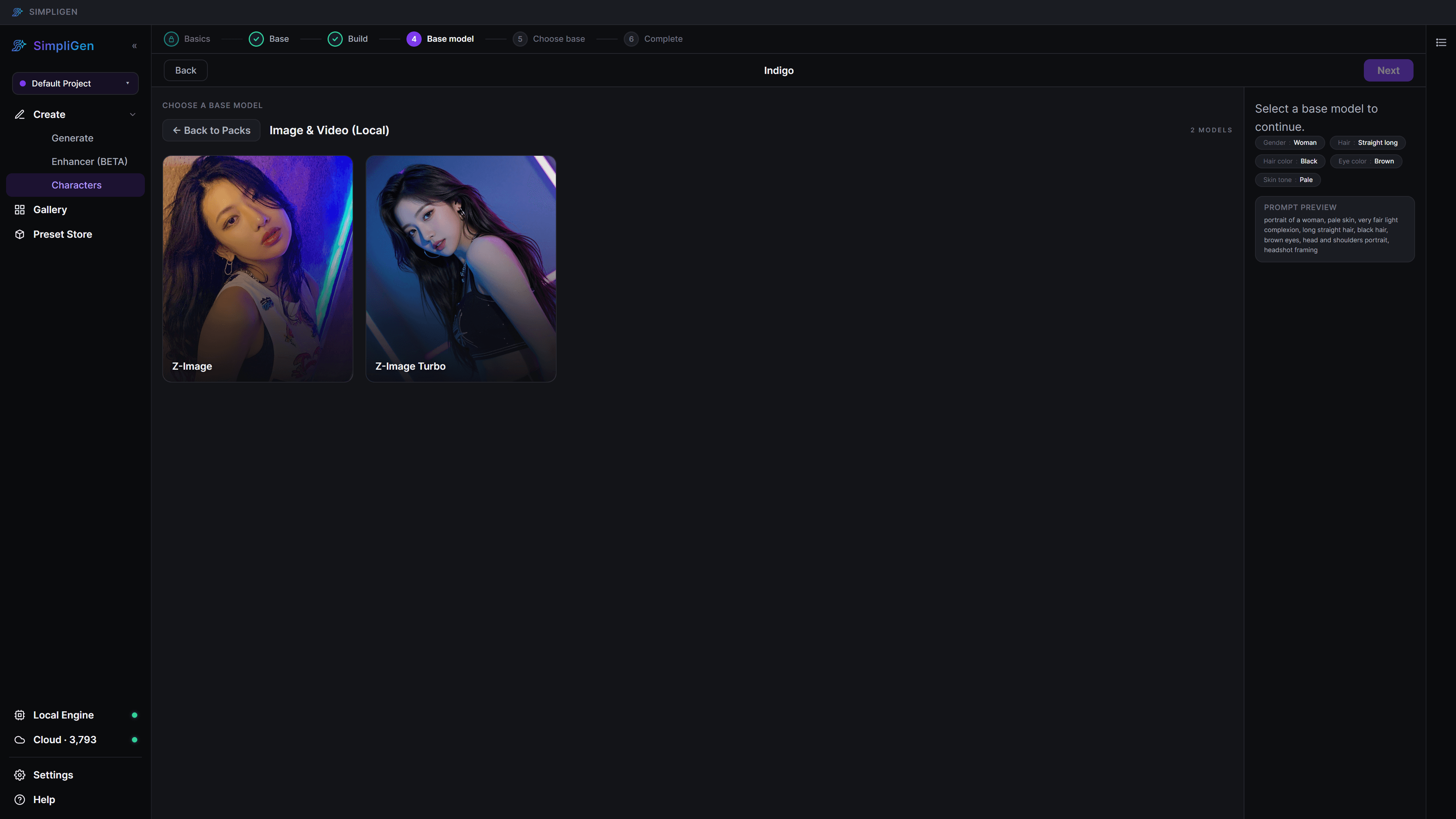
ベースモデルを選択する
次に、ポートレートを描画するモデルを選択します。各パックは1つ以上のモデルを保持しています。高速なローカルモデルはあなた自身のマシン上で実行され、無料で使用でき、これが最も簡単な始め方です。SimpliGen Cloudが接続されている場合、クラウドモデルも利用可能です。
生成して選択する
generateをクリックすると、SimpliGenは数個のベースオプションを作成します。それらを確認し、キャラクターらしく感じるもののUse this baseをクリックします。そのポートレートはアンカーになり、この時点からキャラクターが存在し、使用する準備ができています。