Characters
Generar imágenes
Coloca tu personaje en cualquier escena describiendo la escena, no la persona.
Una vez que existe un personaje, puedes colocarlo en cualquier escena que puedas describir. La cara proviene del personaje, así que tu prompt es solo sobre el entorno.
Generar una imagen
Desde el panel del personaje, haz clic en Generate Image.
- Elige un modelo de imagen. El selector muestra los paquetes que tienes instalados, luego los modelos dentro de cada uno. Elige uno, y SimpliGen lo recordará para la próxima vez.
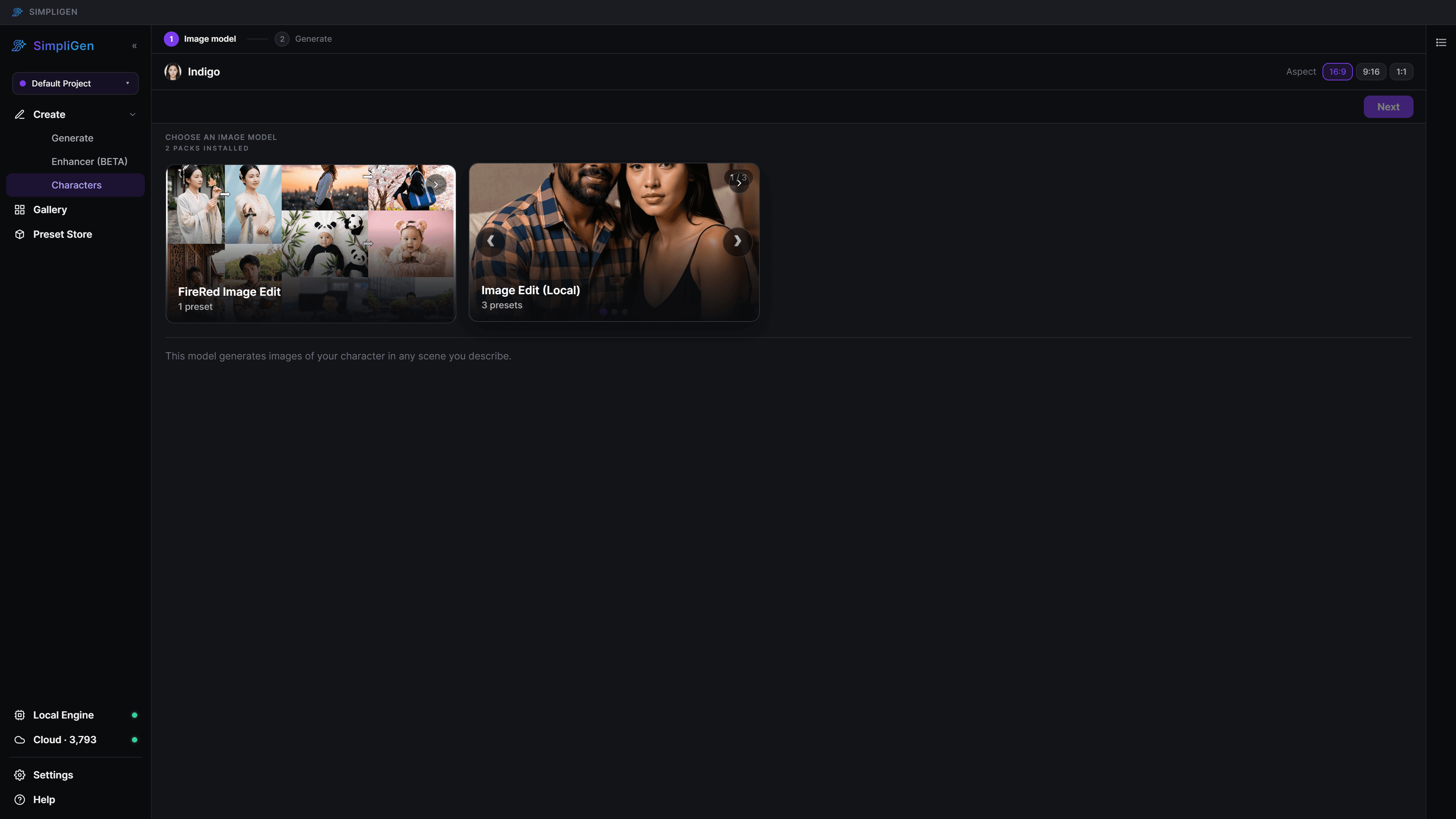
- Describe la escena. Escribe dónde está el personaje y qué está sucediendo, por ejemplo "en una playa al atardecer, luz dorada cálida". No describas la cara del personaje de nuevo. Eso viene del personaje.
- Establece la relación de aspecto y cuántas hacer, luego genera.
Los resultados se recopilan en el panel del personaje. La escena es lo que pediste, pero la cara se mantiene bloqueada en el personaje.
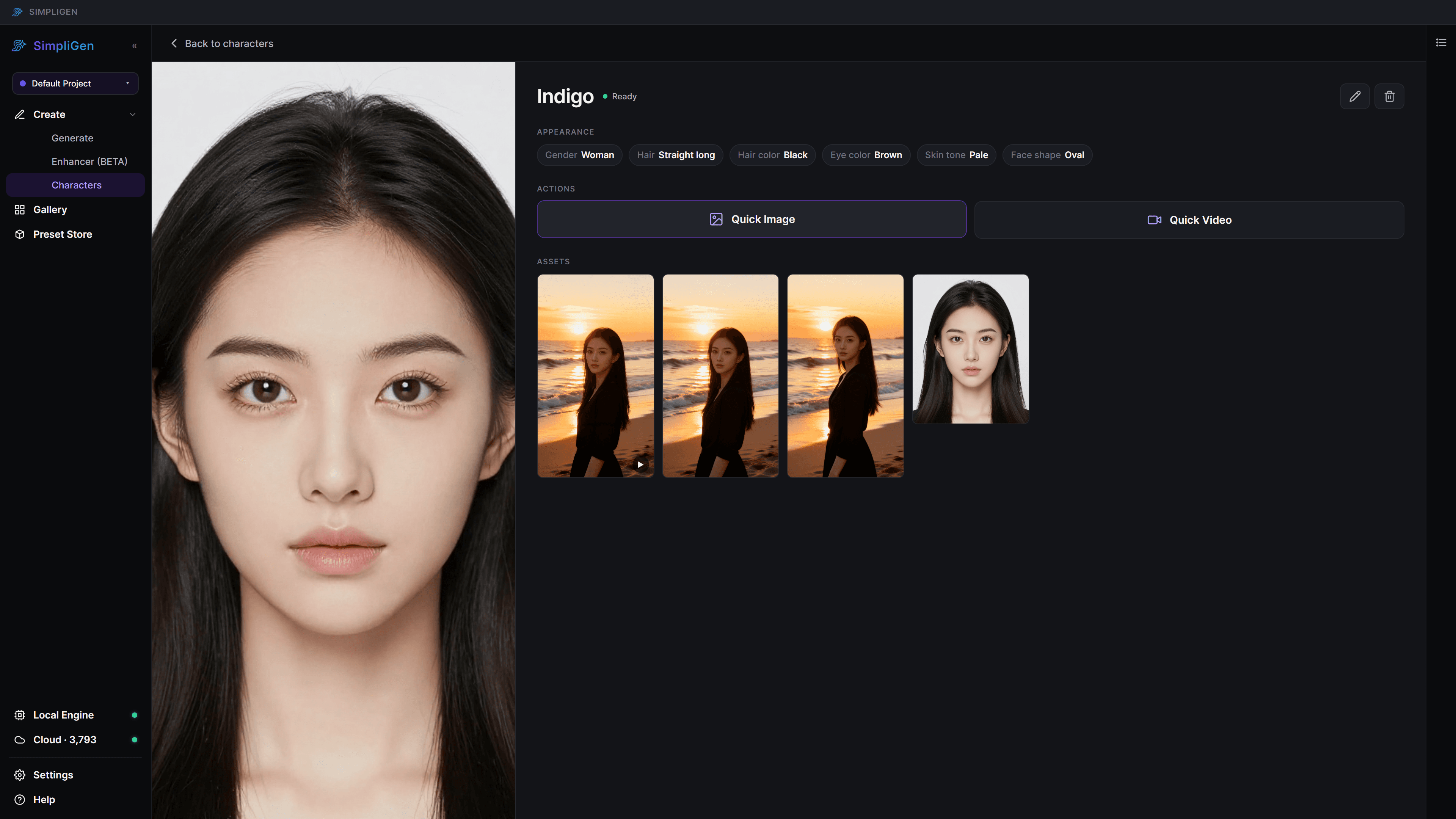
Describe la escena, no la persona
Esta es la parte que hace que los personajes sean poderosos. Un prompt normal tiene que re-describir a la persona cada vez, y obtienes una cara diferente cada vez. Con un personaje, solo escribes la escena:
- Bien: "sentado en una cafetería junto a una ventana lluviosa, luz matutina suave"
- Bien: "caminando por un sendero de montaña, mochila, luz diurna brillante"
- Omite: color de cabello, color de ojos, forma de cara. El personaje ya tiene esos detalles.
Obteniendo mejores resultados
- Sé específico sobre entorno, iluminación y pose. Esos son los que tu prompt controla.
- Establece la relación de aspecto correcta para dónde se utilizará la imagen.
- Haz algunos a la vez y elige el mejor.
- Mejora los que ames para obtener detalles nítidos y acabados. Ver Enhancing.