Getting Started
你的第一次生成
使用3步提示生成器制作你的第一张图像。
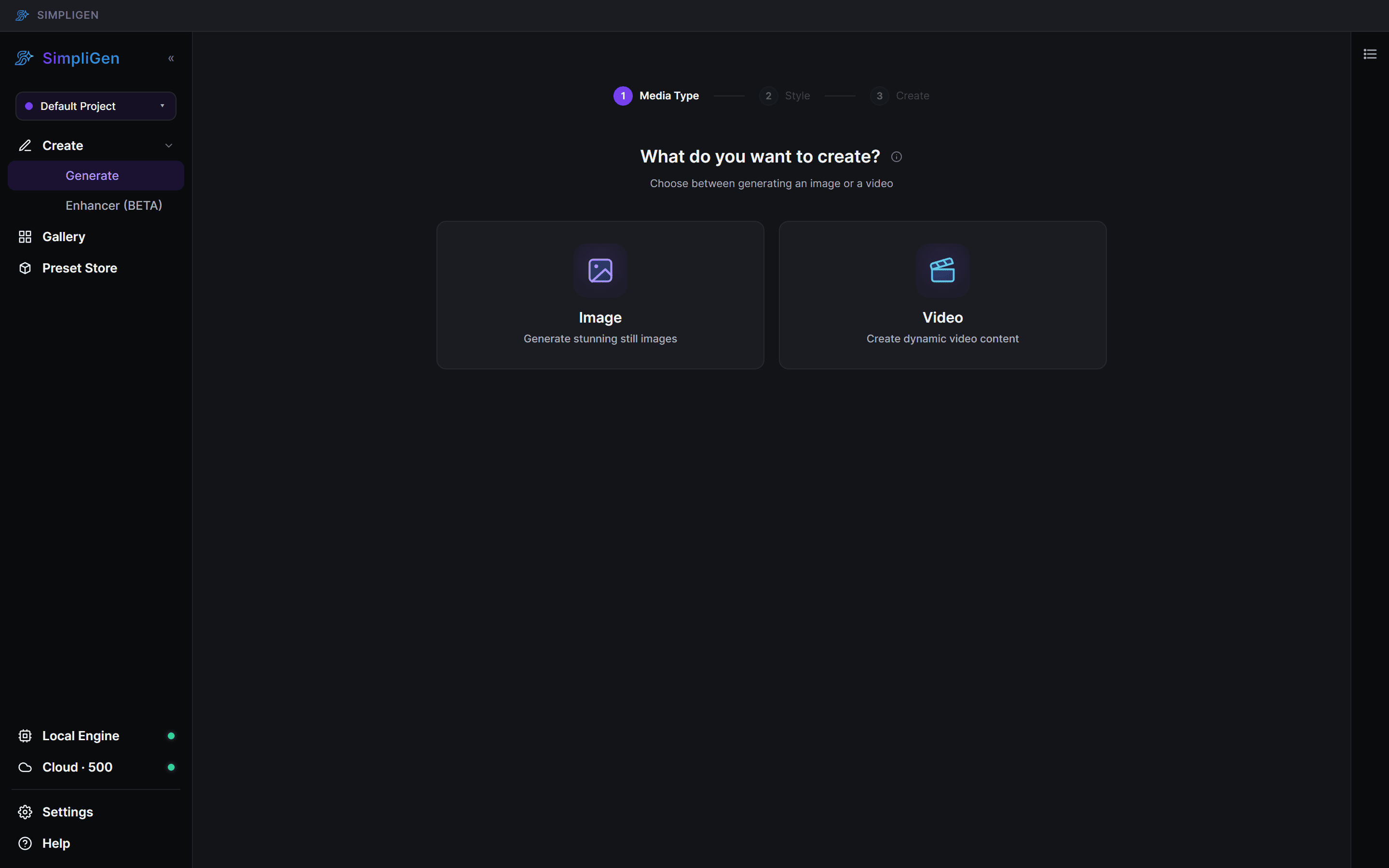
SimpliGen 中的每一次生成都会经过相同的 3 步提示生成器。本指南会逐步引导你完成所有三个步骤来制作你的第一张图像。
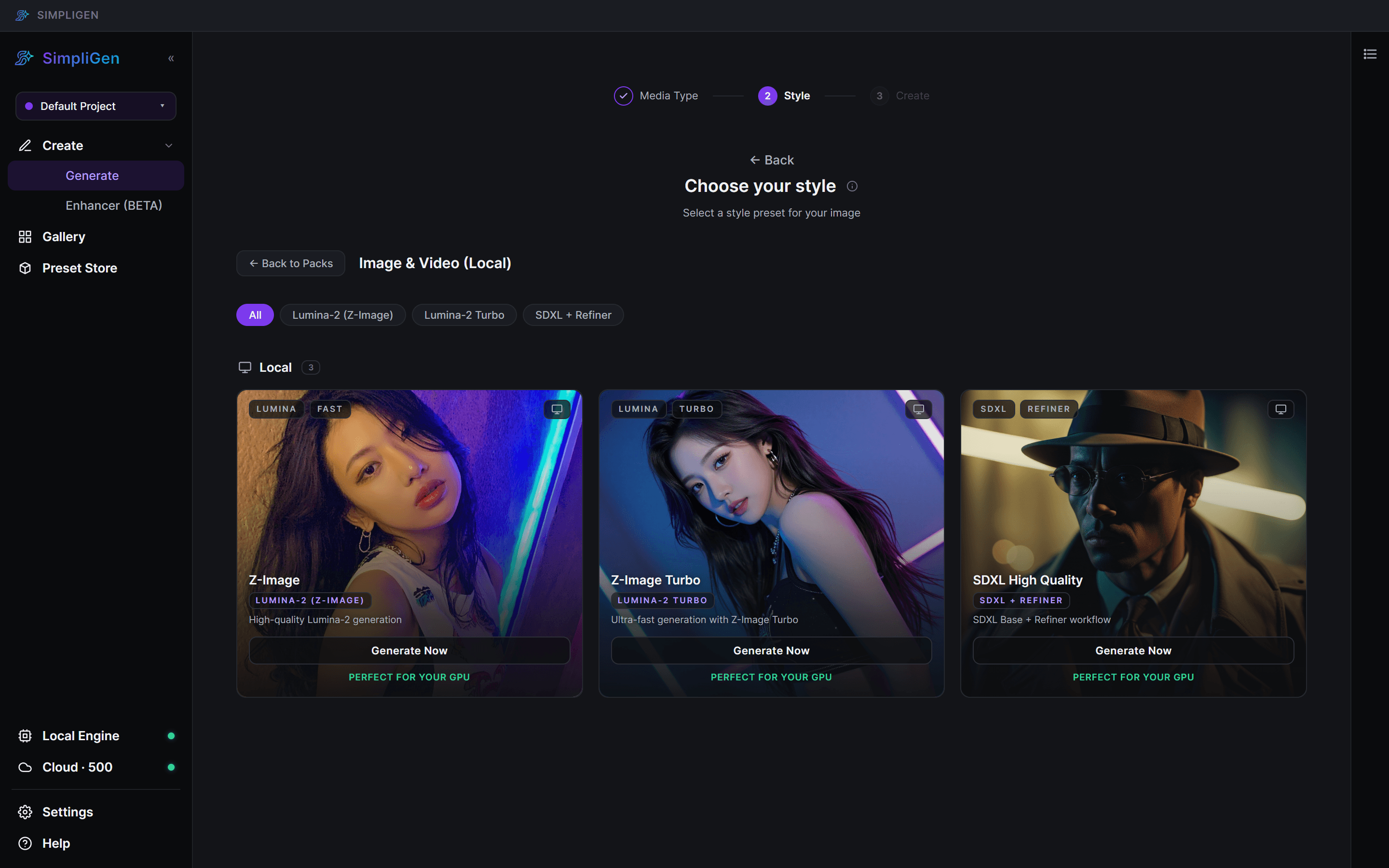
选择风格
接下来,选择一个预设。预设是一个现成的配方(包含模型和调优的设置),用于特定的外观或任务。预设按包分组,所以打开一个包来查看其中的预设,然后点击你想要的预设。
- 云启用的预设显示云选项,并使用额度在我们的 GPU 上运行。
- 本地预设在你第一次在自己的 GPU 上生成时下载其模型。
如果你不确定,可以从核心预设之一开始。你随时可以返回并更改它。
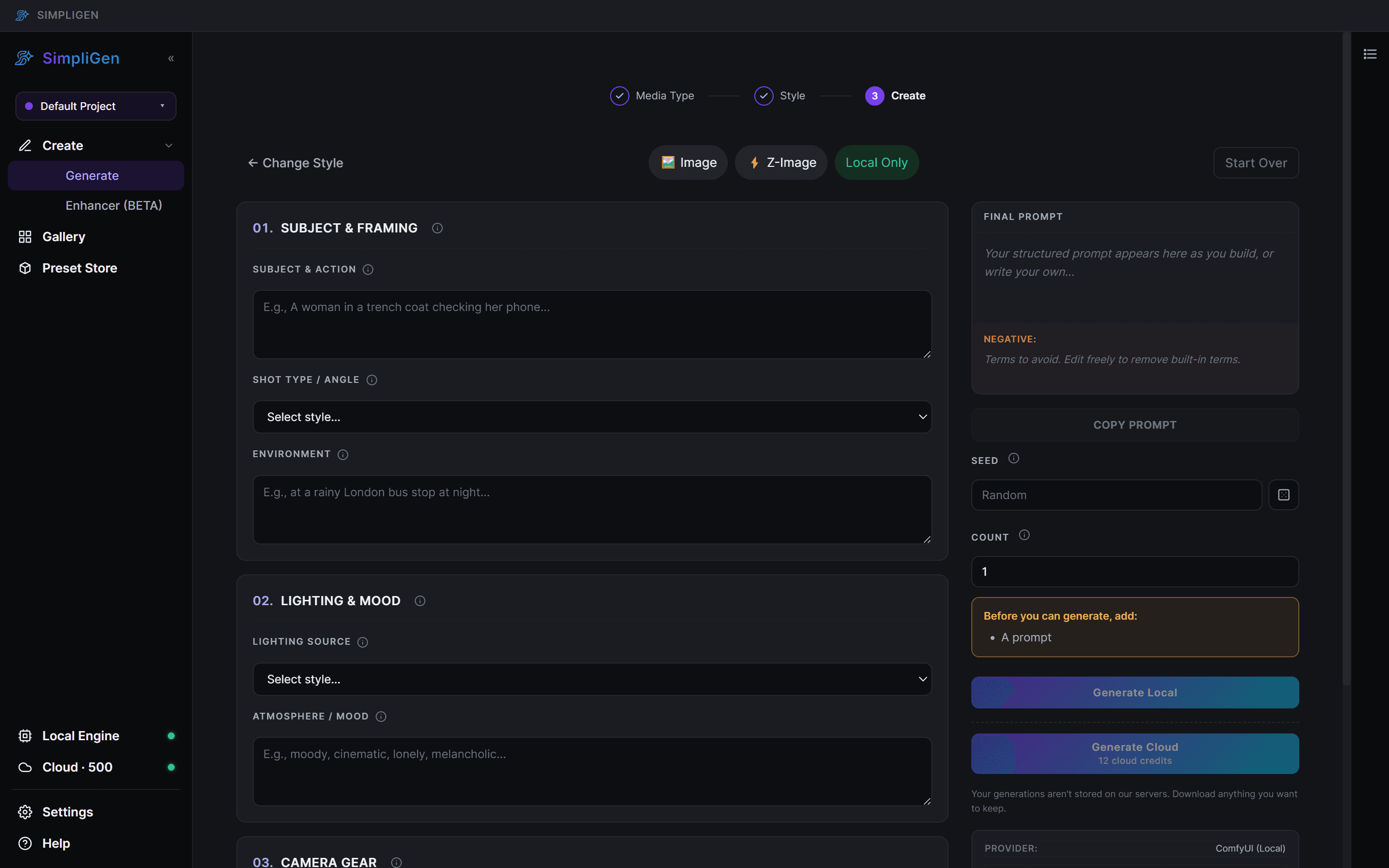
云端与本地
- 云端按每次生成收费额度,无需设置。参见云端与额度。
- 本地在你的机器上免费运行,需要一次性下载模型。
如果预设支持两者,点击生成云端(带有额度成本副标签)来在我们的 GPU 上运行,或点击准备本地 / 生成本地来在你自己的机器上运行。仅限 API 的预设显示单个生成图像按钮。
结果去向
生成时,任务会移动到队列抽屉,通过点击右边栏上的队列按钮来打开它。抽屉显示活跃、等待和失败的任务。完成的结果会进入左边栏的图库中。如果生成似乎卡住了,参见内存不足/生成卡住。