最初の生成
3ステップのプロンプトビルダーで最初の画像を作成します。
SimpliGenでのすべての生成は、同じ3ステップのプロンプトビルダーを通じて行われます。このウォークスルーでは、3つのステップすべてを通して、最初の画像を作成します。
メディアタイプを選択
SimpliGenを開くと、プロンプトビルダーが表示されます。最初のステップでは、何を作成したいのかを尋ねます。Imageをクリックして静止画像を作成するか、Videoをクリックしてクリップを作成します。最初の生成では、Imageを選択してください。
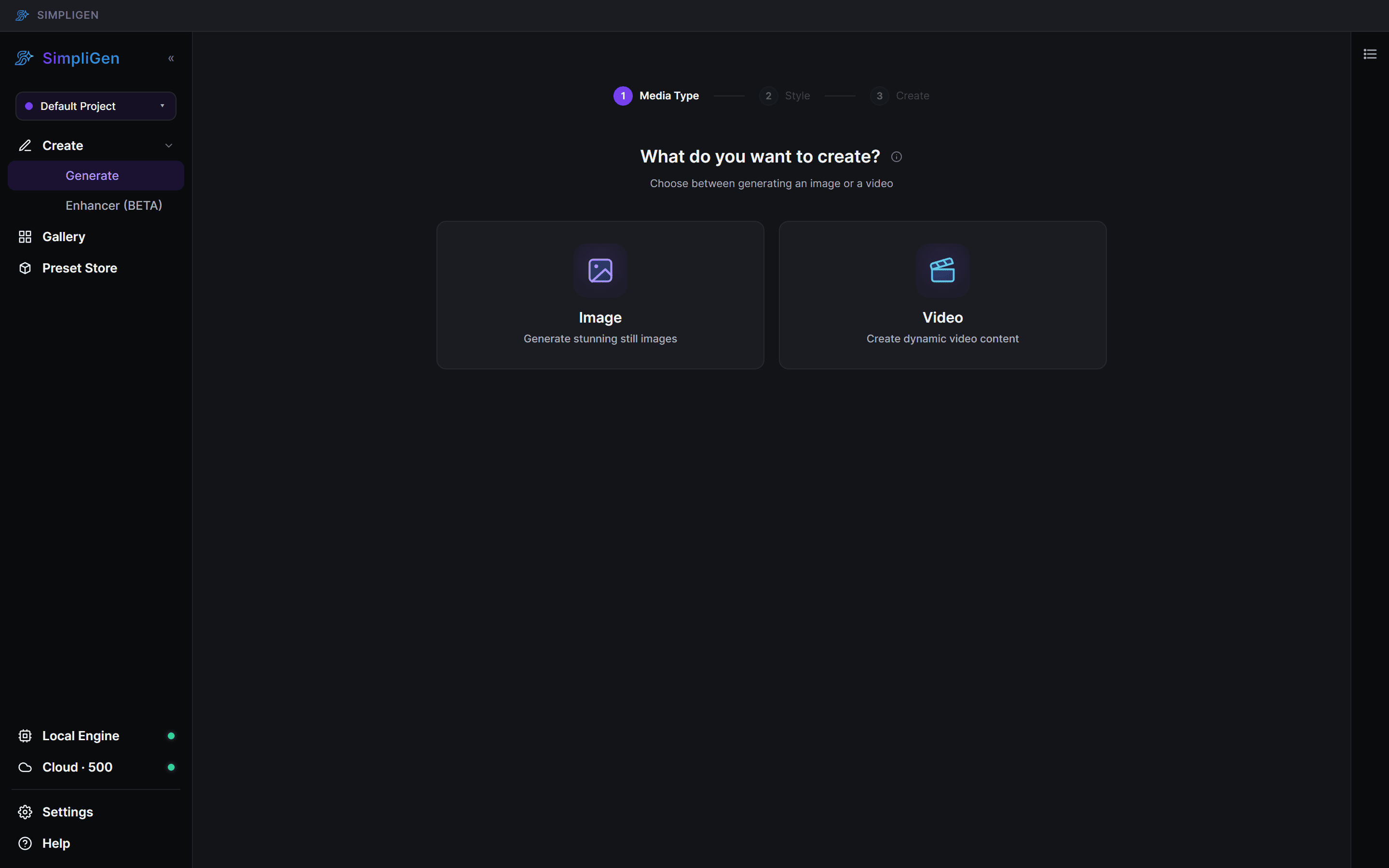
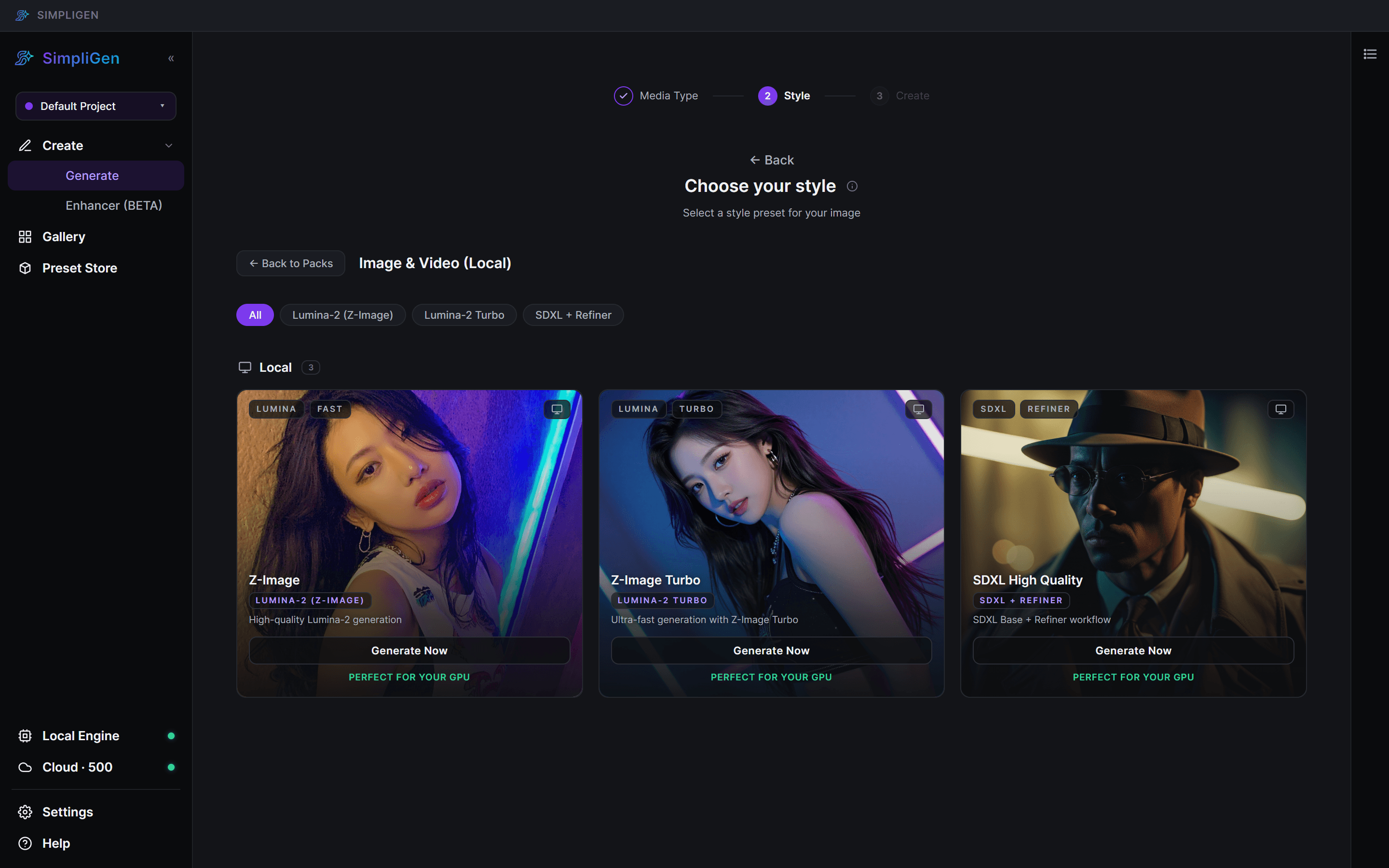
スタイルを選択
次に、presetを選択します。プリセットは、特定の外観またはジョブ用に事前に作成されたレシピ(モデルと調整された設定)です。プリセットはパックにグループ化されているため、パックを開いてその中のプリセットを確認し、使用したいプリセットをクリックします。
- クラウド対応プリセットはcloudオプションを表示し、クレジットを使用してGPU上で実行されます。
- ローカルプリセットは、最初に生成する際に独自のGPUでモデルをダウンロードします。
確実でない場合は、コアプリセットの1つで始めてください。いつでも戻って変更できます。
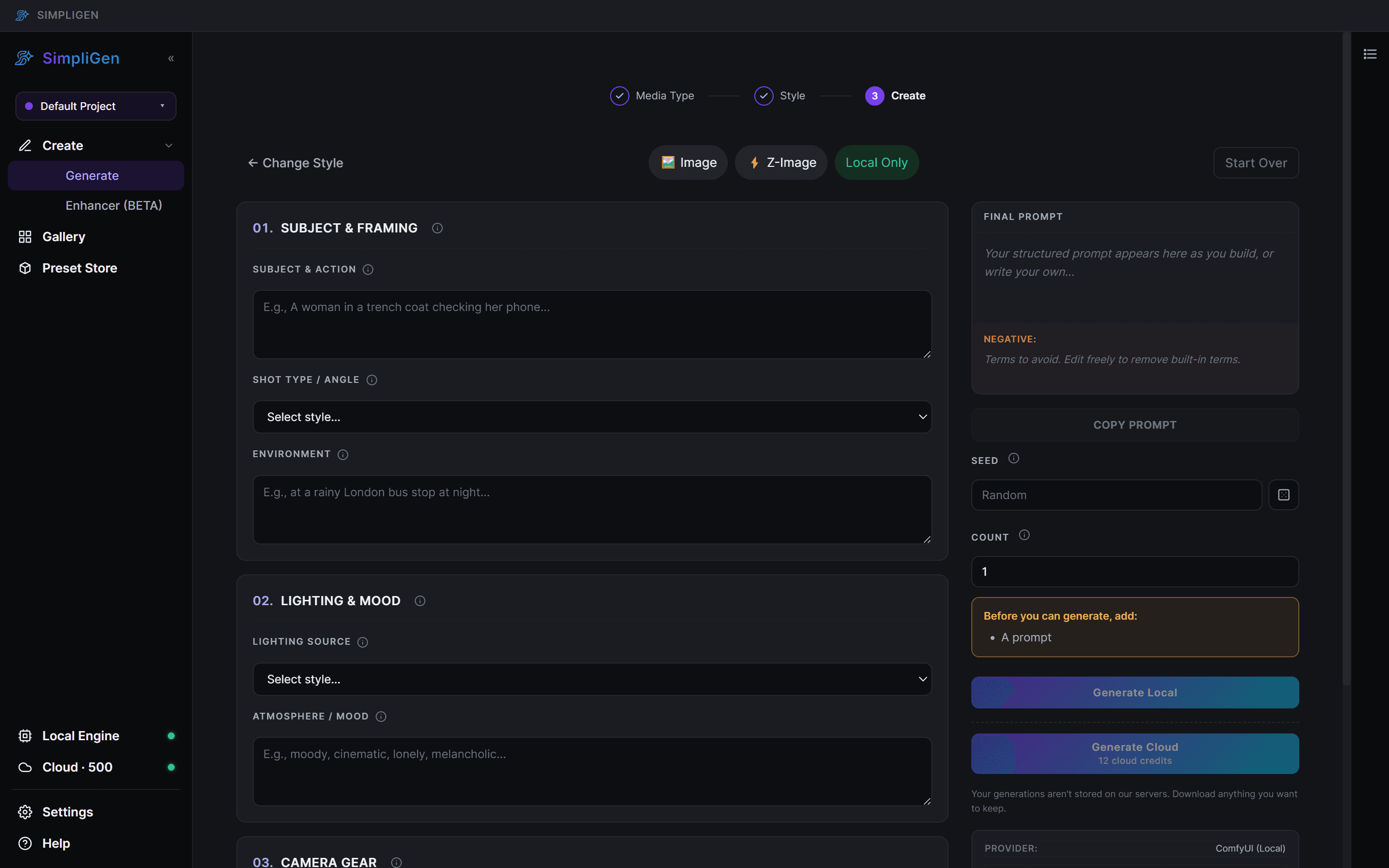
説明と生成
最後のステップは、プロンプトを書き込んで生成するステップです。プロンプトボックスに作成したいものを入力し、好みの設定を調整してから、下部の生成ボタンをクリックします。
ほとんどの設定には、その横に小さなiアイコンがあります。それにマウスを移動するか、タップすると、わかりやすい説明が表示されます。
クラウド対ローカル
- Cloudは生成ごとにクレジットを消費し、セットアップが不要です。クラウド・クレジットを参照してください。
- Localは、1回限りのモデルダウンロード後、マシンで無料で実行されます。
プリセットが両方に対応している場合、Generate Cloud(クレジットコスト表記付き)をクリックしてGPU上で実行するか、Prepare Local / Generate Localをクリックして独自のマシンで実行します。APIのみのプリセットは、単一のGENERATE IMAGEボタンを表示します。
結果の保存先
生成すると、ジョブはQueue drawerに移動します。右のレールにあるQueueボタンをクリックしてドロワーを開きます。ドロワーは、アクティブ、待機中、および失敗したジョブを表示します。完了した結果は左のレールのGalleryに表示されます。生成がスタックしているように見える場合は、メモリ不足・生成がスタックを参照してください。