Deine erste Generierung
Erstelle dein erstes Bild mit dem 3-Schritte-Prompt-Builder.
Jede Generierung in SimpliGen läuft durch denselben 3-Schritte-Prompt-Builder. Diese Anleitung führt dich durch alle drei Schritte, um dein erstes Bild zu erstellen.
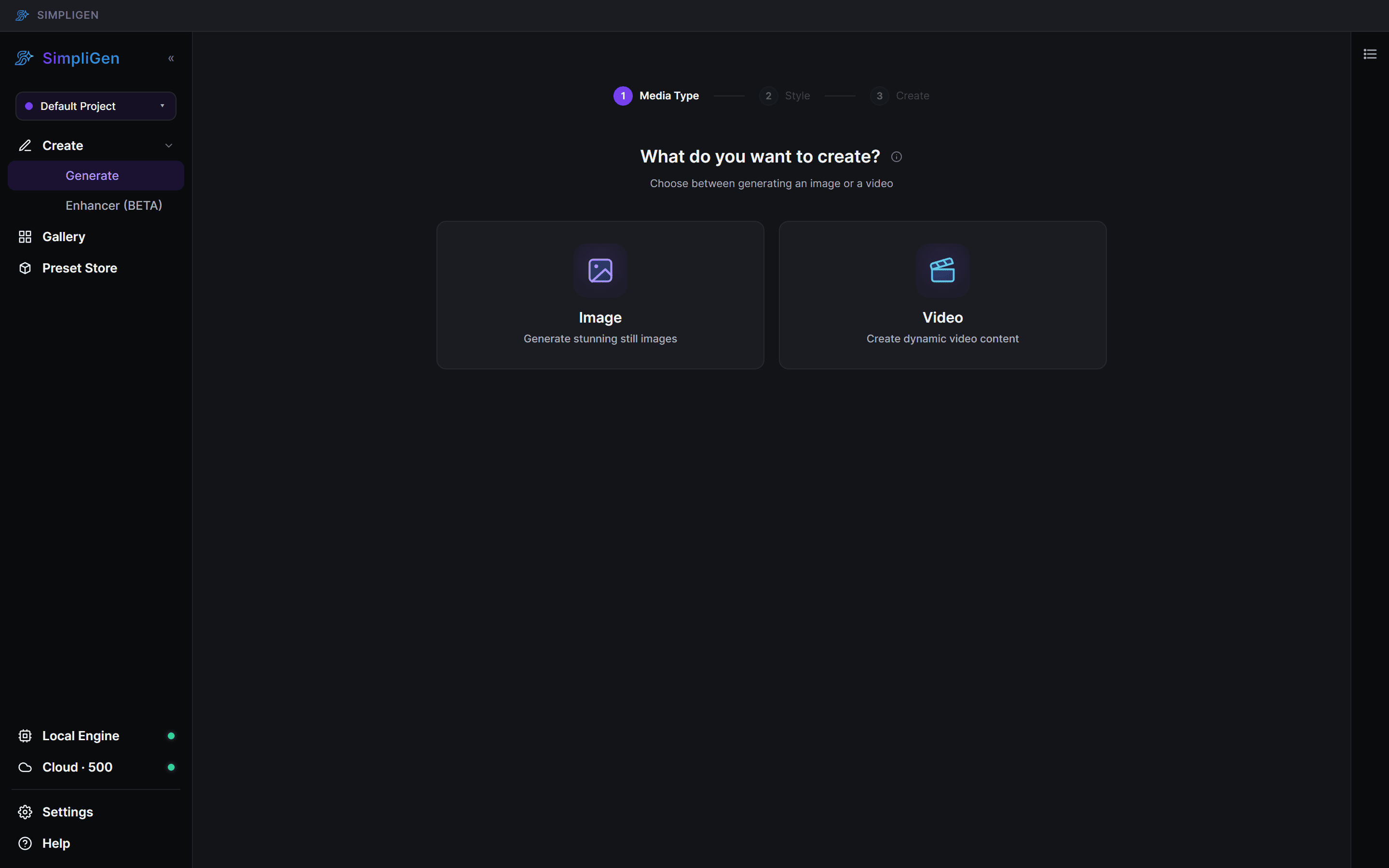
Wähle einen Medientyp
Wenn SimpliGen startet, landest du im Prompt-Builder. Der erste Schritt fragt, was du erstellen möchtest. Klicke auf Image, um ein Standbild zu erstellen, oder Video, um einen Clip zu erstellen. Wähle für deine erste Generierung Image.
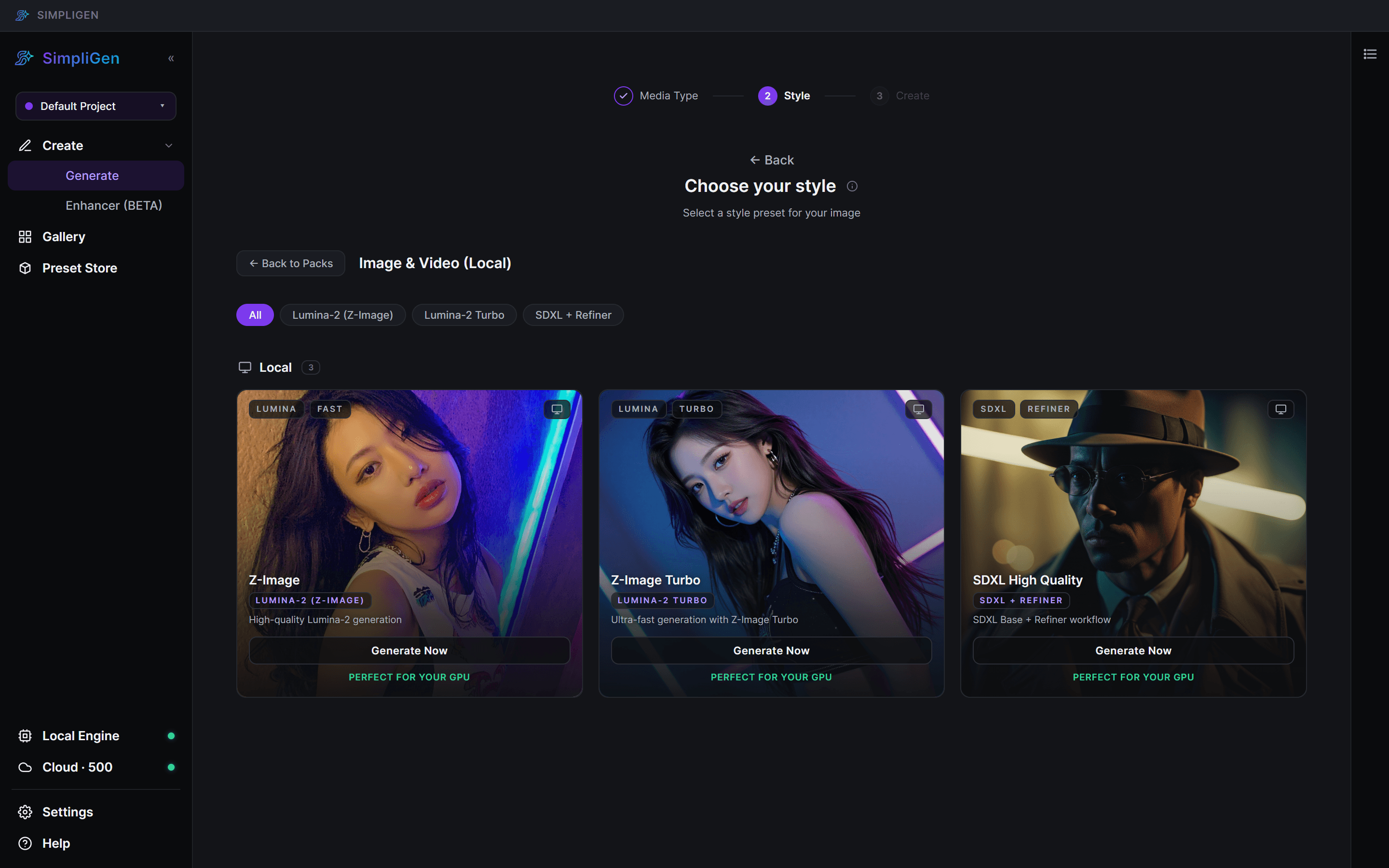
Wähle einen Stil
Wähle anschließend einen preset. Ein Preset ist ein vorgefertigtes Rezept (ein Modell plus angepasste Einstellungen) für einen bestimmten Look oder Zweck. Presets sind in Paketen organisiert. Öffne also ein Paket, um die darin enthaltenen Presets zu sehen, und klicke dann auf das gewünschte Preset.
- Cloud-fähige Presets zeigen eine cloud-Option an und laufen auf unseren GPUs mit Credits.
- Lokale Presets laden ihre Modelle beim ersten Mal auf deine eigene GPU herunter.
Wenn du dir unsicher bist, beginne mit einem der Core-Presets. Du kannst jederzeit zurückgehen und es ändern.
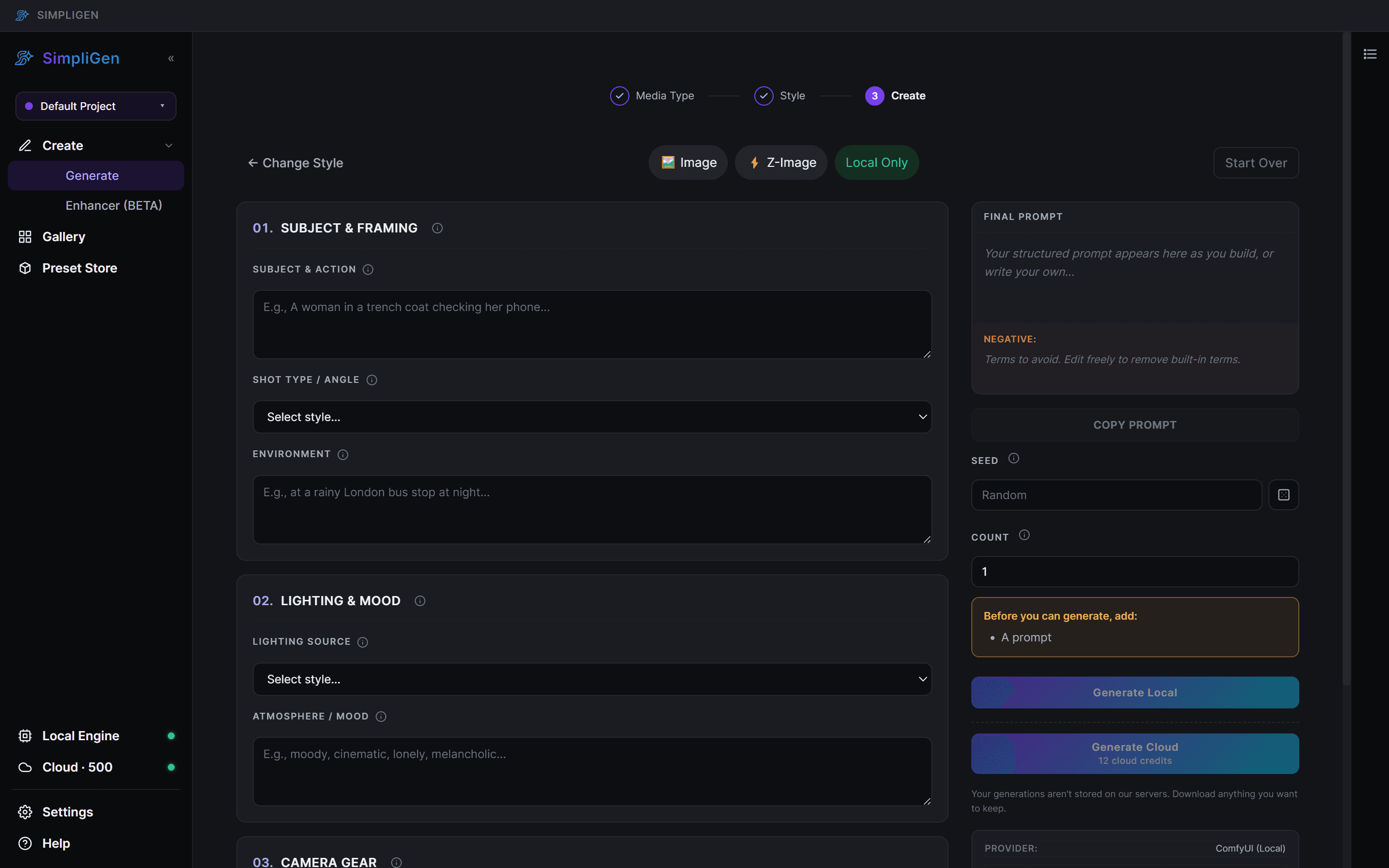
Beschreibe und generiere
Der letzte Schritt ist der Ort, an dem du deinen Prompt schreibst und generierst. Gib ein, was du möchtest, in das Prompt-Feld, passe Einstellungen nach Wunsch an und klicke dann auf die Schaltfläche Generieren am unteren Rand.
Die meisten Einstellungen haben ein kleines i-Symbol neben sich: Fahre darüber oder tippe darauf, um eine verständliche Erklärung zu erhalten.
Cloud vs. lokal
- Cloud kostet Credits pro Generierung und benötigt keine Einrichtung. Siehe Cloud & Credits.
- Local läuft kostenlos auf deinem Computer nach dem einmaligen Modell-Download.
Wenn ein Preset beide unterstützt, klicke auf Generate Cloud (mit Kosten-Label für Credits), um auf unseren GPUs zu laufen, oder Prepare Local / Generate Local, um auf deinem eigenen Computer zu laufen. Nur für API verfügbare Presets zeigen einen einzelnen GENERATE IMAGE-Button.
Wo landen die Ergebnisse?
Wenn du generierst, wird der Job in die Queue-Schublade verschoben. Öffne sie, indem du auf die Queue-Schaltfläche in der rechten Leiste klickst. Die Schublade zeigt aktive, wartende und fehlgeschlagene Jobs. Abgeschlossene Ergebnisse landen in der Gallery in der linken Leiste. Wenn eine Generierung zu stecken scheint, siehe Out of memory / stuck generations.