La tua prima generazione
Crea la tua prima immagine con il generatore di prompt in 3 passaggi.
Ogni generazione in SimpliGen passa attraverso lo stesso generatore di prompt in 3 passaggi. Questa guida ti accompagna attraverso tutti e tre i passaggi per creare la tua prima immagine.
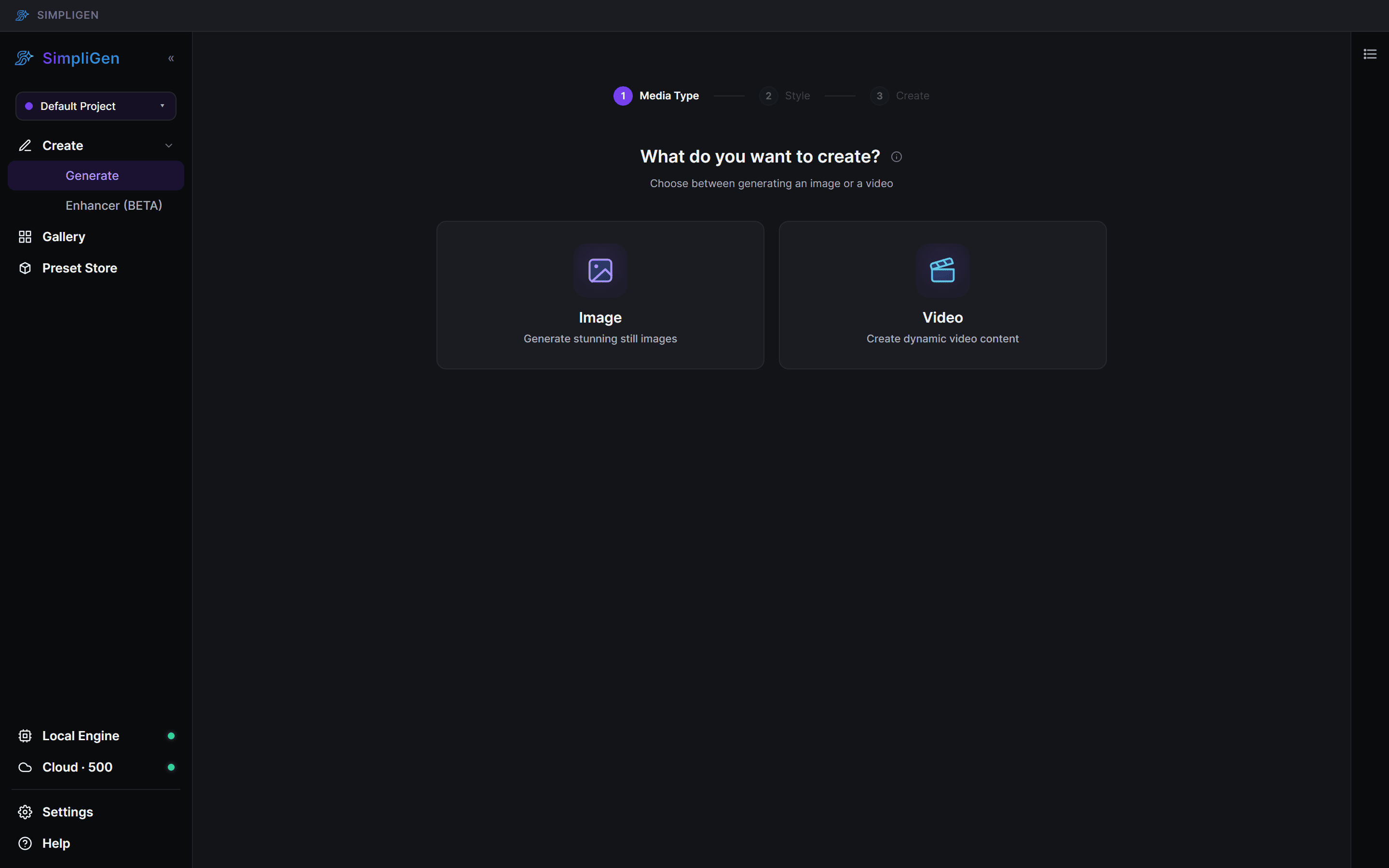
Scegli un tipo di media
Quando SimpliGen si apre, accedi al generatore di prompt. Il primo passaggio ti chiede cosa vuoi creare. Fai clic su Image per creare un'immagine fissa, o su Video per creare una clip. Per la tua prima generazione, scegli Image.
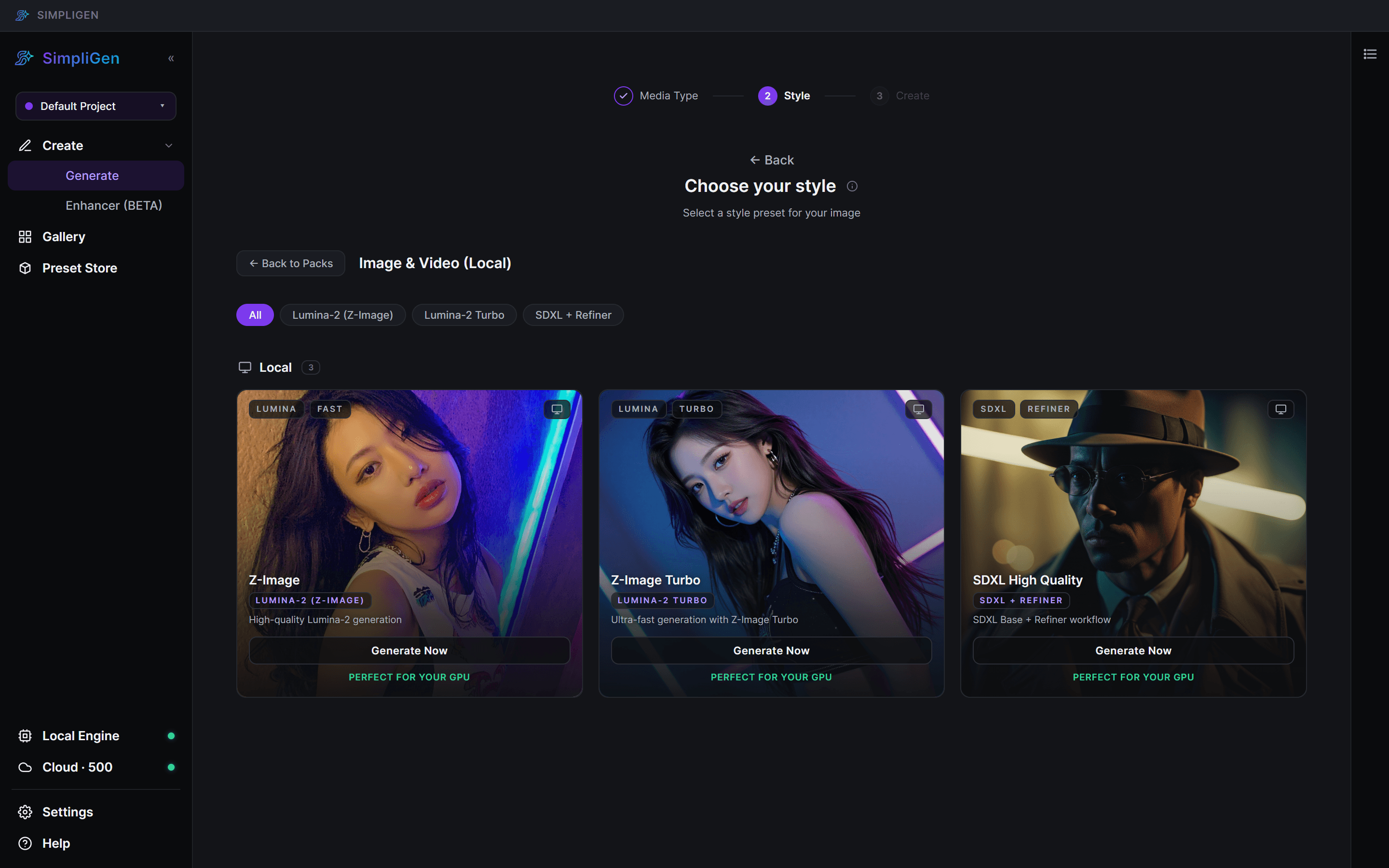
Scegli uno stile
Successivamente, seleziona un preset. Un preset è una ricetta pronta all'uso (un modello più impostazioni sintonizzate) per un particolare aspetto o lavoro. I preset sono raggruppati in pacchetti, quindi apri un pacchetto per vedere i preset al suo interno, quindi fai clic sul preset desiderato.
- I preset abilitati per il cloud mostrano un'opzione cloud ed eseguono sui nostri GPU utilizzando crediti.
- I preset locali scaricano i loro modelli la prima volta che generi sulla tua GPU.
Se non sei sicuro, inizia con uno dei preset principali. Puoi sempre tornare indietro e cambiarlo.
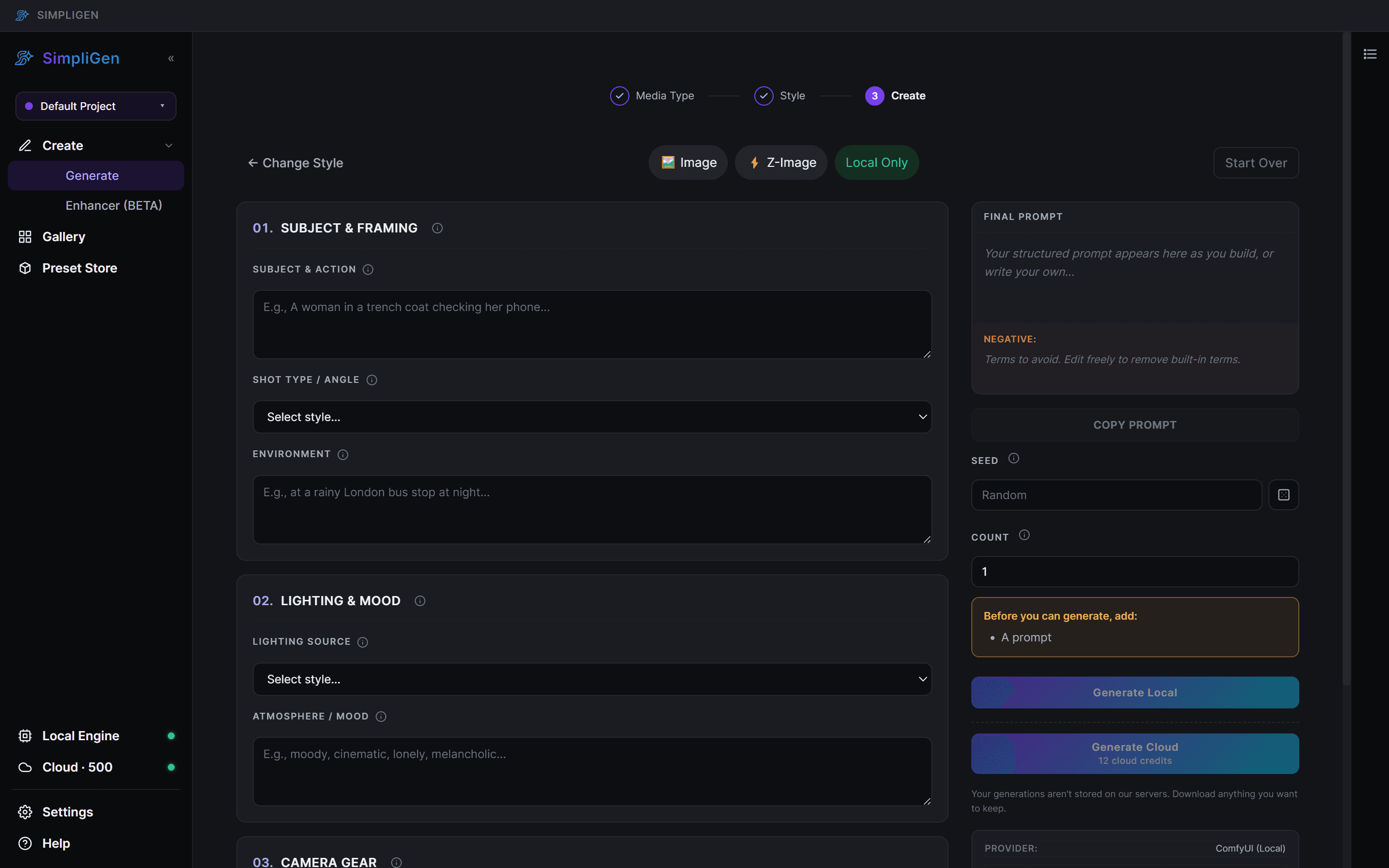
Descrivi e genera
Il passaggio finale è dove scrivi il tuo prompt e generi. Digita ciò che desideri nella casella del prompt, regola le impostazioni che preferisci, quindi fai clic sul pulsante genera in basso.
La maggior parte delle impostazioni ha una piccola icona i accanto: passa il mouse o tocca per una spiegazione in linguaggio semplice.
Cloud vs locale
- Cloud addebita crediti per ogni generazione e non richiede alcuna configurazione. Consulta Cloud & Credits.
- Local esegue sulla tua macchina gratuitamente dopo il download una tantum del modello.
Se un preset supporta entrambi, fai clic su Generate Cloud (con etichetta sottostante del costo in crediti) per eseguire sui nostri GPU, oppure su Prepare Local / Generate Local per eseguire sulla tua macchina. I preset solo API mostrano un singolo pulsante GENERATE IMAGE.
Dove vanno i risultati
Quando generi, il lavoro viene spostato al Queue drawer: aprilo facendo clic sul pulsante Queue sulla barra destra. Il drawer mostra i lavori attivi, in attesa e falliti. I risultati completati vanno in Gallery sulla barra sinistra. Se una generazione sembra bloccata, consulta Out of memory / stuck generations.