Tu primera generación
Crea tu primera imagen con el constructor de prompts de 3 pasos.
Toda generación en SimpliGen pasa por el mismo constructor de prompts de 3 pasos. Este tutorial te guía a través de los tres pasos para crear tu primera imagen.
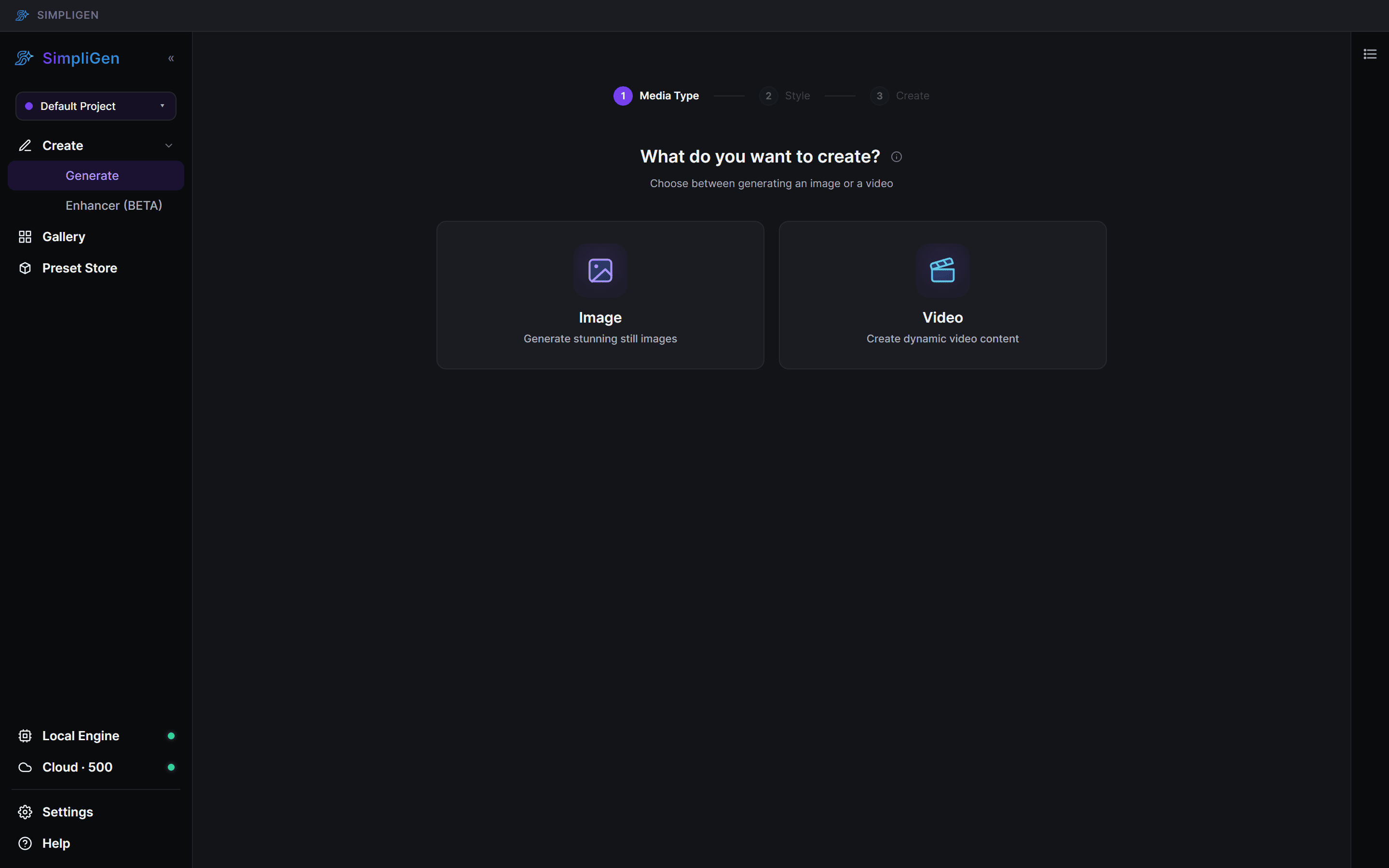
Elige un tipo de media
Cuando SimpliGen se abre, llegas al constructor de prompts. El primer paso te pregunta qué quieres crear. Haz clic en Image para hacer una imagen fija, o Video para hacer un clip. Para tu primera generación, elige Image.
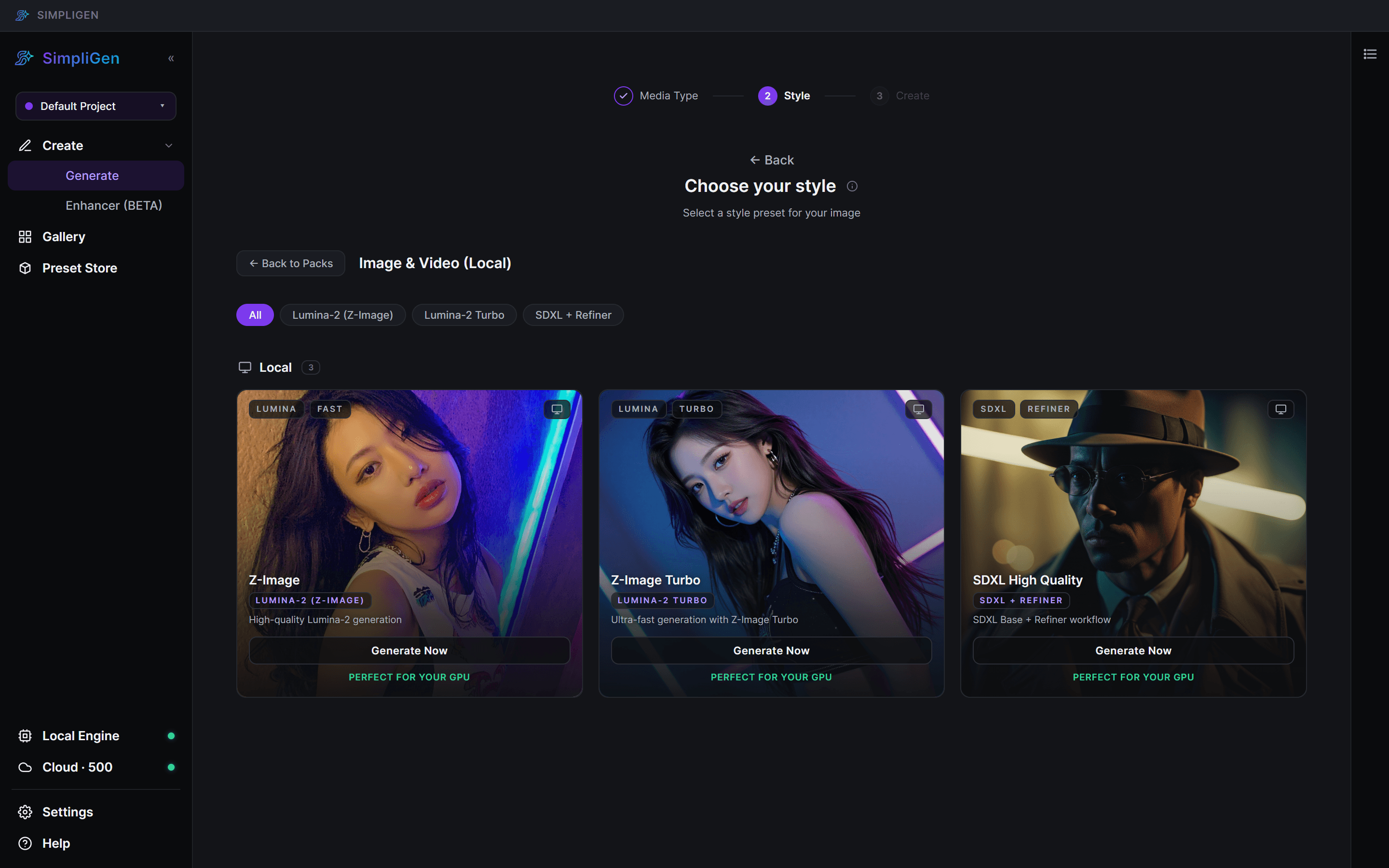
Elige un estilo
A continuación, elige un preset. Un preset es una receta lista para usar (un modelo más configuraciones ajustadas) para un aspecto o trabajo particular. Los presets se agrupan en packs, así que abre un pack para ver los presets que contiene, y luego haz clic en el preset que deseas.
- Los presets habilitados en la nube muestran una opción de cloud y se ejecutan en nuestras GPUs usando créditos.
- Los presets locales descargan sus modelos la primera vez que generas en tu propia GPU.
Si no estás seguro, comienza con uno de los presets principales. Siempre puedes volver atrás y cambiarlo.
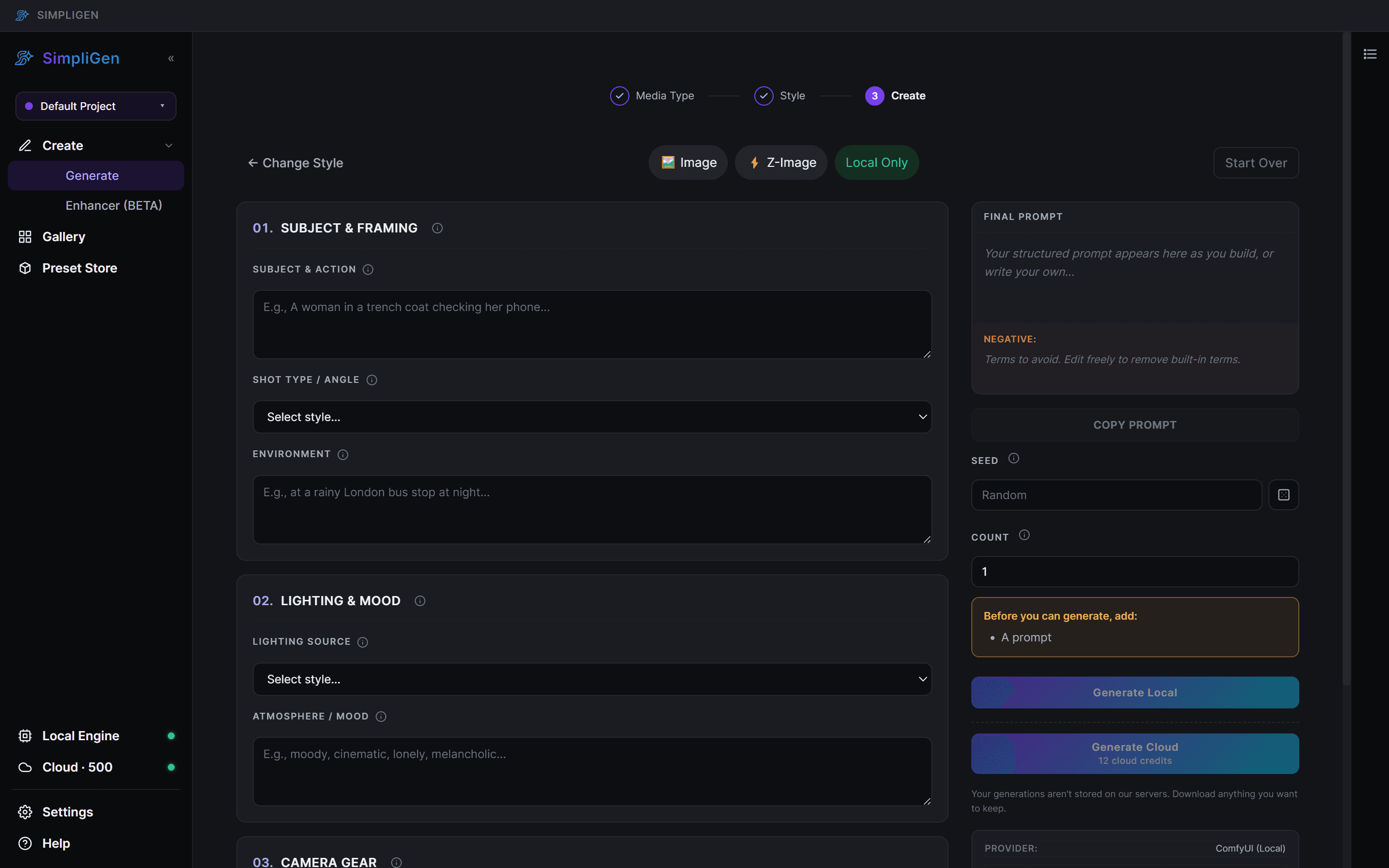
Describe y genera
El paso final es donde escribes tu prompt y generas. Escribe lo que quieras en el cuadro de prompt, ajusta cualquier configuración que te guste, y luego haz clic en el botón generar en la parte inferior.
La mayoría de las configuraciones tienen un pequeño icono i junto a ellas: pasa el mouse o toca para obtener una explicación en lenguaje simple.
Cloud vs local
- Cloud cobra créditos por generación y no requiere configuración. Ver Cloud & Credits.
- Local se ejecuta en tu máquina de forma gratuita después de la descarga de modelo única.
Si un preset admite ambos, haz clic en Generate Cloud (con una etiqueta de costo de crédito) para ejecutar en nuestras GPUs, o Prepare Local / Generate Local para ejecutar en tu propia máquina. Los presets solo para API muestran un único botón GENERATE IMAGE.
Dónde van los resultados
Cuando generas, el trabajo se mueve al Queue drawer; ábrelo haciendo clic en el botón Queue en el carril derecho. El drawer muestra trabajos activos, en espera y fallidos. Los resultados terminados van a Gallery en el carril izquierdo. Si una generación parece atascada, ver Out of memory / stuck generations.