첫 생성
3단계 프롬프트 빌더로 첫 이미지를 만드세요.
SimpliGen의 모든 생성은 동일한 3단계 프롬프트 빌더를 거칩니다. 이 가이드는 세 단계를 모두 살펴보며 첫 이미지를 만드는 방법을 보여줍니다.
미디어 유형 선택
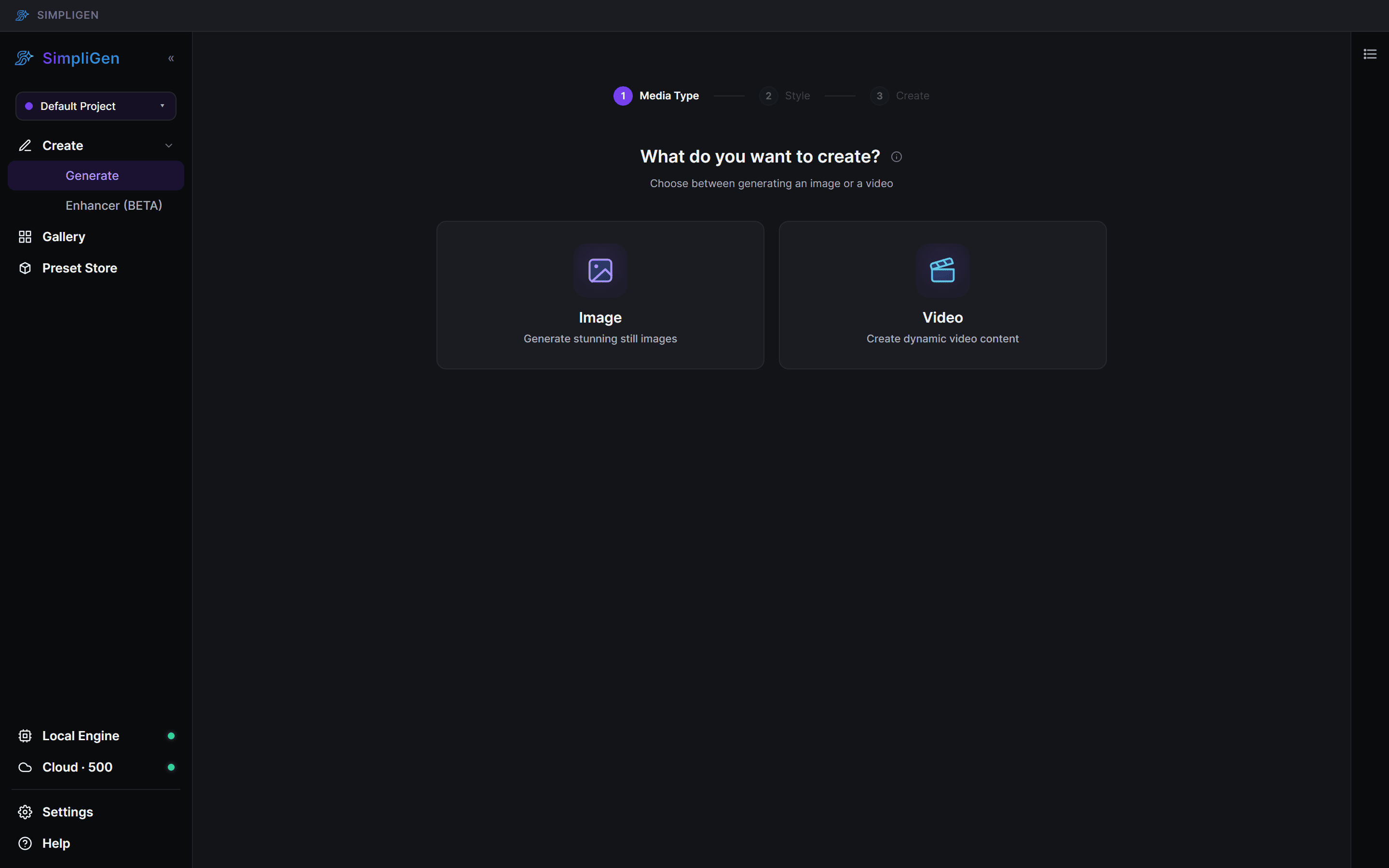
SimpliGen이 열리면 프롬프트 빌더 페이지로 이동합니다. 첫 번째 단계는 무엇을 만들고 싶은지 물어봅니다. 정지 이미지를 만들려면 Image를 클릭하고, 클립을 만들려면 Video를 클릭하세요. 첫 생성을 위해 Image를 선택하세요.
스타일 선택
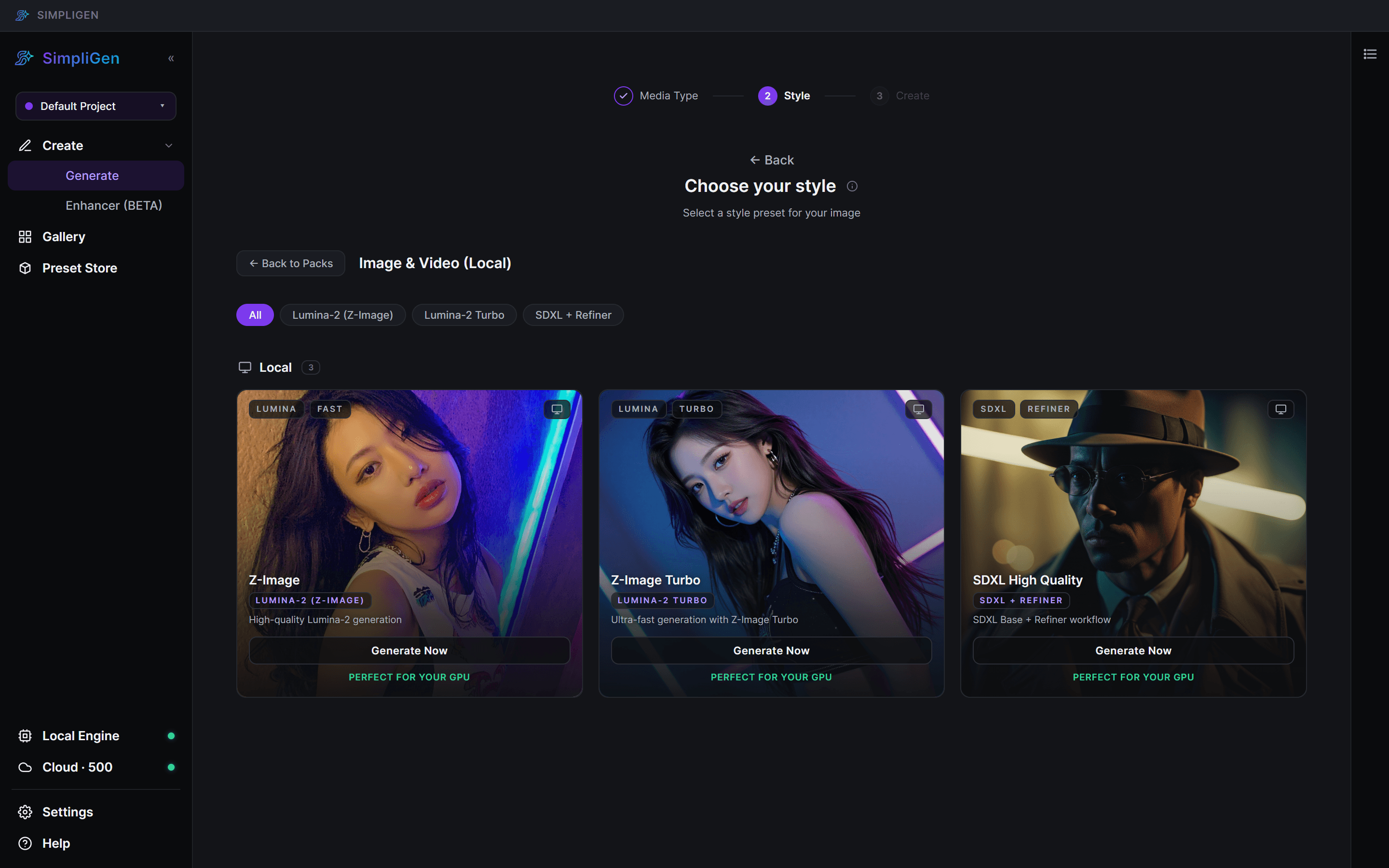
다음으로 preset을 선택하세요. 프리셋은 특정 스타일이나 목적을 위해 미리 만들어진 레시피(모델과 조정된 설정)입니다. 프리셋은 팩으로 그룹화되어 있으므로 팩을 열어 내부의 프리셋을 확인한 후 원하는 프리셋을 클릭하세요.
- 클라우드 지원 프리셋은 cloud 옵션을 표시하며 크레딧을 사용하여 저희 GPU에서 실행됩니다.
- 로컬 프리셋은 처음 생성할 때 자신의 GPU에 모델을 다운로드합니다.
확실하지 않으면 코어 프리셋 중 하나로 시작하세요. 언제든지 돌아가서 변경할 수 있습니다.
설명 및 생성
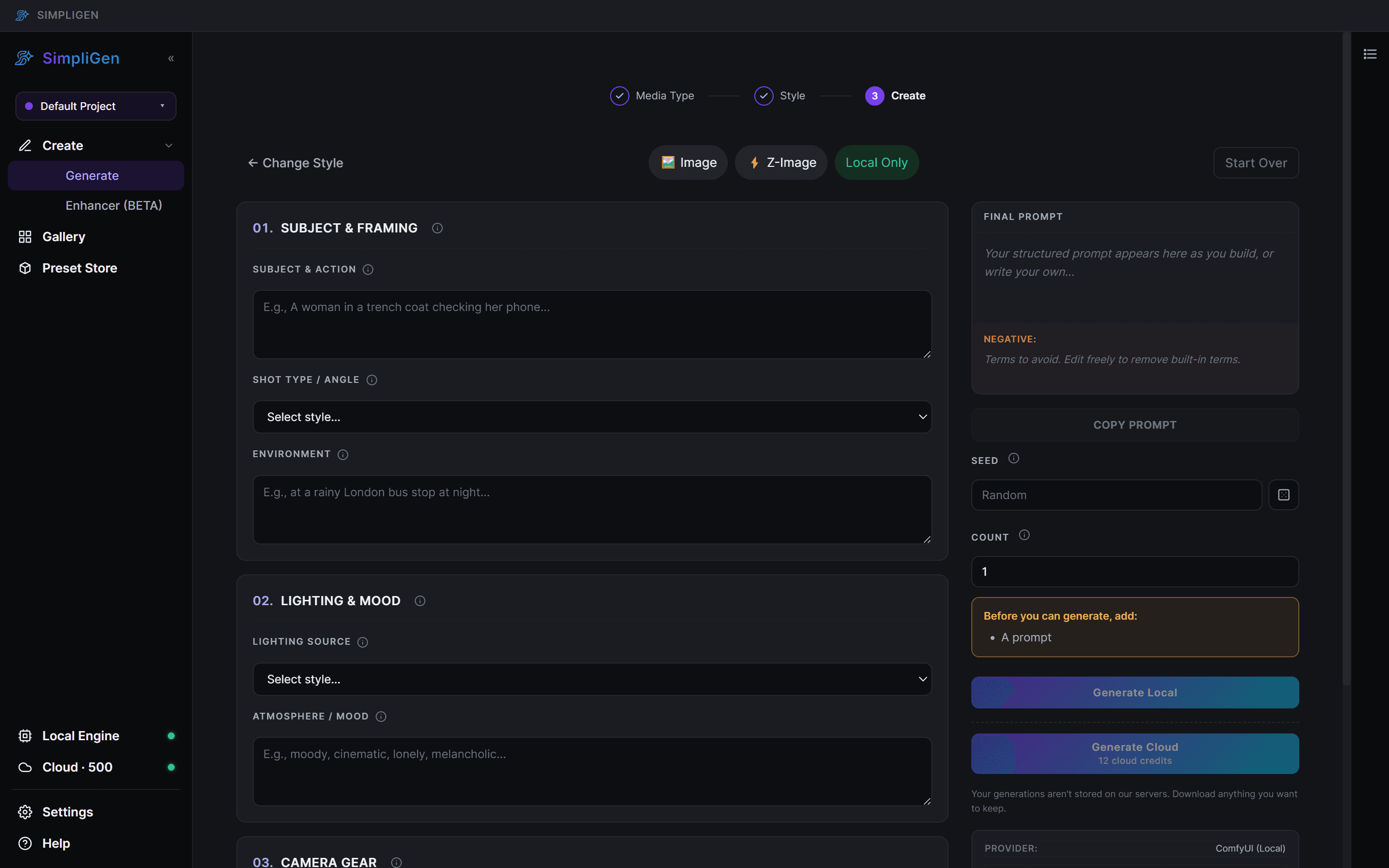
마지막 단계는 프롬프트를 작성하고 생성하는 곳입니다. 프롬프트 상자에 원하는 내용을 입력하고, 원하는 설정을 조정한 다음 하단의 생성 버튼을 클릭하세요.
대부분의 설정에는 옆에 작은 i 아이콘이 있습니다. 마우스를 올리거나 탭하면 일반 언어 설명을 볼 수 있습니다.
클라우드 vs 로컬
- Cloud는 생성당 크레딧을 사용하며 설정이 필요하지 않습니다. Cloud & Credits를 참조하세요.
- Local은 일회성 모델 다운로드 후 자신의 컴퓨터에서 무료로 실행됩니다.
프리셋이 둘 다 지원하는 경우, Generate Cloud(크레딧 비용 부제목 포함)를 클릭하여 저희 GPU에서 실행하거나, Prepare Local / Generate Local을 클릭하여 자신의 컴퓨터에서 실행하세요. API 전용 프리셋은 단일 GENERATE IMAGE 버튼을 표시합니다.
결과 위치
생성하면 작업이 Queue drawer로 이동합니다. 오른쪽 레일의 Queue 버튼을 클릭하여 드로어를 열 수 있습니다. 드로어는 활성, 대기 중 및 실패한 작업을 보여줍니다. 완료된 결과는 왼쪽 레일의 Gallery에 표시됩니다. 생성이 멈춘 것 같으면 Out of memory / stuck generations을 참조하세요.