Votre première génération
Créez votre première image avec le générateur d'invite en 3 étapes.
Chaque génération dans SimpliGen passe par le même générateur d'invite en 3 étapes. Cette procédure pas à pas vous guide à travers les trois étapes pour créer votre première image.
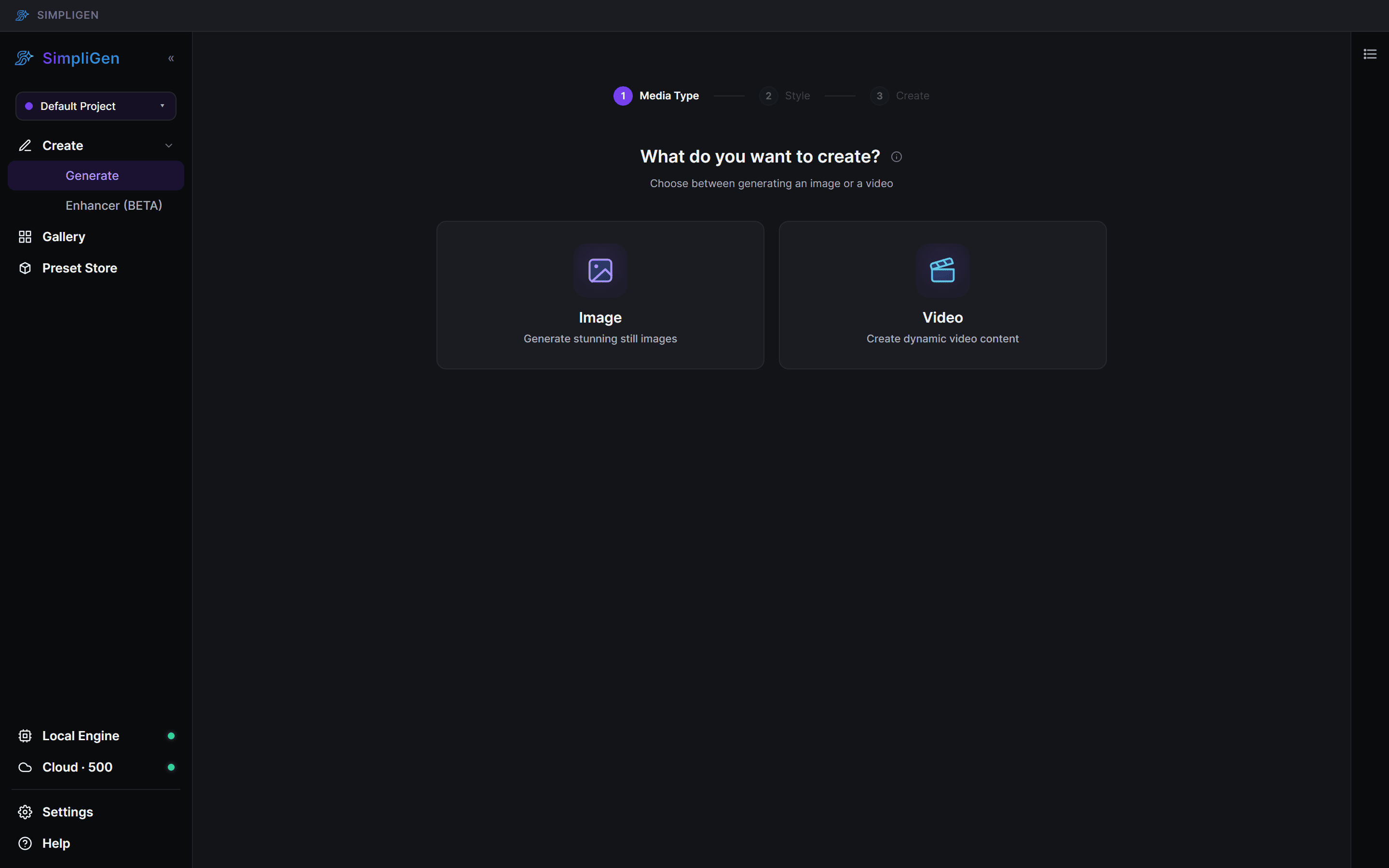
Choisir un type de média
Lorsque SimpliGen s'ouvre, vous arrivez sur le générateur d'invite. La première étape vous demande ce que vous souhaitez créer. Cliquez sur Image pour créer une image fixe, ou Vidéo pour créer un clip. Pour votre première génération, choisissez Image.
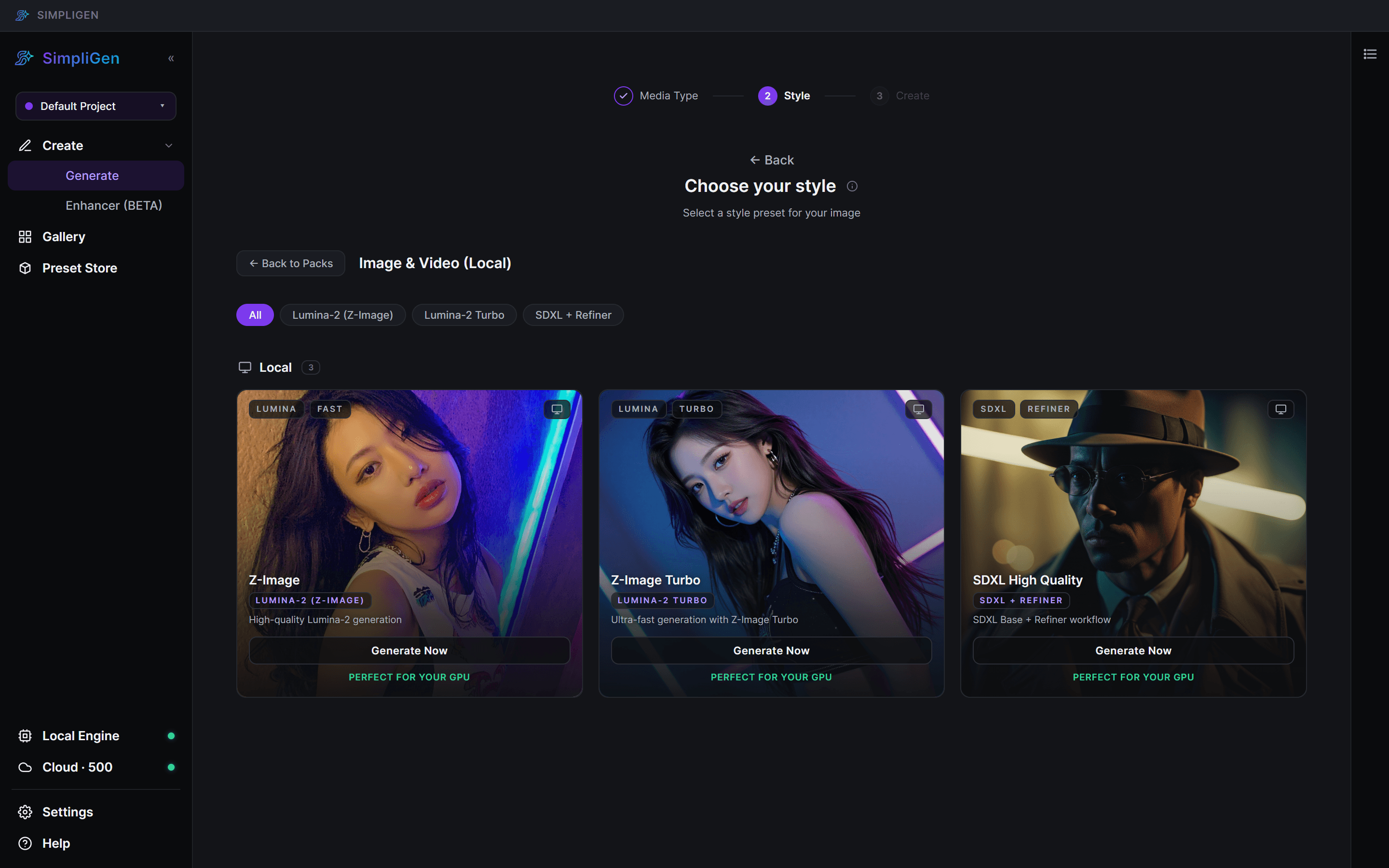
Choisir un style
Ensuite, choisissez un préréglage. Un préréglage est une recette prête à l'emploi (un modèle plus des paramètres réglés) pour un look ou un travail particulier. Les préréglages sont regroupés en packs, ouvrez un pack pour voir les préréglages qu'il contient, puis cliquez sur celui que vous souhaitez utiliser.
- Les préréglages activés par le cloud affichent une option cloud et s'exécutent sur nos GPU en utilisant des crédits.
- Les préréglages locaux téléchargent leurs modèles la première fois que vous générez sur votre propre GPU.
Si vous n'êtes pas sûr, commencez par l'un des préréglages de base. Vous pouvez toujours revenir en arrière et le modifier.
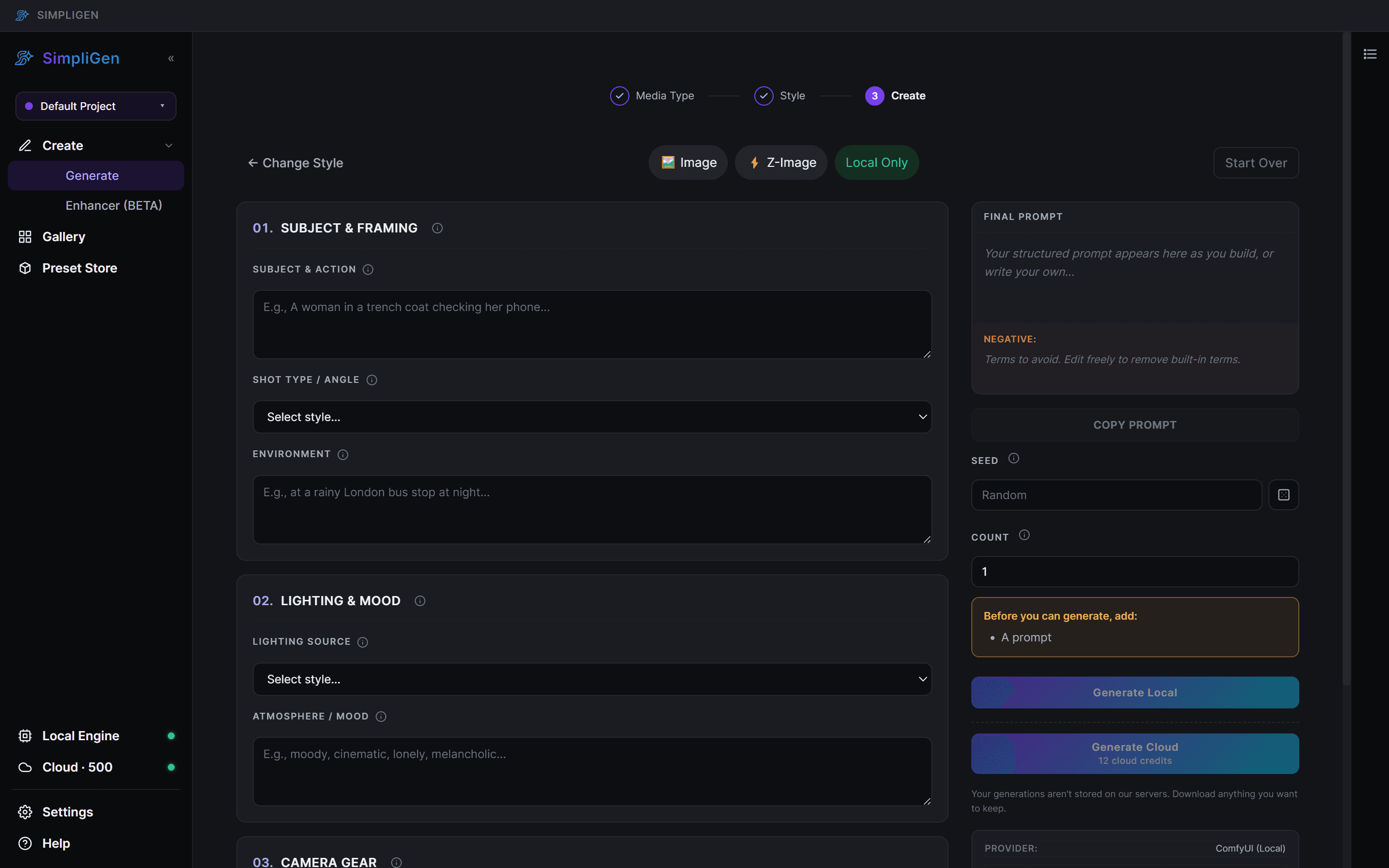
Décrire et générer
L'étape finale est celle où vous écrivez votre invite et générez. Tapez ce que vous souhaitez dans la zone d'invite, ajustez les paramètres que vous aimez, puis cliquez sur le bouton générer en bas.
La plupart des paramètres ont une petite icône i à côté d'eux : survolez-la ou appuyez dessus pour une explication en langage simple.
Cloud vs local
- Cloud facture des crédits par génération et ne nécessite aucune configuration. Voir Cloud & Crédits.
- Local s'exécute sur votre machine gratuitement après le téléchargement unique du modèle.
Si un préréglage supporte les deux, cliquez sur Générer Cloud (avec un sous-libellé du coût en crédits) pour s'exécuter sur nos GPU, ou Préparer Local / Générer Local pour s'exécuter sur votre propre machine. Les préréglages API uniquement affichent un bouton GENERATE IMAGE unique.
Où vont les résultats
Lorsque vous générez, le travail se déplace vers le tiroir de la file d'attente ; ouvrez-le en cliquant sur le bouton File d'attente dans le rail droit. Le tiroir affiche les tâches actives, en attente et échouées. Les résultats terminés se retrouvent dans la Galerie du rail gauche. Si une génération semble bloquée, voir Mémoire insuffisante / générations bloquées.