Videos generieren
Erstellen Sie Videoclips in SimpliGen, einschließlich Text-zu-Video und Bild-zu-Video.
SimpliGen generiert kurze Videoclips aus einer Textaufforderung, aus einem Startbild oder aus beiden.
Arten von Video-Presets
- Text-zu-Video (t2v): Beschreiben Sie die Szene und das Modell animiert sie von Grund auf.
- Bild-zu-Video (i2v): Geben Sie ein Startbild an und das Modell bringt es zum Leben. Siehe Referenzbilder.
- First-to-last-frame und animate Presets: Steuern Sie die Bewegung anhand von Bildern oder eines Führungsvideos, je nach Preset.
Der grundlegende Ablauf
- Wählen Sie Video als Medientyp.
- Öffnen Sie ein Pack und wählen Sie ein Video-Preset.
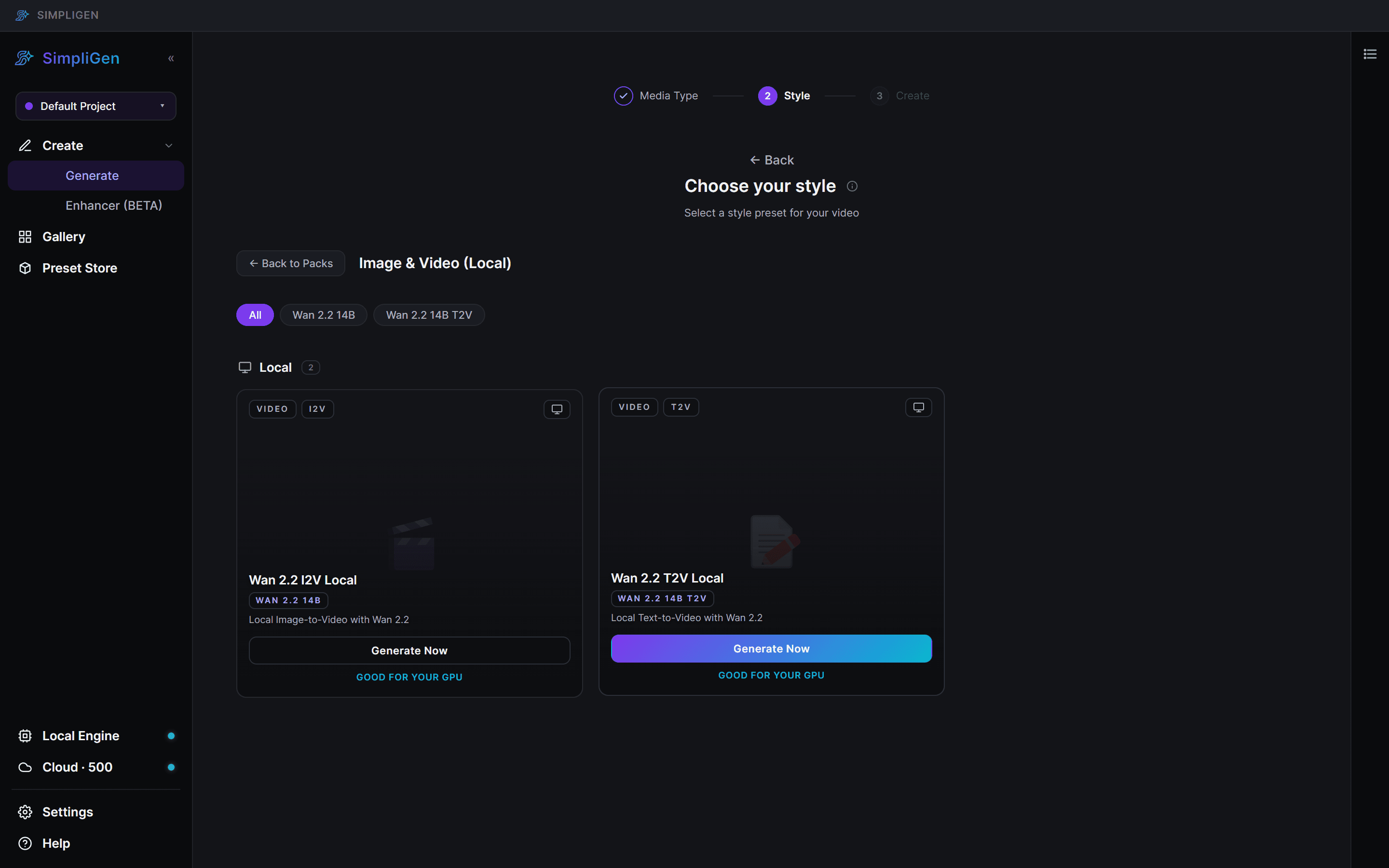
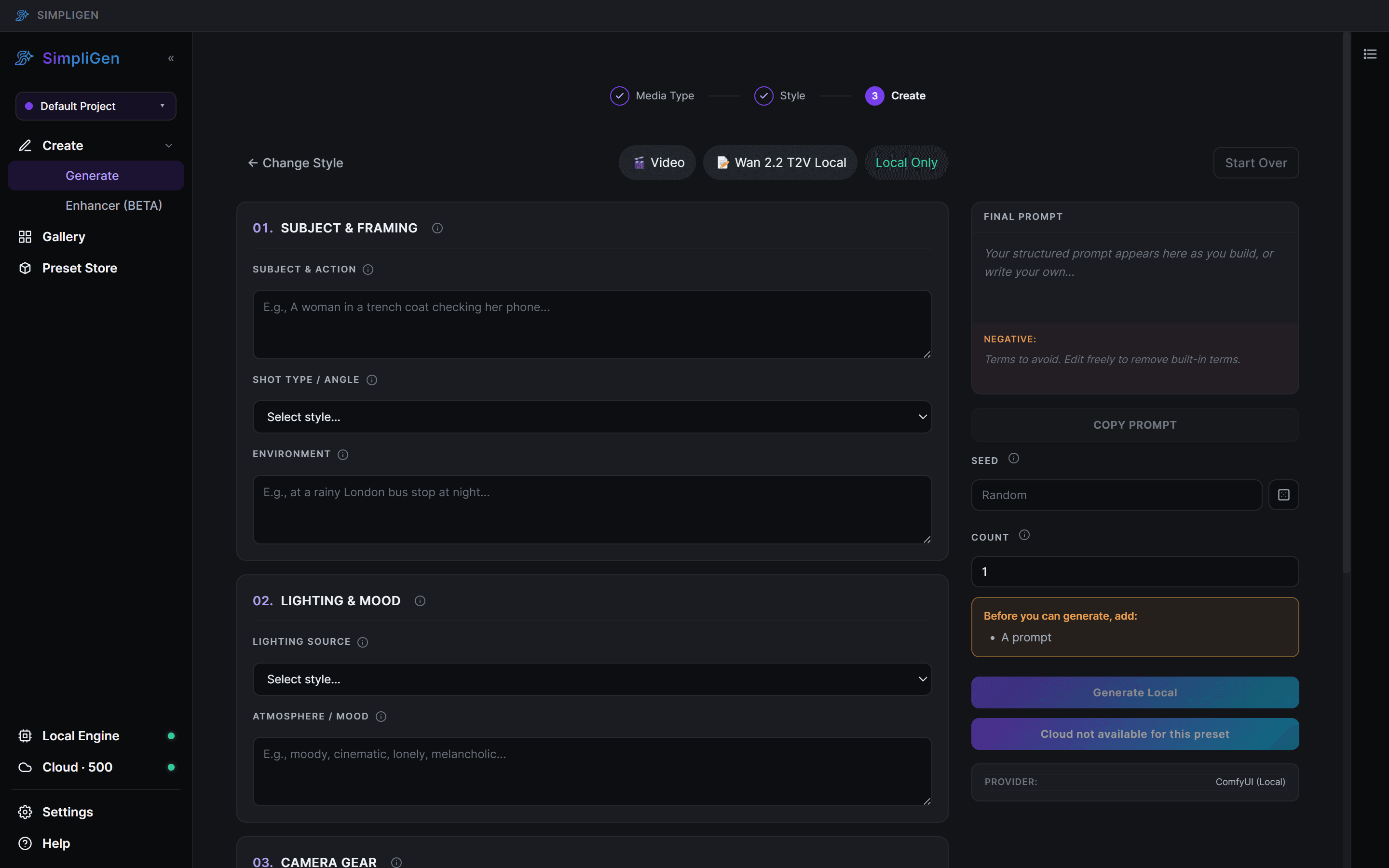
- Für Bild-zu-Video fügen Sie Ihr Startbild an. Für Text-zu-Video schreiben Sie einfach den Prompt.
- Legen Sie die Dauer und Auflösung fest und generieren Sie dann.
Cloud wird für Videos empfohlen
Video ist viel speicherintensiver als Bilder. Auf einer lokalen GPU benötigt es viel VRAM und kann langsam sein, und sehr große Einstellungen können zu Speichermangel führen. Cloud führt Videos auf leistungsstarken GPUs ohne Setup aus, daher ist es normalerweise die glattere Wahl. Siehe Was eine Generierung kostet.
Für Presets, die beide unterstützen, klicken Sie auf Generate Cloud (mit Beschriftung der Kreditkosten) um auf unseren GPUs zu laufen, oder Prepare Local / Generate Local um auf Ihrer eigenen Maschine zu laufen. Reine API-Presets zeigen einen einzelnen GENERATE VIDEO Button.
Wenn Sie Videos lokal ausführen und es stockt oder fehlschlägt, siehe Speichermangel oder stecken bleibende Generierungen.
Tipps
- Halten Sie Clips zu Beginn kurz. Kürzere Dauern generieren schneller und kosten weniger, während Sie das Aussehen verfeinern.
- Beschreiben Sie die Bewegung, nicht nur die Szene. Wörter wie langsame Schwenk, Drift oder Handkamera lenken die Bewegung.
- Senken Sie die Auflösung beim Experimentieren, und erhöhen Sie sie dann für den finalen Clip.
- Laden Sie alles herunter, das Sie behalten möchten. Cloud-Ergebnisse werden nicht langfristig auf unseren Servern gespeichert.